


Como acessar uma área de trabalho remota usando RDP no QRM+
O QRM+ oferece vários métodos para usar a funcionalidade de área de trabalho remota para acessar diferentes dispositivos:
- Dispositivos Windows: Área de trabalho remota RDP ou VNC
- Dispositivos Linux: Área de trabalho remota VNC ou conexão SSH (não é necessário um programa cliente SSH)
- Dispositivos IPMI: Programa de gerenciamento de computador remoto KVM over IP
Siga estas etapas para acessar uma área de trabalho remota usando RDP no QRM+:
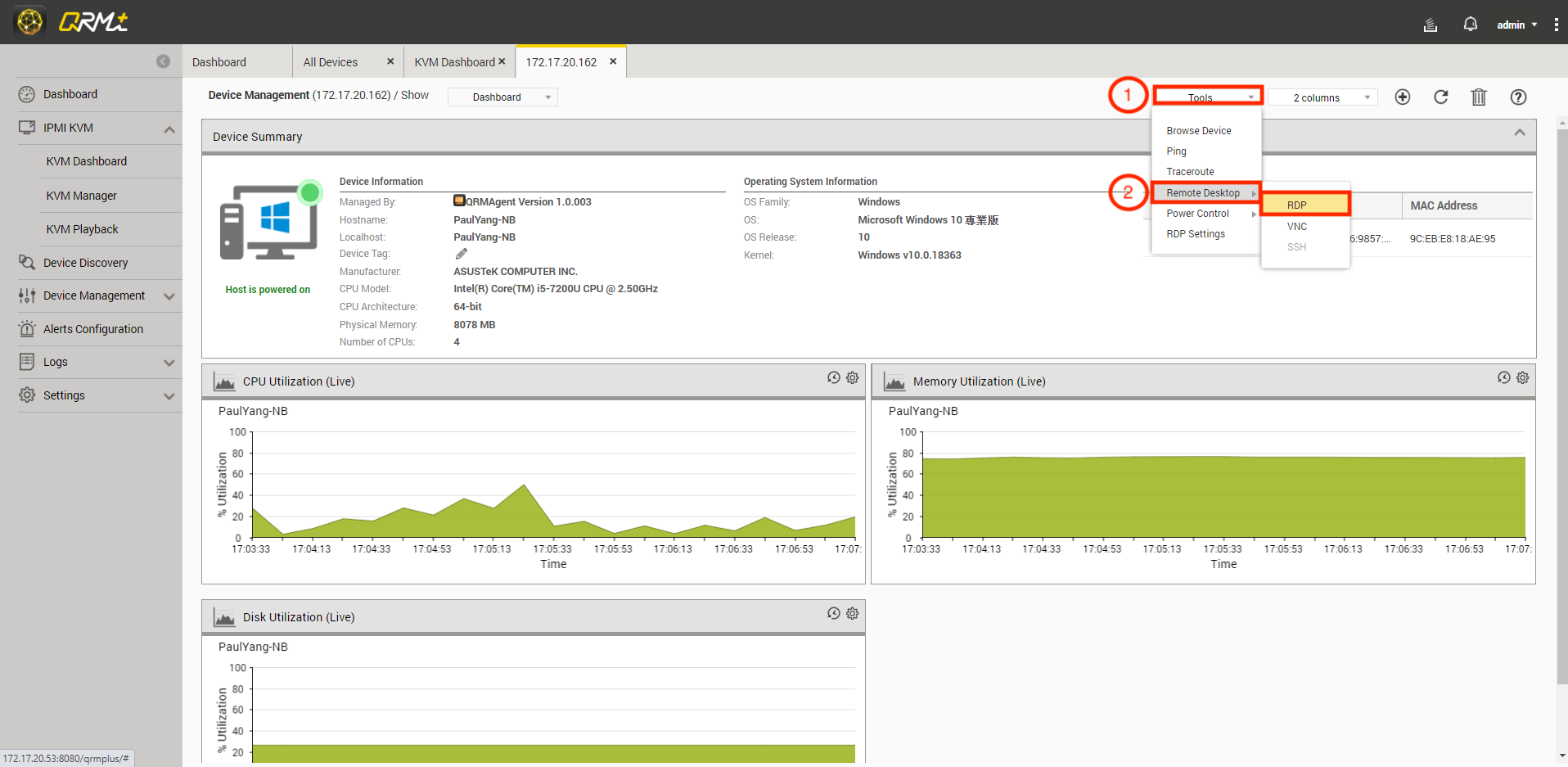
Etapa 1: Abra um dispositivo no QRMAgent e clique em "Ferramentas".
Etapa 2: Selecione "Área de trabalho remota" > "RDP".
Etapa 3: Digite o nome de usuário e a senha do dispositivo remoto na verificação de segurança.
Etapa 4: Clique em "Aplicar".

Etapa 5: O navegador abrirá uma nova página. Se a conexão for bem-sucedida, a área de trabalho remota será exibida. Se a conexão falhar, uma mensagem de erro será exibida e o usuário poderá tentar se reconectar.

O QRM+ pode configurar a área de trabalho remota RDP no dispositivo de Windows
Etapas de configuração:
Etapa 1: Abra um dispositivo no QRMAgent e clique em "Ferramentas".
Etapa 2: Selecione "Configurações RDP".

O QRM+ lerá a configuração de dispositivo para os dispositivos selecionados.

Etapa 3: Escolha os tipos de conexões de área de trabalho remota permitidas.

Ainda precisa de ajuda?
Publique sua pergunta na Comunidade QNAP. A equipe da QNAP e usuários experientes irão responder.


