


Este conteúdo foi traduzido automaticamente. Consulte a Limitação de Responsabilidade da tradução automática.
Mudar para inglês
Como posso garantir que o meu NAS QNAP recebe o mesmo endereço IP a cada renovação de lease DHCP?
Data da última modificação:
2025-11-14
Produtos Aplicáveis
- All NAS models running QTS or QuTS hero
Explicação
Por predefinição, o DHCP atribui endereços IP dinamicamente, o que pode mudar cada vez que o lease é renovado. Para garantir que o seu NAS recebe sempre o mesmo endereço IP, pode configurar uma reserva DHCP (também conhecida como tabela de IPs reservados) no seu router. Isto liga o endereço MAC do NAS a um endereço IP específico, para que o router atribua sempre o mesmo IP durante as renovações de lease DHCP.
Procedimento
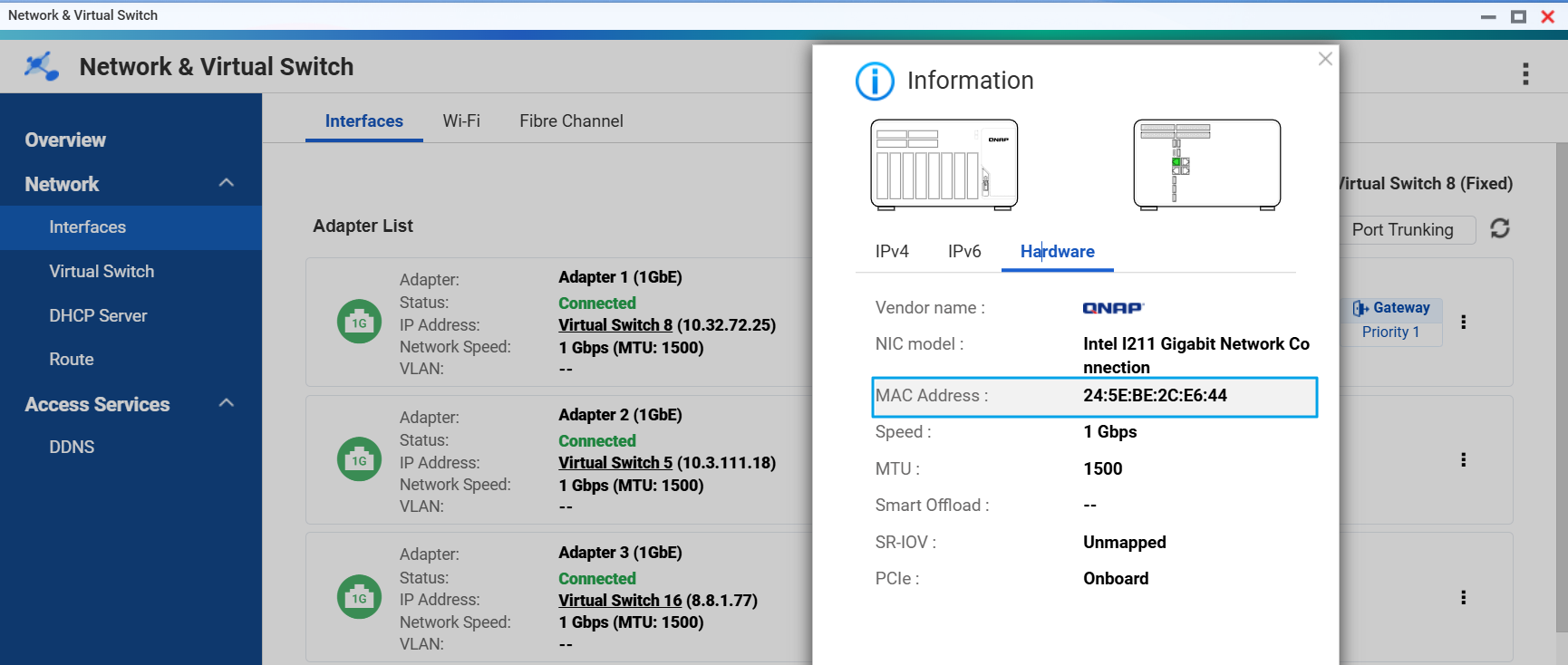
- Identifique o endereço MAC do seu NAS:
- Inicie sessão no QTS ou QuTS hero como um administrador.
- Vá para Painel de Controlo > Rede e Switch Virtual.
- Selecione a interface Ethernet relevante (por exemplo, Adaptador 2 ).
- Anote o endereço MAC exibido para a interface.
- Configure a reserva DHCP no seu router:
- Inicie sessão na interface de gestão do seu router (por exemplo, QHora-301W ).
- Navegue para Rede > Configurações de Ponte > Configurações DHCP > Tabela de IPs Reservados (a terminologia pode variar conforme a marca do router).
- Adicione uma nova reserva usando o endereço MAC do seu NAS e atribua o endereço IP desejado.
- Aplique as alterações.

- Dica: Consulte a documentação do seu router para instruções específicas, pois as interfaces e a terminologia diferem.
- Configure o seu NAS para obter um endereço IP automaticamente:
- No seu NAS, vá para Painel de Controlo > Rede e Switch Virtual.
- Selecione a interface Ethernet ou Switch Virtual.
- Defina a interface para Obter endereço IP automaticamente (DHCP).
- Clique em Aplicar.
- Reinicie o seu NAS e router: Após configurar a reserva, reinicie ambos os dispositivos para garantir que o NAS recebe o endereço IP reservado na próxima renovação de lease DHCP.
- Após a configuração, o seu NAS receberá consistentemente o mesmo endereço IP do router, mesmo após reinicializações ou renovações de lease DHCP.
- Se tiver várias interfaces de rede, repita o processo para cada interface conforme necessário.
Limitações
- As interfaces e a terminologia do router podem variar; consulte o manual do seu router para mais detalhes.
- Certifique-se de que o endereço IP reservado não é utilizado por outros dispositivos para evitar conflitos.
- Se o NAS for movido para uma rede diferente ou o router for substituído, terá de reconfigurar a reserva DHCP.
Ainda precisa de ajuda?
Publique sua pergunta na Comunidade QNAP. A equipe da QNAP e usuários experientes irão responder.


