


Instalowanie oprogramowania pfSense na serwerze QNAP NAS
pfSense to oprogramowanie zapory dostępne na zasadach open source, wyposażone w interfejs WWW do konfigurowania ustawień dotyczących serwerów DHCP/DNS, systemu zapobiegania włamaniom (IPS) i innych. Ten samouczek zawiera informacje na temat instalowania, uruchamiania i obsługiwania oprogramowania pfSense na serwerze NAS.
Wymagania:
- System QTS 4.3.0 lub nowszy
- Aplikacja Virtualization Station 3.0 lub nowsza
- Co najmniej dwa adaptery wirtualne dla sieci WAN i LAN
- Obraz ISO oprogramowania pfSense
- Tworzenie maszyny wirtualnej pfSense
- Importowanie maszyny wirtualnej pfSense
- Tworzenie adapterów wirtualnych dla oprogramowania pfSense
- Konfigurowanie instalacji pfSense
- Nawiązywanie połączenia z interfejsem WWW oprogramowania pfSense
- Zakup subskrypcji pomocy technicznej pfSense oferowanych przez firmę Netgate
Tworzenie maszyny wirtualnej pfSense
Przed utworzeniem maszyny wirtualnej należy przesłać na serwer NAS obraz ISO oprogramowania pfSense. Obraz ISO można pobrać na stronie https://www.pfsense.org/download/.
- Zaloguj się na serwerze NAS.
- Uruchom aplikację Virtualization Station. Kliknij opcję Utwórz maszynę wirtualną.
Zostanie wyświetlone okno Tworzenie maszyny wirtualnej.

- Wprowadź nazwę maszyny wirtualnej.
- W polu Typ systemu operacyjnego wybierz Ogólne.
- Przydziel maszynie wirtualnej zasoby systemowe w polach Rdzenie procesora i Pamięć. Oprogramowanie pfSense wymaga co najmniej 512 MB pamięci.
- W polu Obraz dysku CD wybierz pobrany wcześniej obraz ISO.
- W polu Lokalizacja dysku twardego wybierz opcję „Utwórz obraz” i wskaż lokalizację zapisu, klikając przycisk Przeglądaj.
- Przydziel maszynie wirtualnej co najmniej 4 GB w polu Miejsce na dysku twardym.
- Kliknij przycisk OK.
- Sprawdź konfigurację w polu Adapter sieciowy.
Więcej informacji podano w sekcji Tworzenie adapterów wirtualnych pfSense.

Importowanie maszyny wirtualnej pfSense
Firma QNAP udostępniła też gotową do użytku maszynę wirtualną pfSense, którą można przesłać na serwer NAS. Można ją pobrać ze strony https://www.qnap.com/solution/pfsense/pl/
- Zaloguj się na serwerze NAS.
- Uruchom aplikację Virtualization Station. Kliknij opcję Importuj maszynę wirtualną.
Zostanie wyświetlone okno Importowanie maszyny wirtualnej.

- W polu Importuj z wybierz opcję NAS.
- W oknie nawigacji przejdź do lokalizacji pliku maszyny wirtualnej i kliknij przycisk OK.
- Kliknij przycisk Dalej.

- Wprowadź nazwę maszyny wirtualnej.
- Przydziel maszynie wirtualnej zasoby systemowe w polach Rdzenie procesora i Pamięć. Oprogramowanie pfSense wymaga co najmniej 512 MB pamięci.
- Dla obu adapterów wybierz odpowiednie wartości w polach Przełącznik wirtualny i Model.
Więcej informacji podano w sekcji Tworzenie adapterów wirtualnych pfSense. - Kliknij przycisk Importuj.

- Uruchom maszynę wirtualną i kliknij opcję Konsola.
Opis innych ustawień podano w sekcji Konfigurowanie instalacji pfSense.

Tworzenie adapterów wirtualnych dla oprogramowania pfSense
Przed rozpoczęciem korzystania z oprogramowania pfSense należy utworzyć adaptery wirtualne i podłączyć je do przełącznika wirtualnego.
- Przejdź na stronę Ustawienia maszyny wirtualnej pfSense.
- Przejdź na kartę Ustawienia i kliknij opcję Dodaj urządzenie.
- W oknie Dodaj urządzenie wybierz w polu Typ urządzenia opcję Sieć.
- Wybierz istniejący przełącznik wirtualny
- W polu Model wybierz opcję VirtIO.
- Kliknij przycisk OK.

- Jako model w polu Adapter 1 wybierz VirtIO.

- Przejdź na stronę Sieć i przełącznik wirtualny> Przełącznik wirtualny i kliknij przycisk Dodaj.
- Wybierz tryb.
- Kliknij opcję Tryb podstawowy, aby utworzyć sieć mostkowaną.
- Kliknij opcję Tryb zaawansowany, aby określić konfigurację sieci.

- Uruchom maszynę wirtualną i kliknij opcję Konsola.

Konfigurowanie instalacji pfSense
- Uruchom konsolę maszyny wirtualnej oprogramowania pfSense.
- Przeczytaj i zaakceptuj informację dotyczącą praw autorskich i dystrybucji.

- Wybierz opcję Instaluj i naciśnij przycisk OK.

- Wybierz opcję Auto (UFS) i naciśnij przycisk OK.

- Wybierz odwzorowanie klawiszy lub opcję Kontynuuj z domyślnym odwzorowaniem klawiszy i naciśnij przycisk Wybierz. Rozpocznie się instalacja.

- Po zakończeniu instalacji wybierz opcję Nie.

- Wybierz opcję Uruchom ponownie. Oprogramowanie pfSense zostanie uruchomione ponownie, po czym zostaną udostępnione dalsze opcje konfiguracyjne.

- Skonfiguruj sieci VLAN.
- Jeśli sieci VLAN są potrzebne, naciśnij klawisz y i potwierdź.
- Jeśli sieci VLAN nie są potrzebne, naciśnij klawisz n i potwierdź.

- Postępuj zgodnie z instrukcjami na ekranie, aby przypisać interfejsy sieci WAN i LAN. W tym samouczku używany jest dla sieci WAN interfejs vtnet0, a dla sieci LAN interfejs vtnet1.

- Wprowadź wszelkie dodatkowe zmiany konfiguracji. Więcej informacji można znaleźć na stronie https://doc.pfsense.org/index.php/Installing_pfSense.

Nawiązywanie połączenia z interfejsem WWW oprogramowania pfSense
Aby uzyskać dostęp do interfejsu WWW oprogramowania pfSense, trzeba utworzyć dodatkową maszynę wirtualną na serwerze NAS i skorzystać z przełącznika wirtualnego podłączonego do interfejsu sieci LAN pfSense.
- Zaloguj się w interfejsie WWW oprogramowania pfSense pod adresem https://192.168.1.1/. Domyślną nazwę użytkownika i hasło podano poniżej.
- Nazwa użytkownika: admin
- Hasło: pfsense

- Postępuj zgodnie z instrukcjami ekranowymi kreatora konfiguracji pfSense.

- Zwiększ wydajność interfejsu WWW oprogramowania pfSense.
- Zaloguj się w interfejsie WWW oprogramowania pfSense.
- Przejdź na stronę System > Zaawansowane > Sieć.
- Zaznacz opcję Wyłącz sprzętowe odciążanie sumy kontrolnej.
- Kliknij przycisk Zapisz.

Zakup subskrypcji pomocy technicznej pfSense oferowanych przez firmę Netgate
Jeśli potrzebna jest pomoc techniczna pfSense, na przykład pomoc w konfigurowaniu, można zakupić oferowaną przez firmę Netgate subskrypcję pomocy technicznej pfSense.
- Przejdź na stronę https://license.qnap.com/ i zaloguj się swoim identyfikatorem QNAP.
- Znajdź opcję „Pomoc techniczna Netgate dla pfSense”. Z menu „Element” można wybrać wymagany typ ochrony.

Uwaga:
1) Licencja jest wystawiana wyłącznie na pojedynczy serwer QNAP NAS bez możliwości przenoszenia.
2) Dla każdego serwera QNAP NAS może być aktywna tylko jedna licencja.
Jak wysłać zgłoszenie pomocy technicznej Netgate pfSense
- Przejdź na stronę Panel sterowania > System > License Center i zanotuj identyfikator licencji pfSense.

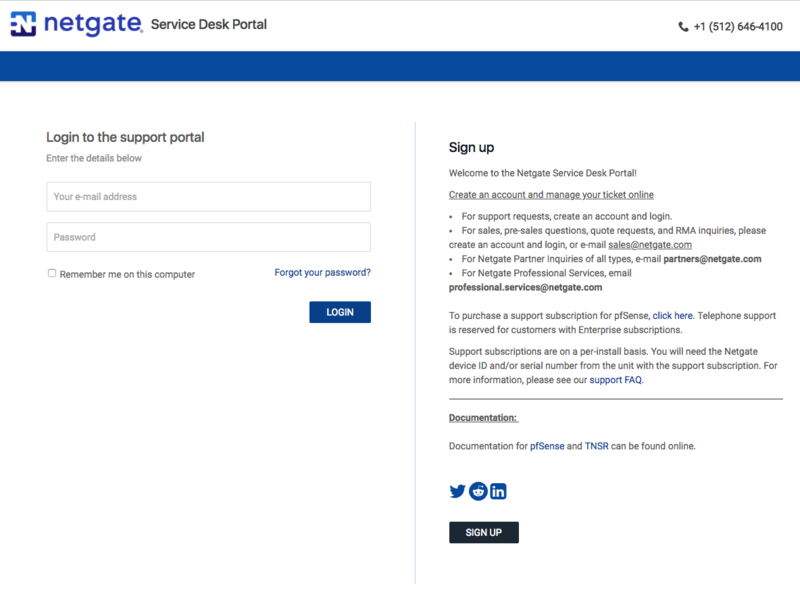
- Przejdź na stronę https://go.netgate.com/support/login i zaloguj się na posiadane konto lub zarejestruj nowe.
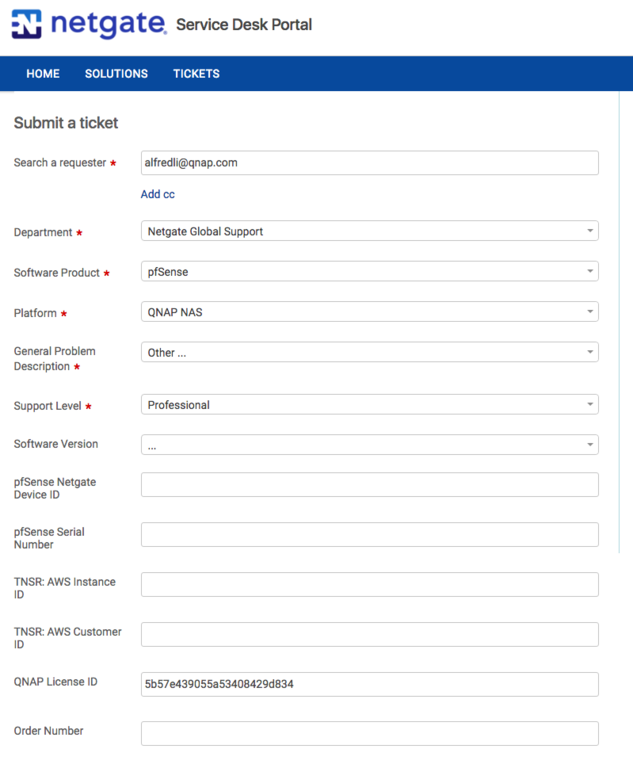
- Kliknij opcję „Utwórz zgłoszenie”. W oknie „Przesyłanie zgłoszenia” wybierz opcję „Netgate Global Support” w sekcji Dział, opcję „pfSense” w sekcji „Oprogramowanie” i opcję „QNAP NAS” w sekcji „Platforma”, a następnie podaj swój identyfikator licencji w polu Identyfikator licencji QNAP. W polu „Ogólny opis problemu” wybierz odpowiedni opis zgłaszanego problemu.

Aby uzyskać dalszą pomoc, zapytaj innych użytkowników i ekspertów QNAP na forum społeczności. Przejdź do społeczności QNAP


