


Jak zainstalować i wdrożyć obraz rozwiązania QuWAN vRouter w środowisku KVM w systemie Ubuntu
- Informacje o rozwiązaniu QuWAN vRouter
- Zakup rozwiązania QuWAN vRouter
- Tworzenie urządzenia QuWAN
- Wdrażanie rozwiązania QuWAN vRouter
- Inicjowanie rozwiązania QuWAN vRouter
Informacje o rozwiązaniu QuWAN vRouter
Czym jest QuWAN vRouter?
QuWAN vRouter to dostarczane w chmurze rozwiązanie sieci SD-WAN, które można wdrożyć na zewnętrznych platformach maszyn wirtualnych.
QuWAN vRouter umożliwia płynną dwukierunkową łączność między rozwiązaniem SD-WAN QNAP a hypervisorami. Pozwala ono łatwo konfigurować i aprowizować sieci rozległe (WAN) przy użyciu technik uproszczonego wdrażania oraz rozwiązywać problemy z takimi sieciami.
Wymagania rozwiązania QuWAN vRouter
-
Urządzenie sieciowe z co najmniej dwoma portami Ethernet do połączeń WAN i LAN.
-
QuWAN vRouter wymaga co najmniej 1 GB pamięci i jednordzeniowego procesora. Firma QNAP zaleca przydzielenie wystarczającej ilości pamięci, aby zapewnić stabilność i wydajność systemu.
-
Firma QNAP zaleca korzystanie z rozwiązania QuWAN vRouter na procesorach Intel Xeon lub nowszych.
-
Obsługiwane hypervisory:
-
VMware ESXi 7.0 lub nowsze wersje
-
Ubuntu 18.04 LTS (Bionic Beaver) lub nowsze wersje
-
-
Stabilne połączenie internetowe w celu weryfikacji licencji.
Wymagania środowiska Linux KVM
KVM (Kernel-based Virtual Machine) to moduł wirtualizacji „open source” wbudowany w jądro systemu Linux, który umożliwia użytkownikom uruchamianie kilku izolowanych maszyn wirtualnych gościa.
Środowisko KVM umożliwia przekształcenie systemu operacyjnego Linux w hypervisora z dedykowanym sprzętem wirtualnym obejmującym procesory, dyski, karty graficzne, pamięć i karty sieciowe.
Wymagania środowiska KVM
| Procesor | Wymagania |
|---|---|
| AMD | Procesor AMD z rozszerzeniami wirtualizacji AMD-V i AMD64 dla maszyn opartych na architekturze x86. |
| Intel | Procesor z rozszerzeniami wirtualizacji Intel VT-x i Intel 64 dla maszyn opartych na architekturze x86. Uwaga: W przypadku procesorów Intel zobacz artykuł Lista technologii wirtualizacji procesorów Intel®. |
Sprawdzanie obsługi CPU i procesora
Wprowadź poniższe polecenie, aby ustalić, czy system obsługuje wirtualizację:
$ egrep -c '(vmx|svm)'/proc/cpuinfo
-
Jeśli wynik jest większy niż zero, system obsługuje wirtualizację.
-
Jeśli wynik jest mniejszy niż lub równy zero, może być konieczne włączenie wirtualizacji z poziomu systemu BIOS.
Instalowanie pakietów
Wprowadź poniższe polecenia, aby zainstalować pakiet cpu-checker.
-
$ sudo apt update
-
$ sudo apt install cpu-checker
-
$ sudo kvm-ok
W terminalu zostaną wyświetlone informacje, czy urządzenie obsługuje środowisko KVM.

Zakup rozwiązania QuWAN vRouter
Zakup licencji QuWAN vRouter
Aby korzystać z rozwiązania QuWAN vRouter, należy kupić i aktywować licencję QuWAN vRouter ze sklepu QNAP Software Store.
Licencja QuWAN vRouter jest licencją subskrypcyjną. W sklepie QNAP Software Store dostępne są różne plany subskrypcyjne. Możesz wybrać okres subskrypcji i plan szybkości transferu danych dopasowany do swoich potrzeb.
Przed kupieniem licencji upewnij się, że zalogowano się do usługi myQNAPcloud.
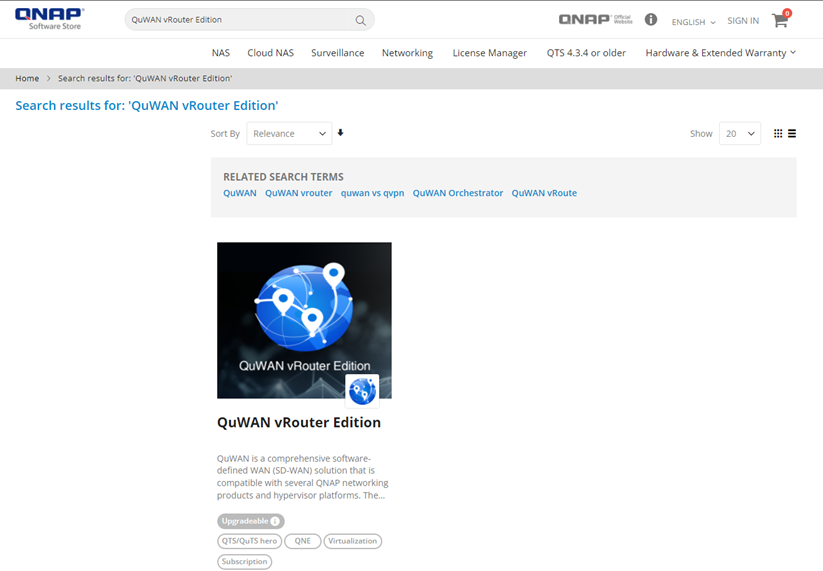
- W polu wyszukiwania wprowadź QuWAN vRouter Edition.
Wersja rozwiązania QuWAN vRouter pojawi się w wynikach wyszukiwania.
- Kliknij pozycję
 .
- Przenieś subskrypcję licencji QuWAN vRouter z prywatnego konta QNAP ID do organizacji obsługującej sieć QuWAN.
- W obszarze Opcje zaawansowane kliknij pozycję
 .
Pojawi się okno Przenieś licencję.
Porada:Aby zmienić subskrypcję na lepszą, wybierz kolejno .
Aby sprawdzić stan zakupionych licencji na platformie QuWAN Orchestrator, przejdź na stronę http://www.quwan.qnap.com i kliknij pozycję Subskrypcje licencji.
- W obszarze Opcje zaawansowane kliknij pozycję
Tworzenie urządzenia QuWAN
Tworzenie urządzenia QuWAN na platformie QuWAN Orchestrator
Po zakupie licencji QuWAN vRouter należy utworzyć urządzenie QuWAN, a następnie klucz dołączenia.
Administratorzy platformy QuWAN Orchestrator muszą podać prawidłowy klucz dołączenia podczas konfigurowania rozwiązania QuWAN vRouter.
- Kliknij pozycję Utwórz.
Platforma QuWAN Orchestrator utworzy urządzenie QuWAN i zostanie wyświetlona strona Ustawienia urządzenia QuWAN.
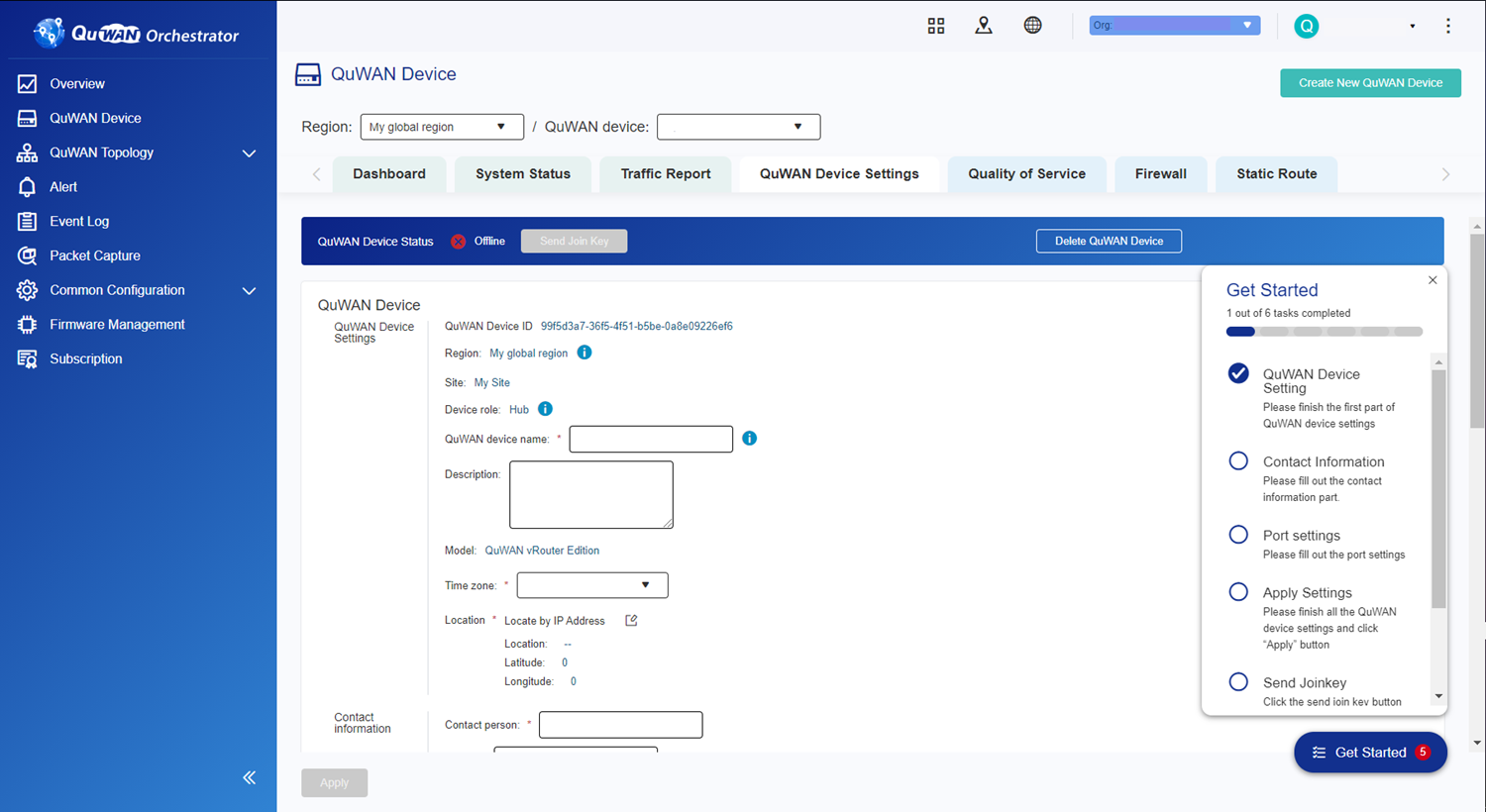
- Skonfiguruj ustawienia sieciowe.
- Kliknij pozycję
 .
Zostanie wyświetlone okno Konfiguracja portu 1.
- Kliknij pozycję .
Zostanie wyświetlone okno Konfiguracja portu 8.
- Kliknij pozycję
Platforma QuWAN Orchestrator zaktualizuje informacje o urządzeniu.
Wysyłanie klucza dołączenia do administratora urządzenia QuWAN
Po utworzeniu urządzenia QuWAN należy wysłać klucz dołączenia do administratora urządzenia.
- Kliknij pozycję Wyślij klucz dołączenia.
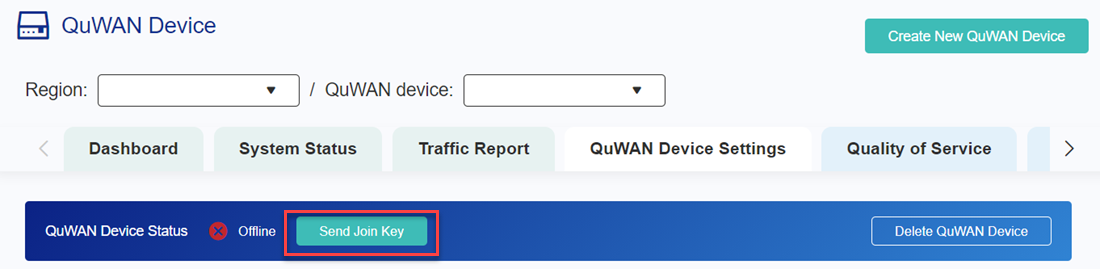
Zostanie wyświetlony komunikat z prośbą o potwierdzenie.
Wdrażanie rozwiązania QuWAN vRouter
Aby wdrożyć rozwiązanie QuWAN vRouter, należy utworzyć maszynę wirtualną przy użyciu skryptu powłoki rozwiązania QuWAN vRouter i plików XML w środowisku KVM.
Po wdrożeniu maszyny wirtualnej skonfiguruj jej ustawienia i przypisz karty sieciowe do obrazu wirtualnej sieci SD-WAN.
Instalowanie środowiska KVM w systemie Ubuntu
Po wysłaniu klucza dołączenia do administratora urządzenia QuWAN i pobraniu obrazu należy zainstalować środowisko KVM i jego odpowiednie pakiety.
System zainstaluje środowisko KVM i jego pakiety.
Włączanie usługi libvirtd
W systemie Linux składnik demona libvirtd jest używany do wykonywania zadań zarządzania dla gości zwirtualizowanych. Domyślnie usługa libvirtd jest automatycznie włączana po zainstalowaniu środowiska KVM.
Aby włączyć tę usługę, wykonaj następujące czynności:
- Wprowadź $ service libvirtd status.
W terminalu zostanie wyświetlony stan usługi libvirtd.

Wdrażanie rozwiązania QuWAN vRouter w środowisku Linux KVM
Przed utworzeniem i wdrożeniem maszyny wirtualnej upewnij się, że pobrano obraz rozwiązania QuWAN vRouter.
Rozwiązanie QuWAN vRouter wymaga systemu Ubuntu 18.04 lub nowszej wersji.
- Pobierz obraz rozwiązania QuWAN vRouter.
- W obszarze Łącze pobierania kliknij pozycję
 .
Urządzenie pobierze obraz maszyny wirtualnej.
- W obszarze Łącze pobierania kliknij pozycję
Skrypt utworzy osiem interfejsów sieciowych, pliki XML i rozwiązanie QuWAN vRouter w środowisku KVM. Po ukończeniu tego procesu w terminalu zostanie wyświetlona następująca wiadomość:Domain QuWAN_20210803-2.1.2.0005 defined from VM_20210803-2.1.2.0005.xml
Konfigurowanie ustawień rozwiązania QuWAN vRouter w środowisku Linux KVM
Po zainstalowaniu maszyny wirtualnej z rozwiązaniem QuWAN vRouter w środowisku KVM należy skonfigurować ustawienia maszyny wirtualnej i przypisać grupy portów do kart sieciowych.
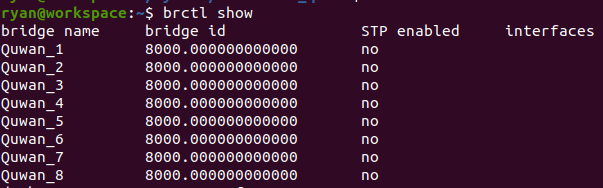
- Aby wyświetlić mostki wirtualne, wprowadź następujące polecenie:
$ brctl show
Środowisko KVM wyświetli mostki wirtualne.
- Wprowadź następujące polecenie:
$ nm-connection-editor
Zostanie wyświetlone okno Połączenia sieciowe.
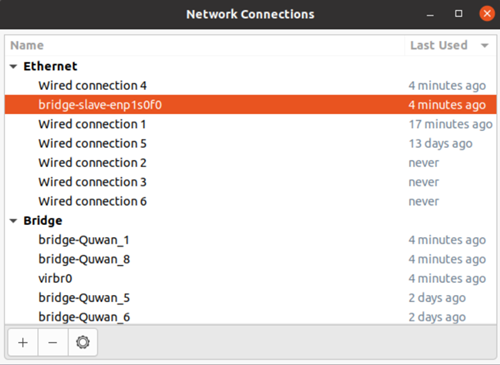
- Sprawdź, czy mostek podrzędny jest połączony z siecią wirtualną.
- Sprawdź, czy zostało ustanowione połączenie mostkowane.
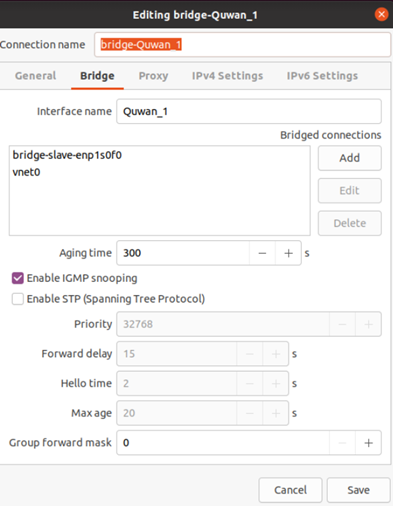
- Sprawdź, czy zostało ustanowione połączenie mostkowane.
- Sprawdź, czy interfejs może automatycznie łączyć się z maszyną wirtualną.
- Wprowadź dowolne z poniższych poleceń, aby wyświetlić ustawienia połączenia.
-
$ brctl show
-
$ nmcli connection show
Środowisko KVM wyświetli ustawienia połączenia.
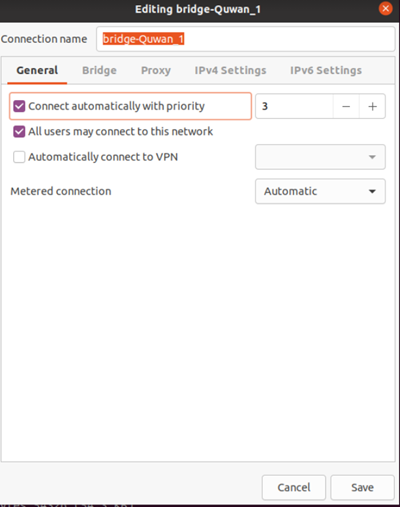
-
- Wprowadź dowolne z poniższych poleceń, aby wyświetlić ustawienia połączenia.
Inicjowanie rozwiązania QuWAN vRouter
Inicjowanie rozwiązania QuWAN vRouter za pomocą klucza dołączenia
Po wdrożeniu i skonfigurowaniu rozwiązania QuWAN vRouter w środowisku Linux KVM należy zainicjować rozwiązanie QuWAN vRouter.
Urządzenie zainicjuje wdrażanie rozwiązania QuWAN vRouter, a po zakończeniu wyświetli ekran informacji.
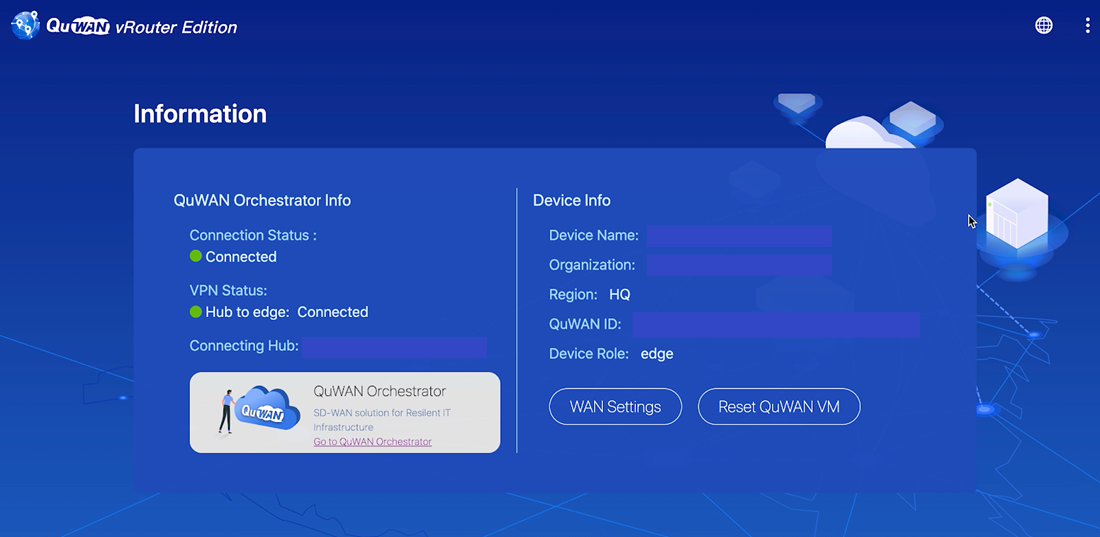
Rozwiązanie QuWAN vRouter jest gotowe do użycia. Przejdź na stronę https://quwan.qnap.com, aby otworzyć platformę QuWAN Orchestrator. W ramach jednej organizacji można skonfigurować wiele urządzeń QuWAN i nimi zarządzać.
Aby dowiedzieć się więcej o korzystaniu z platformy QuWAN Orchestrator, zajrzyj do pomocy dotyczącej platformy QuWAN Orchestrator.
Nadal potrzebujesz pomocy?
Zadaj pytanie w społeczności QNAP. Odpowiedzą pracownicy QNAP i doświadczeni użytkownicy.


