


Jak skonfigurować system kontroli dostępu do rozpoznawania twarzy
Przegląd
W tym poradniku opisano, jak skonfigurować system kontroli dostępu dla Twojej lokalizacji. Firma QNAP zakłada, że użytkownik już zainstalował i podłączył wymagane kamery i sprzęt kontroli drzwi.
Aplikacje QNAP może zapewniać kompleksowy system kontroli dostępu. Aplikacja QVR Pro przechwytuje strumienie wideo. Aplikacja QVR Face rozpoznaje twarze w strumieniach. Aplikacja QVR DoorAccess sprawdza dane w ramach rozpoznawania twarzy w oparciu o zatwierdzone pliki. Po zatwierdzeniu aplikacja QVR Pro wywoła sygnał otwartych drzwi, aby zezwolić na dostęp.
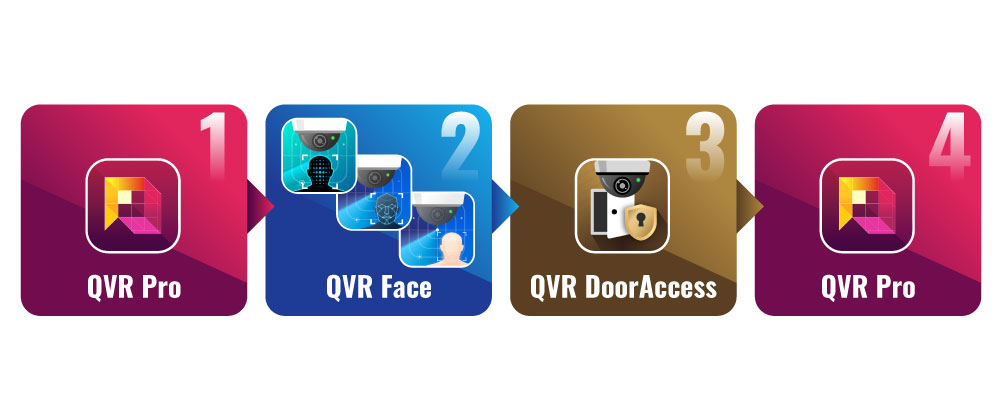
| Nazwa | Opis |
|---|---|
| QVR Pro | Aplikacja QVR Pro to rozbudowany system monitoringu pozwalający wykorzystywać zaawansowane funkcje pamięci masowej serwera QNAP NAS. |
| QVR Face | QVR Face to aplikacja QTS, która analizuje strumienie kamer i filmy wideo w celu rozpoznania twarzy, dostarczając wyniki analiz w czasie rzeczywistym i zapewniając natychmiastowe powiadomienia o zdarzeniach. |
| QVR DoorAccess | Aplikacja QVR DoorAccess to inteligentny system drzwi, który można szybko i łatwo wdrożyć i nim zarządzać. Aplikację można w łatwy sposób zintegrować z istniejącym systemem dostępu do drzwi, zapewniającym obsługę systemów przy użyciu kart innych firm. |
Wymagania systemowe
| Kategoria | Wymogi |
|---|---|
| Sprzęt |
|
| Oprogramowanie |
Uwaga: Minimalne wymagania systemowe do tworzenia zadań analizy na żywo dla strumieni kamer QVR Pro są następujące:
|
Ustawienia kontroli dostępu do rozpoznawania twarzy
QVR Face, QVR Pro i QVR DoorAccess umożliwiają użytkownikom łatwe tworzenie zaawansowanego systemu kontroli dostępu.
System ten umożliwia użytkownikom ustawienie reguł, które mają zastosowanie dla całej lokalizacji lub dostępu kontroli do określonych drzwi w systemie.
Zadania analizy
Pierwszym krokiem jest utworzenie zadania analizy w celu wykrywania osób pojawiających się w kamerze QVR Pro lub w strumieniach RTSP. Przy użyciu funkcji analizy aplikacji QVR Face można konfigurować profile, grupy i powiadomienia o zdarzeniach na potrzeby natychmiastowego rozpoznawania twarzy.
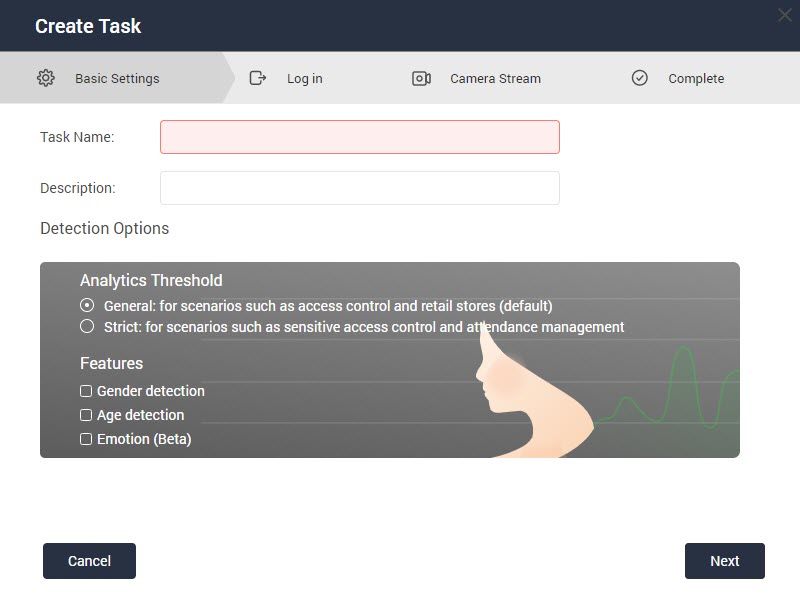
Tworzenie zadania analizy na żywo dla strumienia kamery QVR Pro
Możesz tworzyć zadania analizy na żywo w celu wykrywania osób pojawiających się w strumieniach kamery QVR Pro.
- Opcjonalnie: Włącz wykrywanie płci, wieku i emocji.
Tworzenie zadania analizy na żywo dla strumienia RTSP
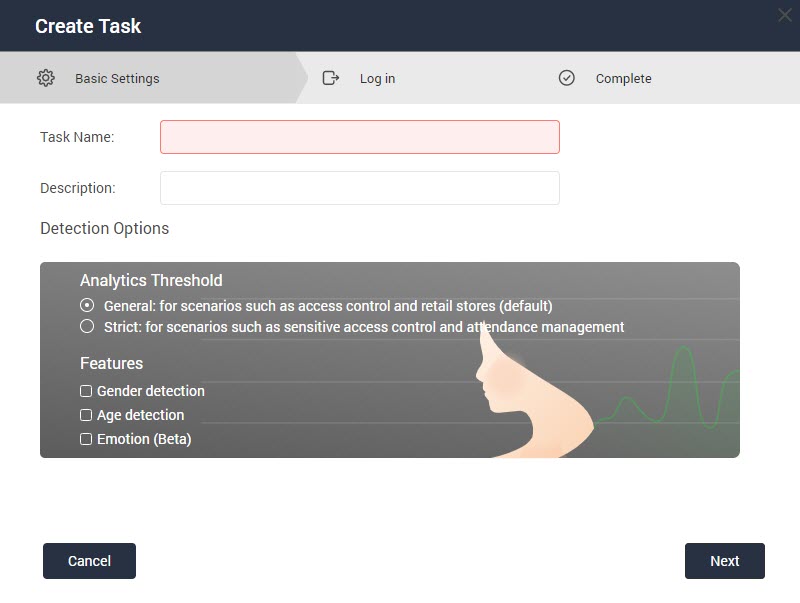
Możesz tworzyć zadania analizy na żywo w celu wykrywania osób pojawiających się w strumieniach RTSP.
- Opcjonalnie: Włącz wykrywanie płci, wieku i emocji.
Profile osób
Drugim krokiem jest utworzenie profili dla członków. Możesz tworzyć profile dla osób wykrytych w strumieniach wideo i generować raporty analityczne, aby lepiej monitorować frekwencję i kontrolować dostęp w organizacji.
Tworzenie profili dla członków organizacji
Możesz przesyłać zdjęcia, aby utworzyć profile dla członków swojej organizacji lub rodziny.
Aby zwiększyć dokładność rozpoznawania twarzy, upewnij się, że:
-
Zdjęcia są wykonane pod różnymi kątami — twarz jest skierowana zarówno prosto na kamerę, jak również o 20 stopni w górę, dół, lewo i prawo.
-
Punkty orientacyjne twarzy (wyświetlane jako zielone punkty) pasują do charakterystycznych cech twarzy poszczególnych osób, np. oczu, nosa i ust.
- Kliknij przycisk
 .
Tworzenie profili dla wykrytych nieznanych osób
Aplikacja QVR Face przypisuje numery nieznanym osobom wykrytym w strumieniach lub filmach. W bazie danych możesz tworzyć profile dla nieznanych osób.
Reguły zdarzeń
Ostatnim krokiem jest utworzenie reguł zdarzenia w aplikacji QVR Face w celu aktywowania innych aplikacji za pośrednictwem adresów URL.
Tworzenie reguły zdarzenia
W tej części wyjaśniono, jak skonfigurować regułę zdarzenia w aplikacji QVR Face. Użytkownicy z dostępem do aplikacji QVR DoorAccess mogą konfigurować różne reguły dostępu do każdych drzwi, tworzyć niezależne dzienniki dostępu i wyszukiwać nagrane filmy wideo dla zarejestrowanych profili. Aplikacja QVR Face obsługuje także uruchamianie aplikacji innych firm.
- Dodaj zdarzenie.
- W obszarze Jeśli kliknij przycisk Dodaj.
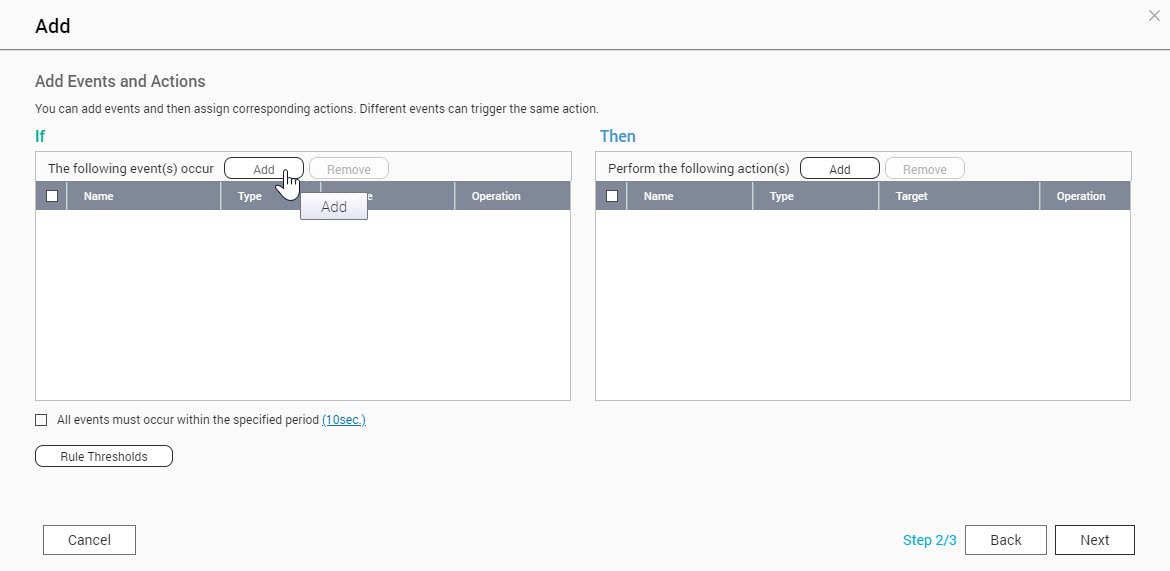
- Skopiuj adres URL zdarzenia do późniejszego wykorzystania.
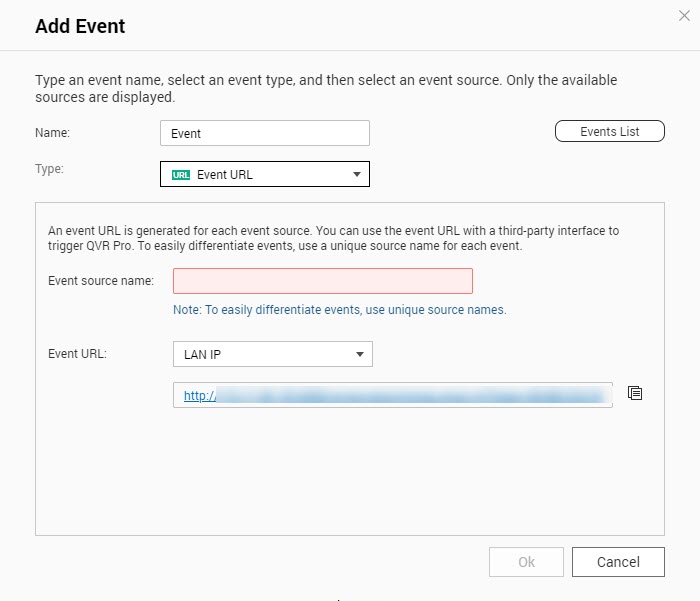
- W obszarze Jeśli kliknij przycisk Dodaj.
- Dodaj działanie.
- W obszarze Wtedy kliknij przycisk Dodaj.
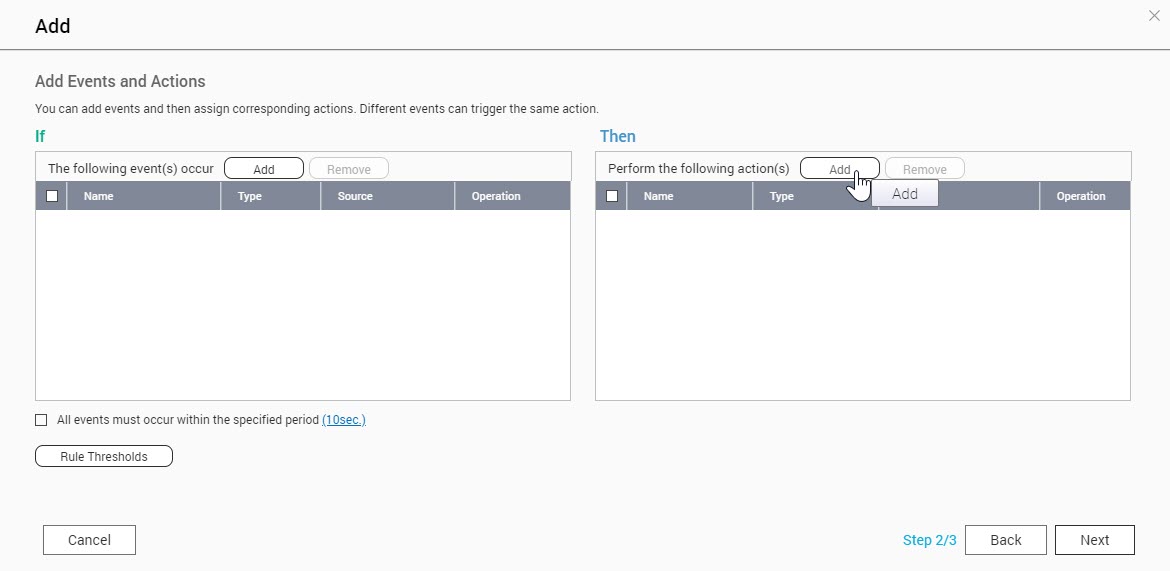
- W obszarze Typ wybierz Wyjście alarmu.
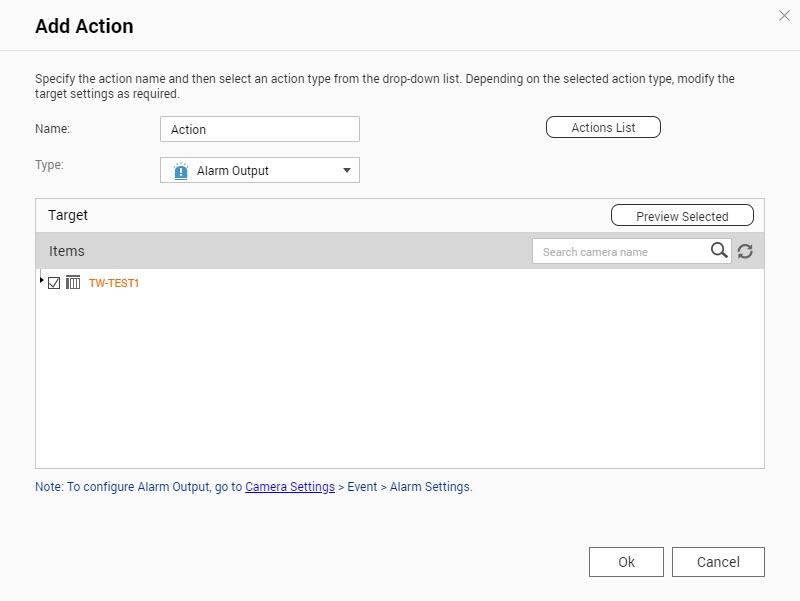 Uwaga:
Aplikacja QVR Pro korzysta z funkcji Wyjście alarmu w celu aktywowania cyfrowego wyjścia kamery.
Uwaga:Jeśli nie korzystasz z aplikacji QVR DoorAccess, pomiń krok 6.
- W obszarze Wtedy kliknij przycisk Dodaj.
- Skonfiguruj aplikację QVR DoorAccess.Uwaga:
W celu uproszczenia konfiguracji patrz Dodaj drzwi, aby wybrać drzwi, do których chcesz uzyskać dostęp, a następnie Dodaj lub importuj użytkowników, aby podać informacje o użytkowniku, a następnie Dodaj regułę dostępu, aby ustalić, czy użytkownik może mieć dostęp do określonych drzwi.
Zadania
Kroki
Dodaj kontroler (opcjonalnie)
Zapoznaj się z częścią Dodawanie kontrolera.
Dodaj drzwi
Wybierz drzwi, do których chcesz uzyskać dostęp przy użyciu aplikacjiQVR DoorAccess.
-
Otwórz aplikację QVR DoorAccess i przejdź do obszaru Drzwi.
-
Kliknij opcję Dodaj drzwi.
-
Podaj nazwę drzwi.
-
Kliknij opcję Działanie, a następnie wprowadź nazwy URL i adresy URL z kroku 4.e do uruchamiania działań.
-
Kliknij opcję OK.
-
Dodaj lub importuj użytkowników
Wybierz użytkowników i skonfiguruj ich prawa dostępu do określonych drzwi.
Patrz część Dodawanie użytkownika i Importowanie użytkownika.
Dodaj regułę dostępu
Zapoznaj się z częścią Dodawanie reguły dostępu do drzwi.
Zapisz łącze zdarzenia
Przejdź do obszaru Drzwi.
-
Kliknij przycisk
 .
-
Skopiuj adres URL zdarzenia do późniejszego wykorzystania.
-
- Kliknij przycisk
 .
Dodawanie kontrolera
Dodawanie użytkownika
Importowanie użytkownika
Dodawanie reguły dostępu do drzwi
Nadal potrzebujesz pomocy?
Zadaj pytanie w społeczności QNAP. Odpowiedzą pracownicy QNAP i doświadczeni użytkownicy.


