


Jak utworzyć sieć VLAN gościa bez zezwalania klientom na uzyskiwanie dostępu do urządzeń połączonych z siecią LAN na routerze QHora-301W?
Data ostatniej modyfikacji:
2023-05-17
Produkty, których to dotyczy
QHora-301W
Rozwiązanie
I. Utwórz nowy identyfikator sieci VLAN w aplikacji QuRouter.
- Zaloguj się do aplikacji QuRouter.
- Wybierz kolejno Sieć > Ustawienia usługi serwera VLAN i DHCP.
- Kliknij przycisk Dodaj VLAN.
- Skonfiguruj ustawienia sieci VLAN dla protokołu IPv4.
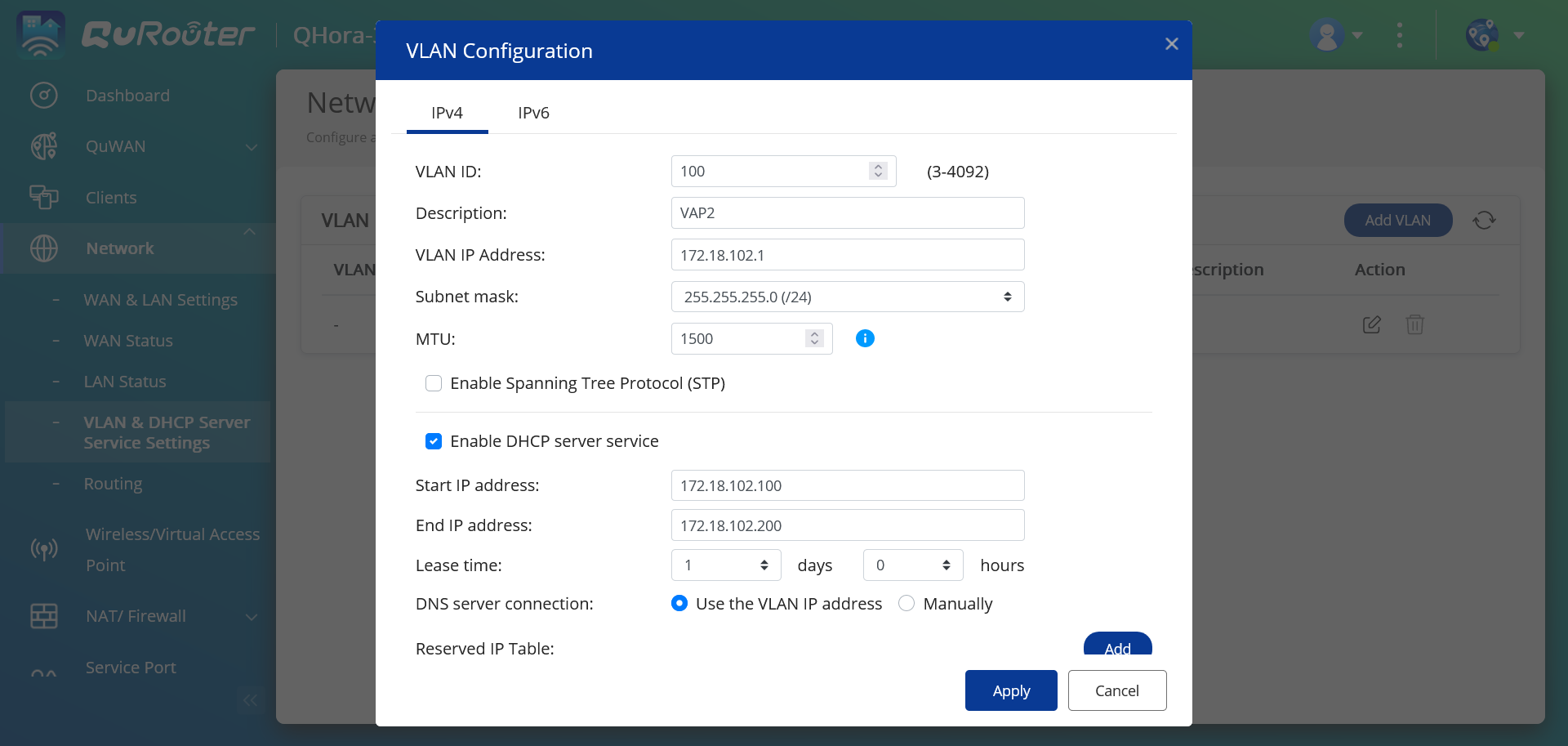
- Podaj identyfikator sieci VLAN.
- Podaj opis sieci VLAN składający się z maksymalnie 256 znaków.
- Podaj stały adres IP.
- Podaj maskę podsieci.
- Podaj wartość MTU.
- Wybierz opcję Włącz protokół drzewa rozpinającego (STP), aby zapobiec powstawaniu pętli mostka.
- Wybierz opcję Włącz usługę serwera DHCP.
Pole Opis Początkowy adres IP Określ początkowy adres IP zakresu adresów przydzielanych klientom DHCP. Końcowy adres IP Określ końcowy adres IP zakresu adresów przydzielanych klientom DHCP. Czas dzierżawy Określ czas rezerwacji adresu IP dla klienta DHCP. Po upływie czasu dzierżawy adres IP może być przydzielany innym klientom. Serwer DNS Podaj serwer DNS dla serwera DHCP. Tabela zastrzeżonych adresów IP - Kliknij przycisk Dodaj, aby skonfigurować tabelę zastrzeżonych adresów IP.
- Podaj następujące informacje:
- Nazwa urządzenia
- Adres IP
- Adres MAC
- Kliknij ikonę
 .
- Skonfiguruj ustawienia sieci VLAN dla protokołu IPv6.
- Kliknij opcję IPv6.
- Kliknij opcję Włącz VLAN IPv6
- Wybierz interfejs wychodzącej sieci WAN z listy rozwijanej.
- Podaj prefiks adresu IPv6.
- Wybierz długość prefiksu z listy rozwijanej.
- Wybierz identyfikator interfejsu na potrzeby identyfikacji interfejsów w ramach łącza.
Ustawienie Działanie użytkownika Identyfikator interfejsu Wybierz jedną z następujących opcji: - EUI-64: Wybierz rozszerzony unikatowy identyfikator (EUI-64), aby automatycznie skonfigurować adres hosta IPv6.
- Ręcznie: Podaj identyfikator interfejsu w celu skonfigurowania adresu hosta IPv6.
- Przypisz tryb adresowania klienta IPv6 z listy rozwijanej.
Ustawienie Opis Tryb adresowania IPv6 Wybierz jedną z następujących opcji: - Stanowa: Stanowy tryb DHCPv6 (nazywany zarządzanym) umożliwia ręczne przypisanie unikatowego adresu IPv6 do każdego klienta.
- Bezstanowa: Bezstanowy tryb DHCPv6 umożliwia ręczne wprowadzanie dodatkowych informacji dotyczących protokołu IPv6 przez użytkowników (np. czasu dzierżawy), ale powoduje automatyczne przypisanie unikatowego adresu IPv6 do każdego klienta.
- SLAAC+RDNSS: Tryb bezstanowej automatycznej konfiguracji adresów (Stateless Address Auto-Configuration, SLAAC) w połączeniu z rekursywnym serwerem DNS (Recursive DNS Server, RDNSS) umożliwia użytkownikom ręczne przypisywanie adresów IP na podstawie prefiksu IPv6 i korzysta z zapytań rekursywnych do rozpoznawania nazw domen.
- Wyłączona: Wyłącza adresowanie klienta IPv6.
- Kliknij opcję Zastosuj.
II. Przypisz identyfikator sieci VLAN do wirtualnego punktu dostępu 2 lub 3.
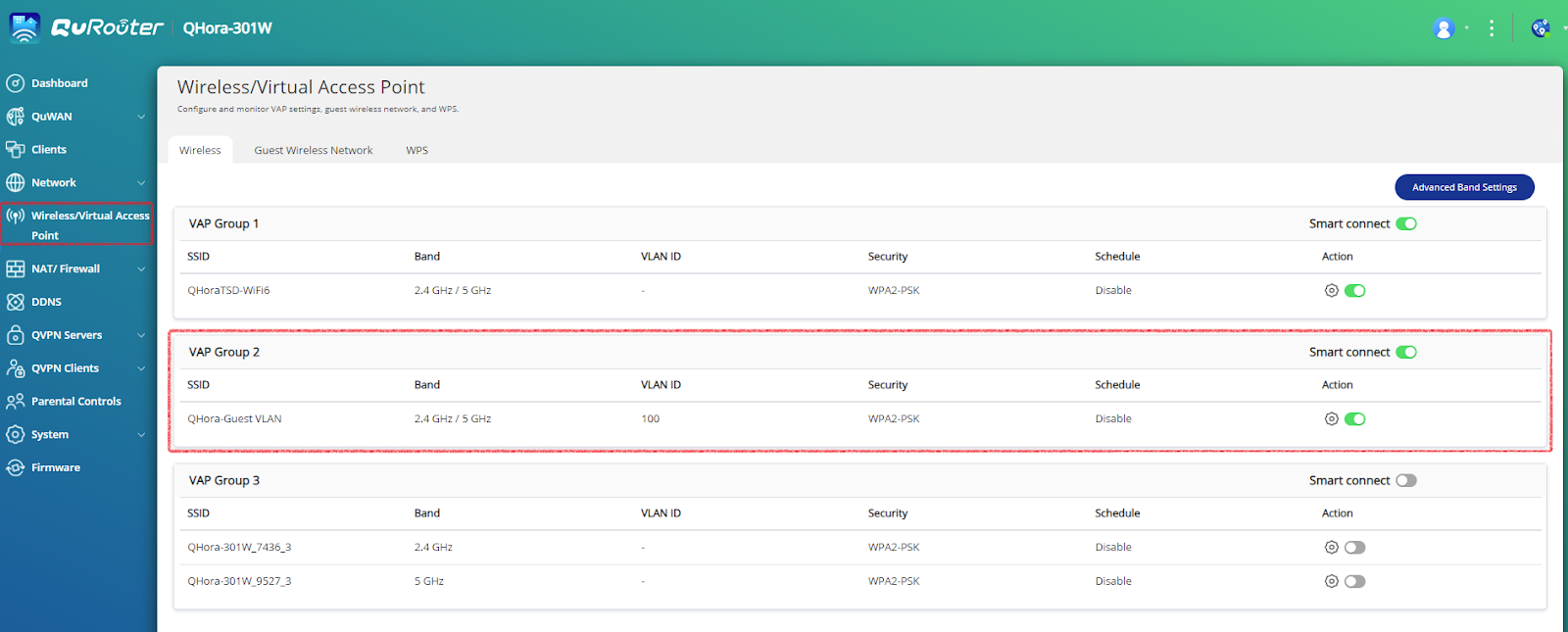
- Wybierz opcję Bezprzewodowy/wirtualny punkt dostępu.
- W sekcji Wirtualny punkt dostępu 2 kliknij ikonę
 .
- Wybierz nowo utworzony identyfikator sieci VLAN.
- Określ identyfikator SSID, zabezpieczenia, szyfrowanie i hasło.
- Kliknij opcję Zastosuj.
- Kliknij ikonę
 , aby włączyć wirtualny punkt dostępu.
III. Utwórz regułę zapory dla wirtualnego punktu dostępu.
- Przejdź do sekcji NAT/zapora.
- Kliknij opcję Reguła zapory.
- Kliknij opcję Dodaj.
- Skonfiguruj ustawienia zapory sieciowej.
Ustawienie Działanie użytkownika Nazwa reguły Podaj nazwę reguły zapory. Protokół Określ protokół IP. Źródło Podaj źródło połączenia dla tej reguły. - Wybór opcji Dowolne spowoduje zastosowanie tej reguły do wszystkich połączeń.
- Wybór opcji Definiuj spowoduje zastosowanie tej reguły do ruchu pochodzącego ze źródeł zdefiniowanych dla reguły.
- Wybór opcji Brak umożliwia zastosowanie reguły do ruchu pochodzącego z systemu operacyjnego klienta.
- Wybór opcji Interfejs umożliwia zastosowanie reguły do ruchu pochodzącego ze wszystkich adresów IP z wybranego interfejsu WAN, LAN lub VLAN.
- Wybór opcji IP umożliwia zastosowanie reguły do połączeń z jednego adresu IP, określonej podsieci lub każdego adresu IP w podanym zakresie.
Lokalizacja docelowa Podaj lokalizację docelową połączenia dla tej reguły. - Wybór opcji Dowolne spowoduje zastosowanie tej reguły do wszystkich połączeń.
- Wybór opcji Definiuj spowoduje zastosowanie tej reguły do ruchu skierowanego do wszystkich lokalizacji docelowych zdefiniowanych dla reguły.
- Wybór opcji IP umożliwia zastosowanie reguły do połączeń skierowanych do jednego adresu IP, określonej podsieci lub każdego adresu IP w podanym zakresie.
- Wybór opcji Nazwa domeny umożliwia zastosowanie reguły do ruchu skierowanego do wszystkich adresów IP skojarzonych z podaną nazwą domeny.
Port Określ typ protokołu IP dla tej reguły. To pole jest dostępne tylko w przypadku wyboru protokołu TCP lub UDP. Działanie Określ, czy ta reguła ma dopuszczać czy blokować pasujące połączenia. - Kliknij opcję Zastosuj.
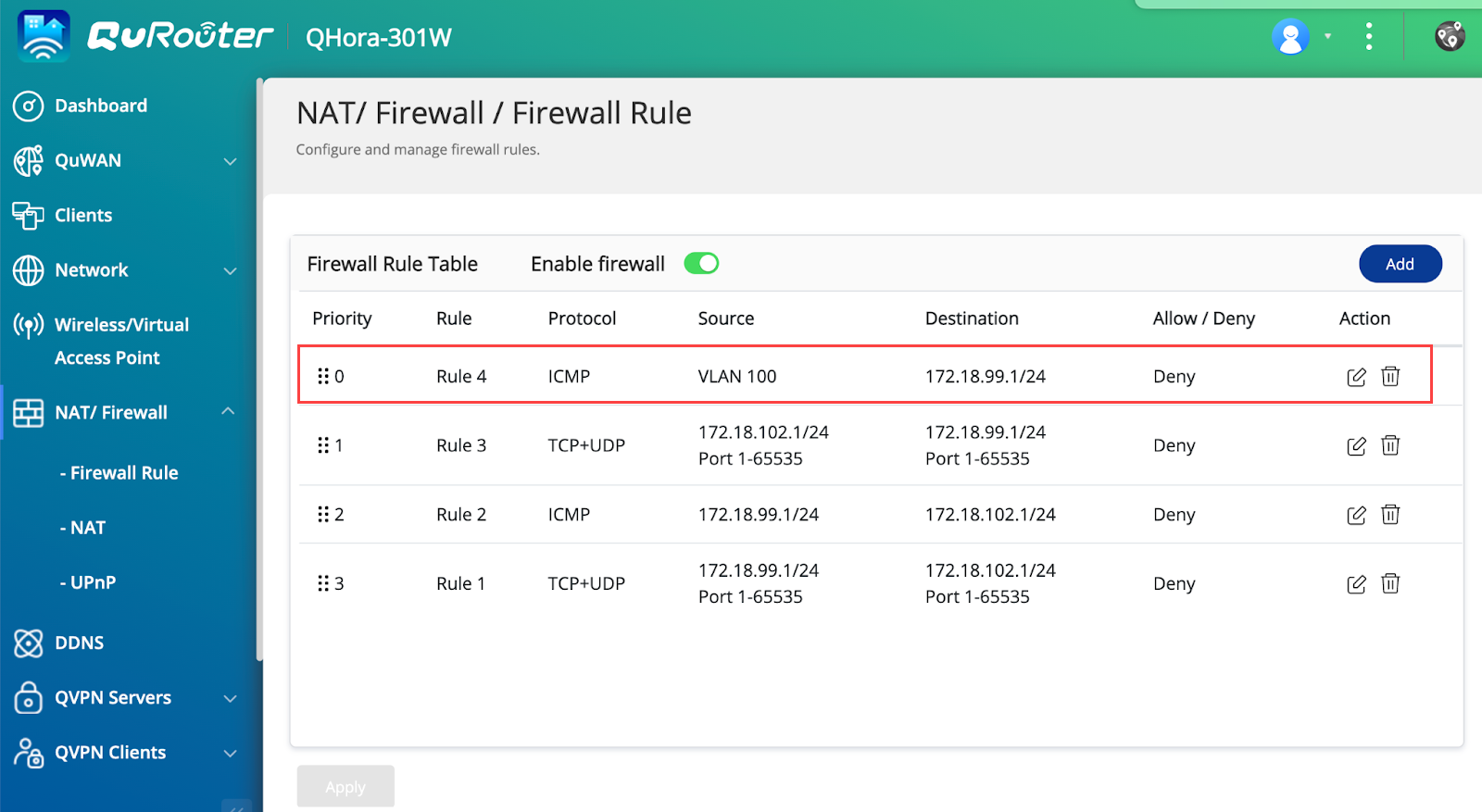
Użytkownicy mogą teraz łączyć się z siecią dla gości bez możliwości uzyskania dostępu do urządzeń podłączonych przez sieć LAN na routerze.
Więcej informacji
Nadal potrzebujesz pomocy?
Zadaj pytanie w społeczności QNAP. Odpowiedzą pracownicy QNAP i doświadczeni użytkownicy.


