


Jak zmienić rozmiar woluminu danych, gdy Pamięć masowa pula nadal ma wolne miejsce?
Produkty, do których ma to zastosowanie
- All NAS models running QTS or QuTS hero
Scenariusz
Na moim serwerze QNAP NAS przechowuję tylko kilkaset gigabajtów danych, ale otrzymałem ostrzeżenie, że brakuje miejsca. Mój NAS ma dwa dyski twarde o pojemności 4 TB w konfiguracji RAID 1, więc spodziewałem się, że nadal będę miał dużo wolnego miejsca.
Wyjaśnienie
Na QTS i QuTS hero całkowita pojemność dysków jest podzielona na pule Pamięć masowa i woluminy . Nawet jeśli dyski mają jeszcze wolną pojemność, wolumin danych może się zapełnić, jeśli jest mniejszy niż pula Pamięć masowa. Jeśli wolumin danych jest Wolumin pełny i jest dostępne wolne miejsce w puli Pamięć masowa, można rozwiązać problem z małą ilością miejsca na dysku, rozszerzając wolumin.
Rozwiązanie
Jeśli pula Pamięć masowa nadal ma wolne miejsce, wykonaj poniższe kroki, aby rozszerzyć Wolumin pełny.
Uwaga: Możesz rozszerzyć Wolumin pełny tylko wtedy, gdy w puli Pamięć masowa jest wystarczająco dużo wolnego miejsca. Po rozszerzeniu woluminu nie można go zmniejszyć.
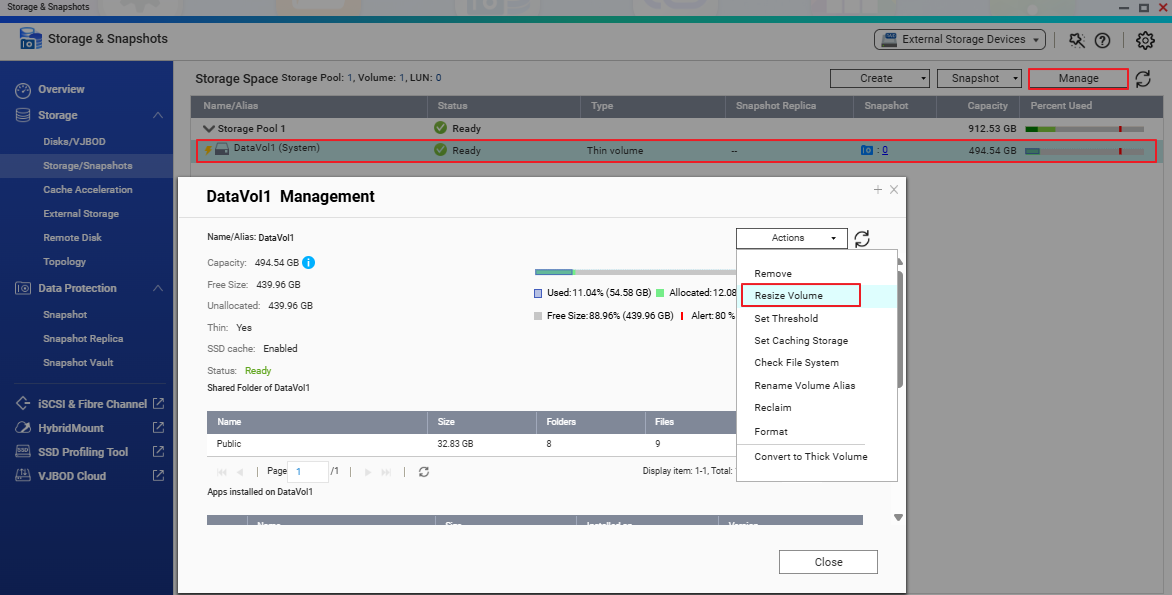
- Przejdź do Pamięć masowa i migawki > Pamięć masowa/Migawka.
- W obszarze Pamięć masowa Pool wybierz wolumin danych, który chcesz zmienić rozmiar.
- Kliknij Zarządzaj. Zostanie wyświetlone okno Dane Zarządzanie woluminami.
- Kliknij Akcja, a następnie wybierz Zmień rozmiar woluminu.
- Wprowadź większy rozmiar w polu Nowa pojemność (do limitu dostępnej wolnej przestrzeni puli ).
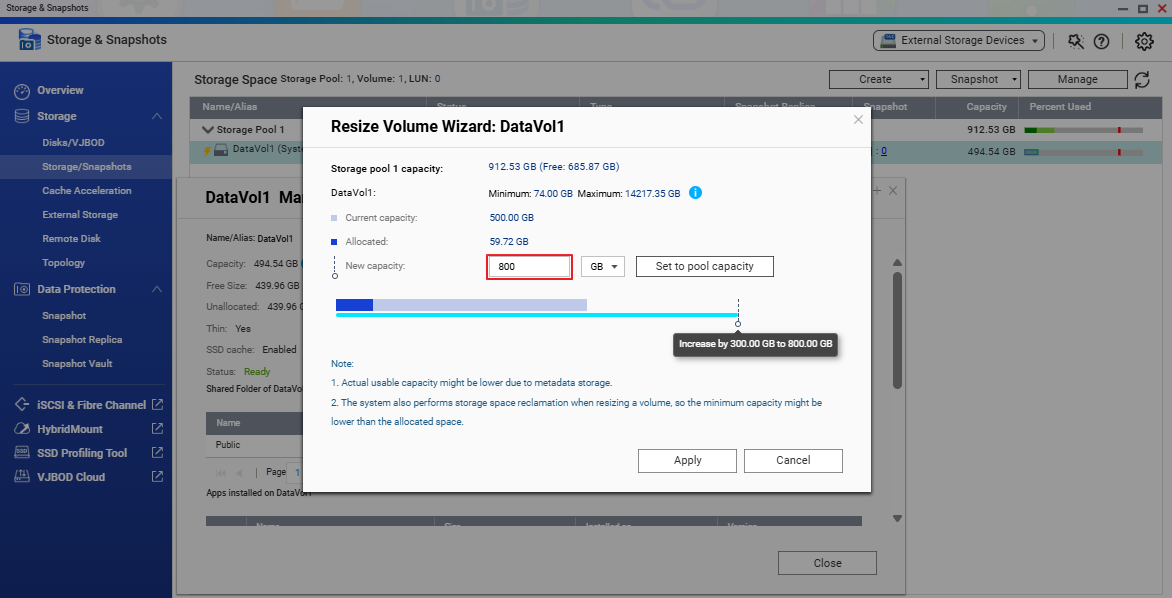
- Kliknij Zastosuj, aby rozpocząć powiększanie woluminu online.
- Możesz monitorować postęp powiększania woluminu w polu Status.
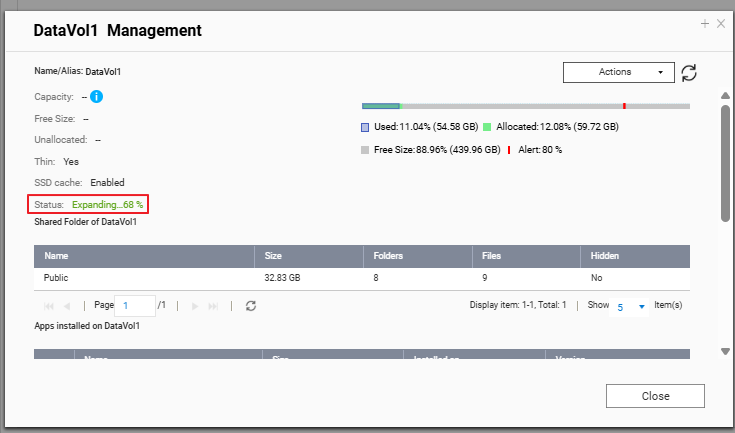
- Po zakończeniu zadania potwierdź, że pojemność woluminu się zwiększyła.

Dalsza lektura
Nadal potrzebujesz pomocy?
Zadaj pytanie w społeczności QNAP. Odpowiedzą pracownicy QNAP i doświadczeni użytkownicy.


