


Ta treść została przetłumaczona maszynowo. Patrz Zastrzeżenie dotyczące tłumaczenia maszynowego.
Przełącz na język angielski
Jak zapewnić, aby mój serwer QNAP NAS otrzymywał ten sam adres IP przy każdym odnowieniu dzierżawy DHCP?
Data ostatniej modyfikacji:
2025-11-14
Produkty, do których ma to zastosowanie
- All NAS models running QTS or QuTS hero
Wyjaśnienie
Domyślnie DHCP przydziela adresy IP dynamicznie, co oznacza, że mogą się one zmieniać przy każdym odnowieniu dzierżawy. Aby zapewnić, że Twój NAS zawsze otrzymuje ten sam adres IP, możesz skonfigurować rezerwację DHCP (znaną również jako tabela zarezerwowanych IP) na routerze. To wiąże adres MAC NAS z konkretnym adresem IP, dzięki czemu router zawsze przydziela ten sam adres IP podczas odnowień dzierżawy DHCP.
Procedura
- Identyfikacja adresu MAC NAS:
- Zaloguj się do QTS lub QuTS hero jako administrator.
- Przejdź do Panel sterowania > Sieć i przełącznik wirtualny.
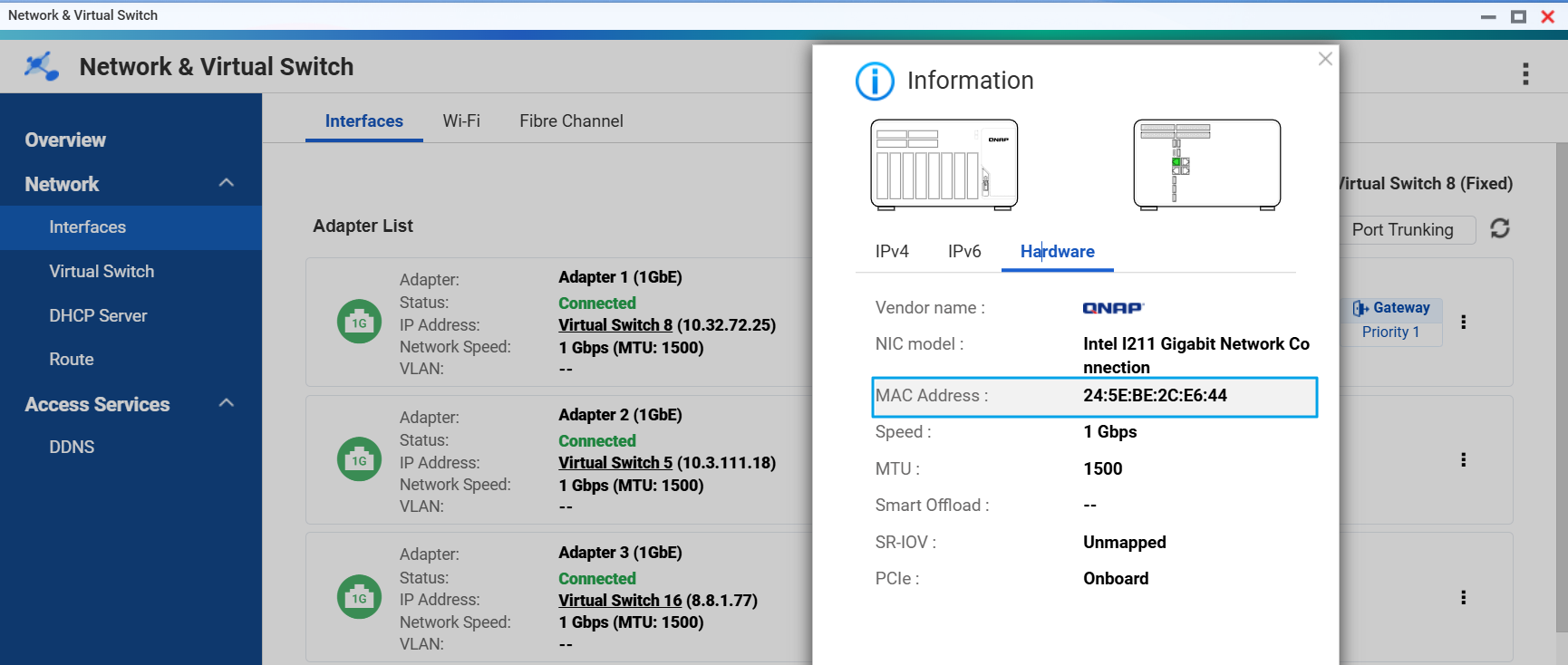
- Wybierz odpowiedni interfejs Ethernet (na przykład, Adapter 2 ).
- Zanotuj adres MAC wyświetlany dla interfejsu.
- Skonfiguruj rezerwację DHCP na routerze:
- Zaloguj się do interfejsu zarządzania routerem (na przykład, QHora-301W ).
- Przejdź do Network > Bridge Settings > DHCP Settings > Reserved IP Table (terminologia może się różnić w zależności od marki routera).
- Dodaj nową rezerwację używając adresu MAC NAS i przypisz żądany adres IP.
- Zastosuj zmiany.

- Wskazówka: Skonsultuj się z dokumentacją routera, aby uzyskać szczegółowe instrukcje, ponieważ interfejsy i terminologia mogą się różnić.
- Ustaw NAS na automatyczne uzyskiwanie adresu IP:
- Na NAS przejdź do Panel sterowania > Sieć i przełącznik wirtualny.
- Wybierz interfejs Ethernet lub przełącznik wirtualny.
- Ustaw interfejs na Automatyczne uzyskiwanie adresu IP (DHCP).
- Kliknij Zastosuj.
- Uruchom ponownie NAS i router: Po skonfigurowaniu rezerwacji, uruchom ponownie oba urządzenia, aby upewnić się, że NAS otrzyma zarezerwowany adres IP przy następnym odnowieniu dzierżawy DHCP.
- Po konfiguracji, Twój NAS będzie konsekwentnie otrzymywał ten sam adres IP z routera, nawet po ponownym uruchomieniu lub odnowieniach dzierżawy DHCP.
- Jeśli masz wiele interfejsów sieciowych, powtórz proces dla każdego interfejsu w razie potrzeby.
Ograniczenia
- Interfejsy routera i terminologia mogą się różnić; zapoznaj się z instrukcją obsługi routera, aby uzyskać szczegółowe informacje.
- Upewnij się, że zarezerwowany adres IP nie jest używany przez inne urządzenia, aby uniknąć konfliktów.
- Jeśli NAS zostanie przeniesiony do innej sieci lub router zostanie wymieniony, musisz ponownie skonfigurować rezerwację DHCP.
Nadal potrzebujesz pomocy?
Zadaj pytanie w społeczności QNAP. Odpowiedzą pracownicy QNAP i doświadczeni użytkownicy.


