


Ta treść została przetłumaczona maszynowo. Patrz Zastrzeżenie dotyczące tłumaczenia maszynowego.
Przełącz na język angielski
Jak zebrać raport debugowania z HDP PC Agent?
Data ostatniej modyfikacji:
2026-01-16
Produkty, do których ma to zastosowanie
HDP PC Agent
Od wersji 1.3.0 produkt wcześniej znany jako NetBak PC Agent został przemianowany na HDP PC Agent.
Przegląd
Jeśli napotkasz problemy z HDP PC Agent, takie jak niepowodzenie w tworzeniu kopii zapasowej danych na NAS lub problemy z tworzeniem zadań kopii zapasowej, możesz zebrać raport debugowania, aby pomóc wsparciu technicznemu QNAP w analizie problemu. Możesz wygenerować raport z interfejsu HDP PC Agent lub ręcznie z komputera z systemem Windows.
Procedura
Metoda 1: Pobierz raport debugowania z interfejsu HDP PC Agent
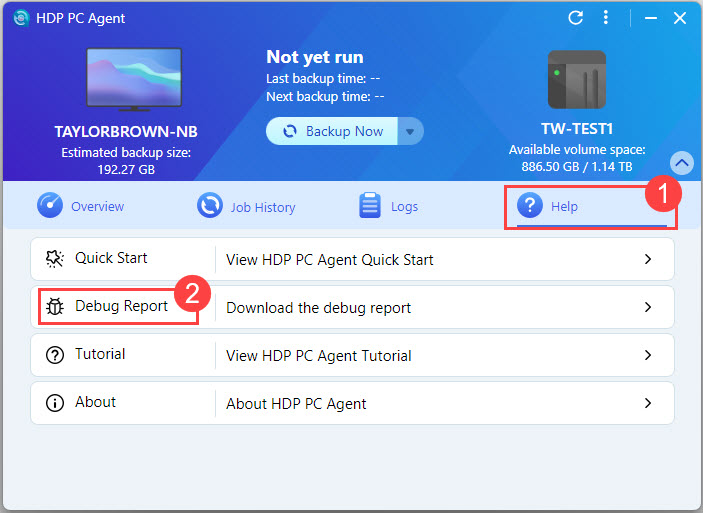
- Otwórz aplikację HDP PC Agent na komputerze z systemem Windows.
- Kliknij Pomoc kartę.
- Wybierz Pobierz raport debugowania.
- Raport debugowania zostanie automatycznie wygenerowany i zapisany w domyślnej lokalizacji na komputerze (zwykle Pobrane folder).
- Załącz pobrany plik raportu przy wysyłaniu zgłoszenia do wsparcia technicznego QNAP.
Metoda 2: Ręczne zbieranie logu debugowania (jeśli aplikacja nie może się otworzyć)
- Otwórz Eksplorator plików Windows.
- Przejdź do:
C:\Program Files\QNAP\NetBakPCAgent\ - Kliknij prawym przyciskiem
report.bati wybierz Uruchom jako administrator. - Pliki logów debugowania zostaną wyeksportowane do:
C:\QNAP_Support - Zlokalizuj pliki logów w powyższym folderze i załącz je przy wysyłaniu zgłoszenia do wsparcia technicznego.
Dalsza lektura
Nadal potrzebujesz pomocy?
Zadaj pytanie w społeczności QNAP. Odpowiedzą pracownicy QNAP i doświadczeni użytkownicy.


