


Co to znaczy, gdy zadanie aplikacji HBS zostaje ukończone z ostrzeżeniem?
Produkty, których to dotyczy
Hybrid Backup Sync
Główna przyczyna
Jeśli zadanie w aplikacji Hybrid Backup Sync (HBS) zostanie ukończone, ale pojawi się ostrzeżenie, może to oznaczać, że system plików na urządzeniu docelowym lub serwerze nie obsługuje pewnych atrybutów. Może to również oznaczać, że istnieją inne konflikty lub różnice między źródłem a miejscem docelowym w odniesieniu do pewnych plików, takie jak uprawnienia dostępu, własność, czas modyfikacji lub rozszerzone atrybuty.
Gdy zadanie zostaje zakończone z ostrzeżeniem, niektóre pliki mogły zostać pominięte lub nie zostały w pełni przesłane do miejsca docelowego.
Rozwiązanie
Aby ustalić, które pliki napotkały problemy w trakcie wykonywania zadania oraz jaka była przyczyna każdego problemu, możesz sprawdzić historię plików wykonywanego zadania:
- W aplikacji HBS 3 przejdź do sekcji Zadania.
- Znajdź zadanie do sprawdzenia.
- W sekcji Działanie kliknij ikonę Raport.
Zostanie wyświetlone okno Raport. - Przejdź do sekcji Historia zadań.
- Znajdź wykonane zadanie w celu zbadania historii plików.
- W sekcji Działanie kliknij ikonę Eksportuj historię plików jako plik CSV.
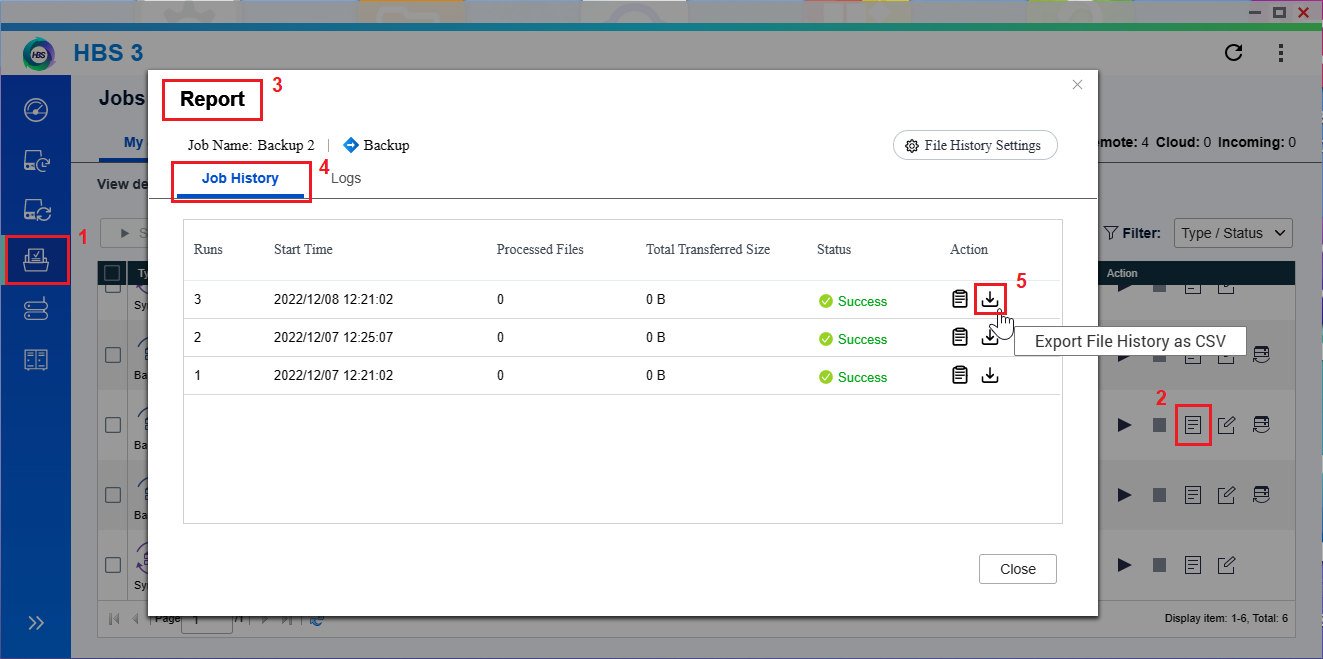 Spakowany plik zostanie pobrany na Twój komputer.
- Rozpakuj i otwórz plik CSV, aby zobaczyć szczegółowe informacje o wszystkich plikach.
Szczegóły obejmują nazwę pliku, rozmiar, status, przyczynę statusu oraz datę i godzinę. - Opcjonalnie: Skonfiguruj ustawienia historii plików, aby określić, jakie rejestry mają być zachowane dla tego zadania.
- Kliknij opcję Ustawienia historii plików.
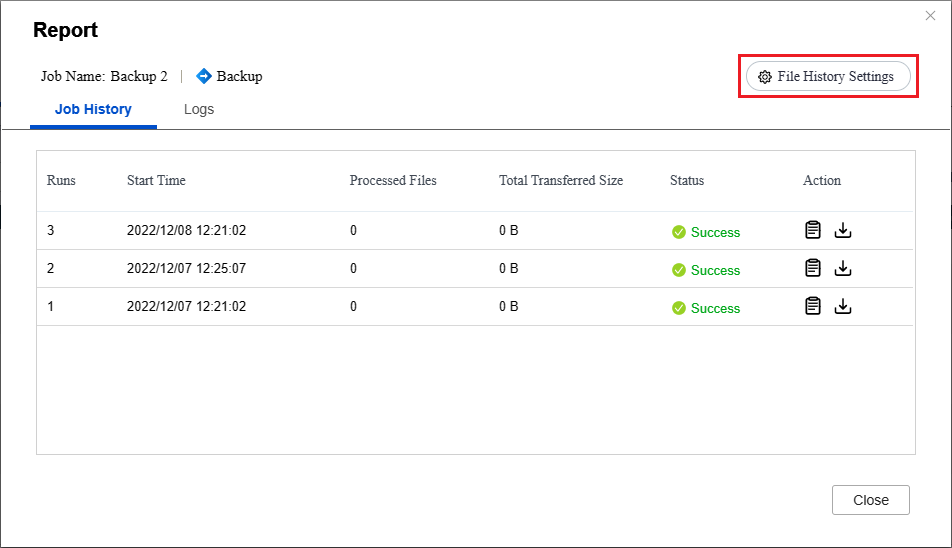 Zostanie wyświetlone okno Ustawienia.
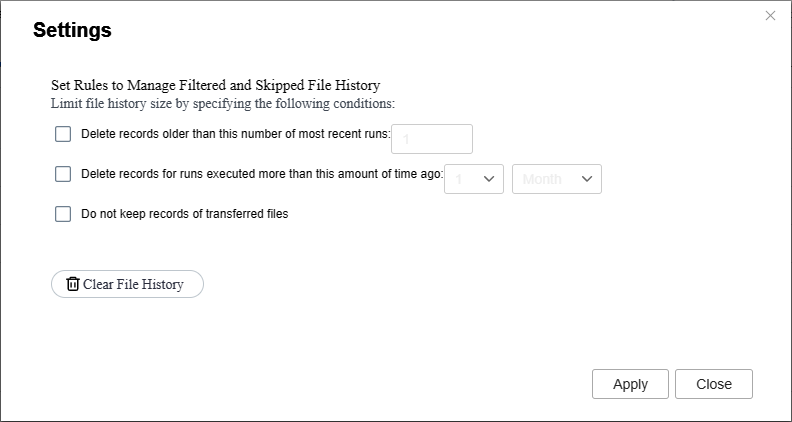
- Podaj maksymalną liczbę ostatnich uruchomień, dla których mają być przechowywane rejestry.
- Podaj maksymalny czas przechowywania rejestrów.
- Wybierz opcję Nie przechowuj rejestrów przesyłanych plików.
Włączenie tego ustawienia ułatwia jednoczesne sprawdzenie wszystkich nieudanych przesyłów plików. - Kliknij opcję Wyczyść historię plików, aby usunąć wszystkie istniejące rejestry.
- Kliknij opcję Ustawienia historii plików.
Nadal potrzebujesz pomocy?
Zadaj pytanie w społeczności QNAP. Odpowiedzą pracownicy QNAP i doświadczeni użytkownicy.


