


Het openen van een extern bureaublad met RDP in QRM+
QRM+ biedt meerdere mogelijkheden om met de functie extern bureaublad toegang te krijgen tot andere apparaten:
- Windows apparaten: RDP of VNC remote desktop
- Linux apparaten: VNC remote desktop of SSH-verbinding (een SSH-clientprogramma is niet nodig)
- IPMI apparaten: KVM over IP remote computer management program
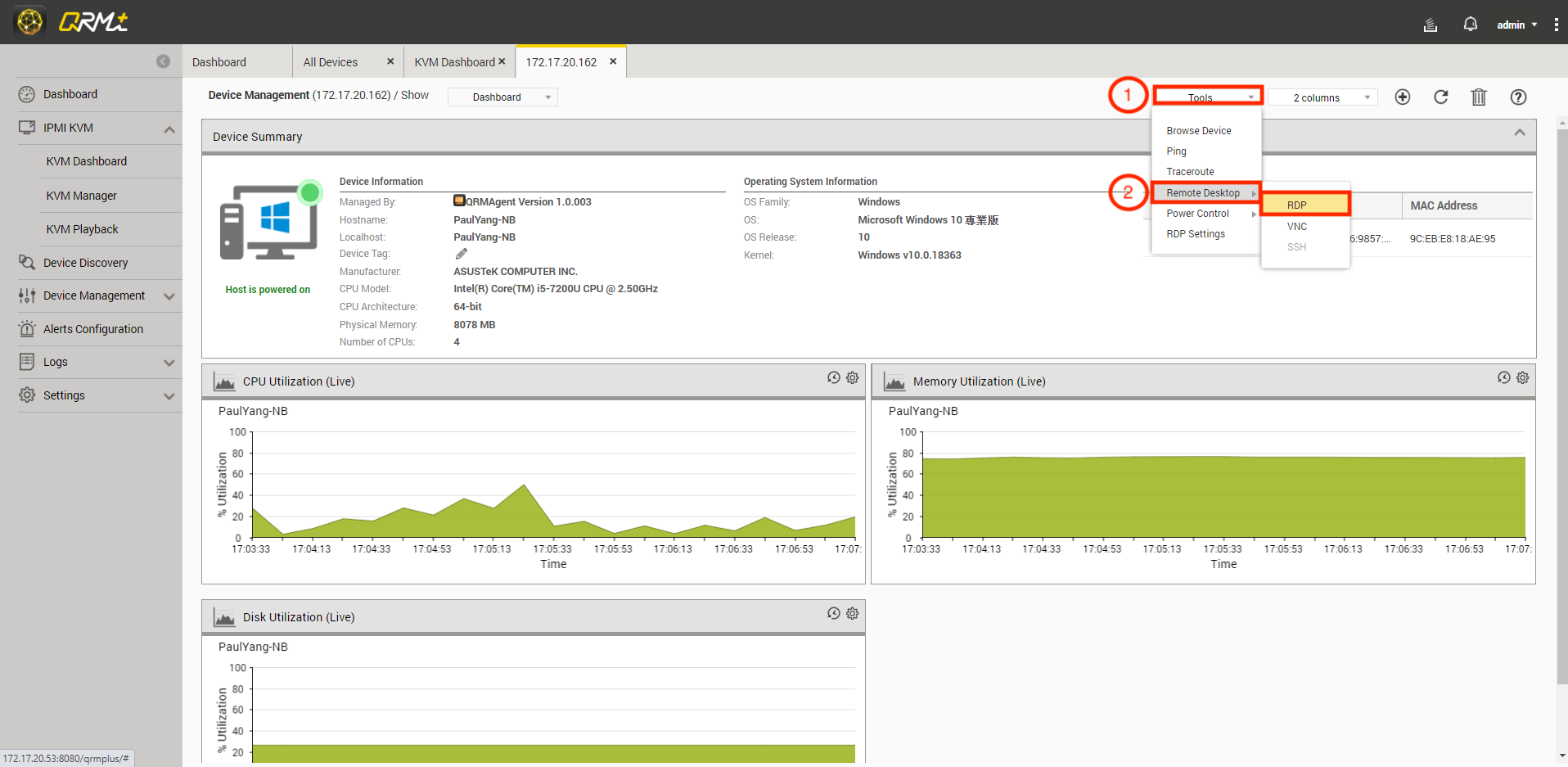
Volg deze stappen voor het openen van een extern bureaublad met RDP in QRM+:
Stap 1: Open een apparaat in QRMAgent en klik op "Tools".
Stap 2: Selecteer "Extern bureaublad" > "RDP".
Stap 3: Geef gebruikersnaam en wachtwoord van het externe apparaat op in de beveiligingscontrole.
Stap 4: Klik op "Toepassen".

Stap 5: De browser opent een nieuwe pagina. Als de verbinding goed is, verschijnt het externe bureaublad. Als de verbinding is mislukt, wordt er een foutbericht getoond en kan de gebruiker het opnieuw proberen.

QRM+ kan RDP Remote Desktop in het Windows apparaat instellen
Stappen voor installatie:
Stap 1: Open een apparaat in QRMAgent en klik op "Tools".
Stap 2: Selecteer "RDP-instellingen".

QRM+ leest de apparaatconfiguratie van de geselecteerde apparaten.

Stap 3: Kies de soort verbindingen die u wilt toestaan.

Nog steeds hulp nodig?
Stel uw vraag in de QNAP Community. QNAP-medewerkers en ervaren gebruikers geven antwoord.


