


Het gebruik van QNAP NAS VLAN met Virtualization Deployment
Algemene informatie
VLAN (Virtual Local Area Network) kan worden gebruikt om verschillende netwerksegmenten te maken zodat verschillende apparaten met elkaar kunnen communiceren, alsof ze in een particulier netwerk zitten, ongeacht hun fysieke locatie. Apparaten die aan een VLAN zijn gekoppeld, zijn alleen toegankelijk voor andere apparaten met hetzelfde VLAN-ID.
QNAP NAS kan geïntegreerd worden in een VLAN met behulp van de VLAN-functie. Door de NAS aan het VLAN toe te voegen, hebben alleen de apparaten die hetzelfde VLAN gebruiken toegang tot de NAS. Dit verbetert de beveiliging van gegevens van de NAS.
Deze tutorial laat zien hoe u een VLAN kunt instellen in een VMware vSphere-omgeving en hoe u de NAS kunt verbinden met een VLAN om privé toegang tot de NAS mogelijk te maken.

Configureer VLAN on een switch
Om toe te staan dat VLAN-pakketten via een switch/router worden verzonden, moet u mogelijk de poortinstellingen configureren.
Belangrijk: In dit voorbeeld gebruiken we een QSW-M408-4C switch en hebben de netwerkpoort ingesteld voor ondersteuning van 802.1Q.
- Meld aan op de switch met een beheerdersaccount.
- Voer de volgende opdrachten in (waarbij XX het specifieke netwerkpoortnummer is voor VLAN-communicatie).
# enable
# configure terminal
# interface gigabitEthernet 0/XX
# switchport mode trunk
Tip: Raadpleeg de gebruikershandleiding van de switch voor configuratie van VLAN.
Schakel VLAN in op QNAP NAS
Belangrijk: VLAN wordt alleen ondersteund door QNAP NAS-systemen op basis van x86.
- Meld aan als een beheerder op de NAS.
- Open Netwerk en virtuele switch.
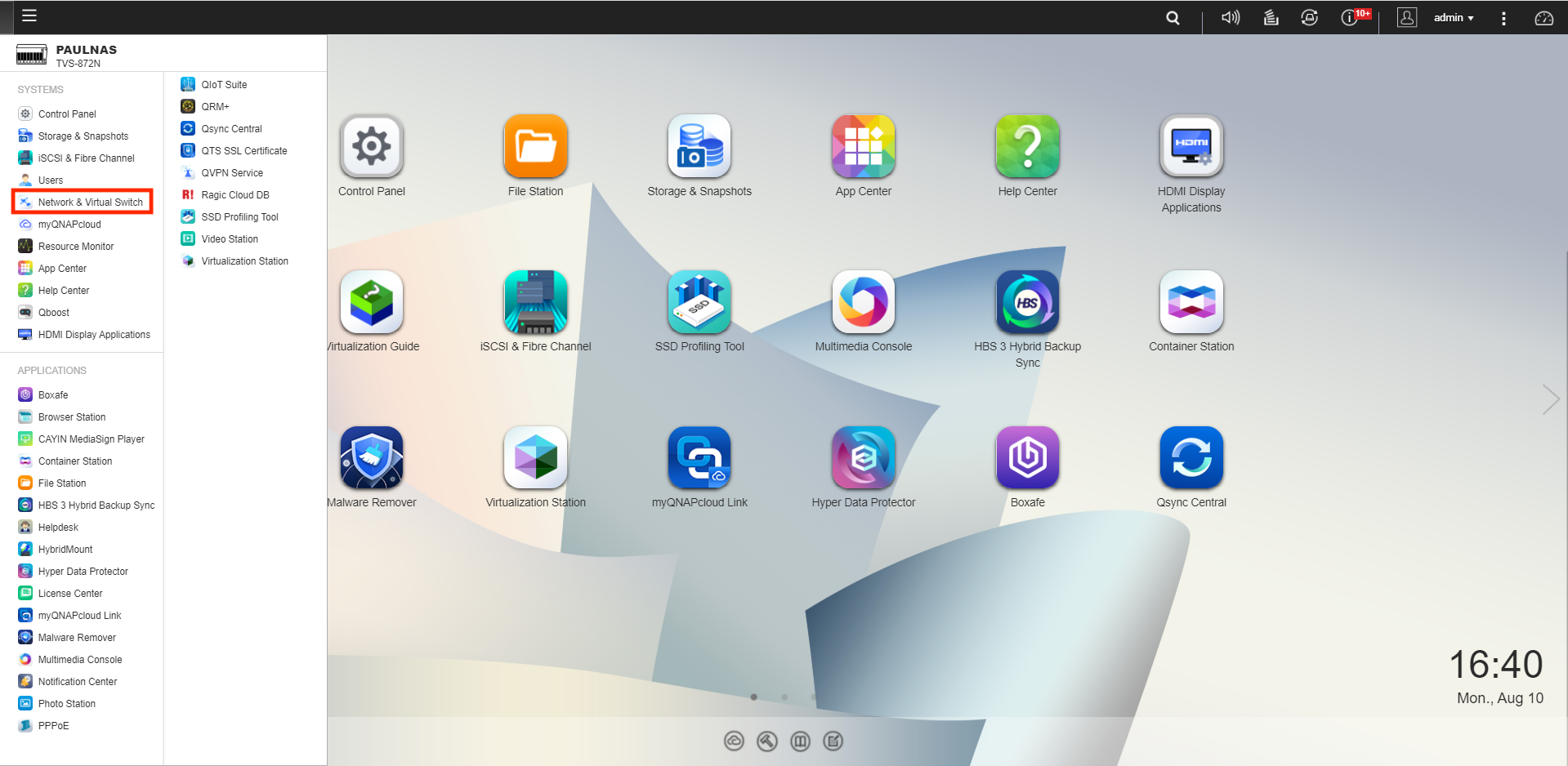
- Ga naar Netwerk > Interfaces.
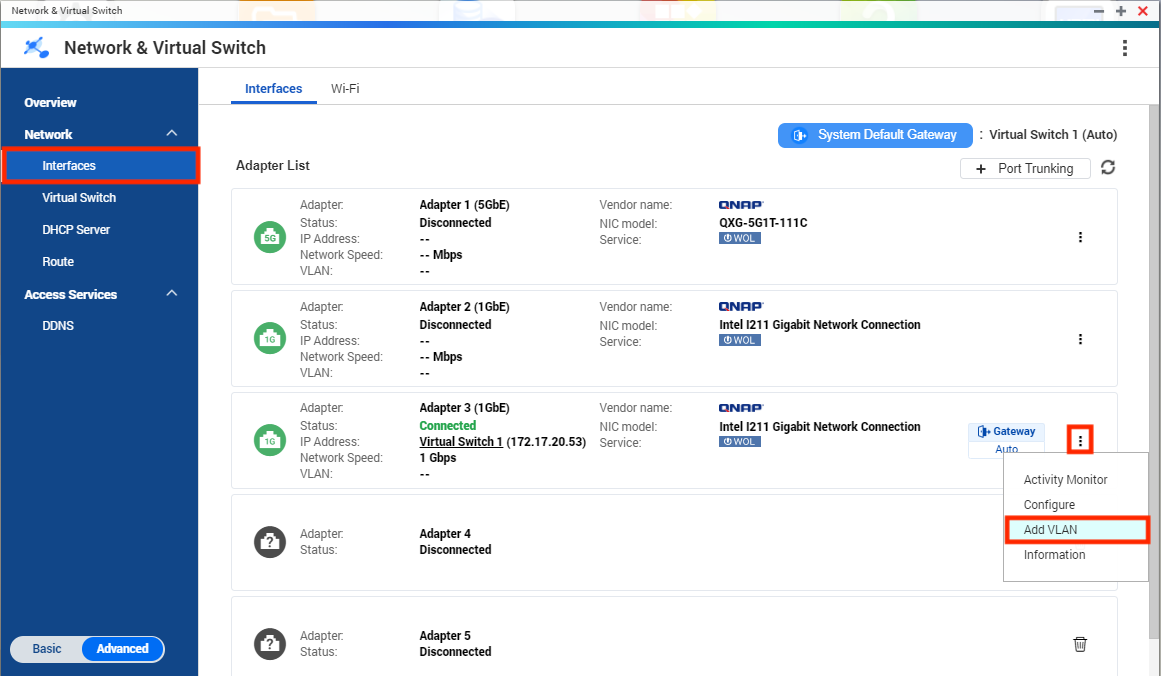
- Kies een netwerkinterface om een VLAN ID aan toe te voegen.
- Klik op
 > VLAN toevoegen.
Tip: Als uw NAS twee LAN-interfaces heeft, raden we aan VLAN op maar één interface in te schakelen. Hierdoor kunt u nog steeds verbinding maken met de NAS via de andere interface als een onjuist VLAN is gekozen. Als u VLAN op elke netwerkinterface wijzigt en de verbinding verliest, kunt u de NAS-resetknop 3 seconden ingedrukt houden om de standaard netwerkconfiguratie te herstellen.
Het venster VLAN toevoegen wordt geopend. - Voer een VLAN ID in.
Belangrijk: Het VLAN ID moet tussen 0 en 4094 zijn.
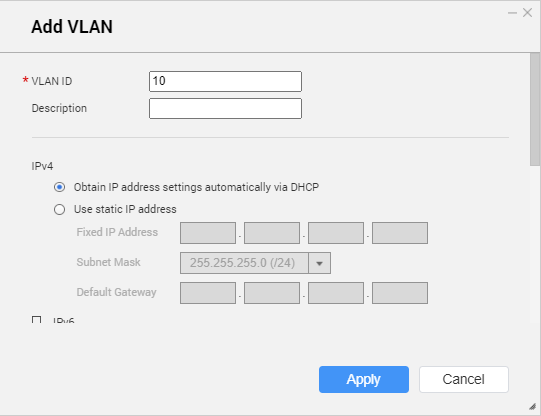
- Klik op Toepassen.
Configureer VMware vSphere VLAN
- Open VMware ESXi.
- Ga naar Netwerken > VM Netwerk.
- Klik op Instellingen bewerken.

- Het venster Bewerk poortgroep - VM Netwerk wordt geopend.
- Voer het VLAN ID in.
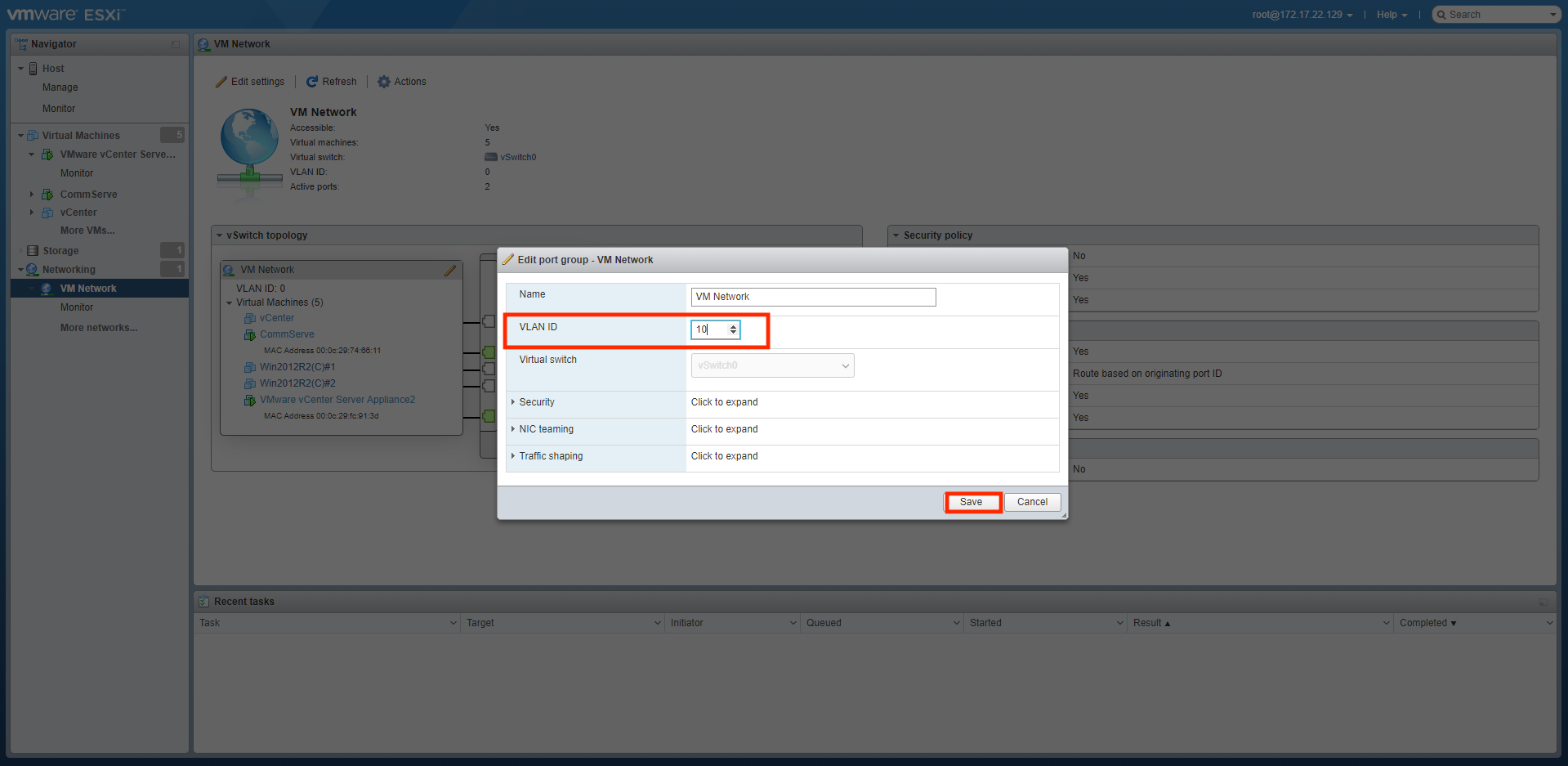
- Klik op Opslaan.
- Open de beheerconsole van de virtuele server.
- U kunt nu een datastore instellen die verbinding maakt met de NAS of de netwerkopdracht in de console gebruiken om de verbinding te testen.
Belangrijk: Raadpleeg de documentatie van uw virtualisatiesysteem voor meer informatie.
Nog steeds hulp nodig?
Stel uw vraag in de QNAP Community. QNAP-medewerkers en ervaren gebruikers geven antwoord.


