[Belangrijke Beveiliging Mededeling] Nep-Qfinder Pro-websites gedetecteerd. Meer informatie >

Een KVM-installatiekopie voor QuWAN vRouter installeren en implementeren op Ubuntu


Laatst gewijzigd op: 2022-03-07

QuWAN vRouter-informatie

Over QuWAN vRouter

QuWAN vRouter is een door de cloud geleverde SD-WAN-oplossing die kan worden geïmplementeerd op VM-platforms (Virtual Machine) van derden.

QuWAN vRouter maakt een naadloze verbinding tussen QNAP's SD-WAN-oplossing en hypervisors mogelijk. Het biedt eenvoudige configuratie, inrichting en probleemoplossing van WAN (Wide Area Network) met behulp van vereenvoudigde implementatietechnieken.

QuWAN vRouter-vereisten

  • Een netwerkapparaat met minimaal twee ethernetpoorten voor de WAN- en LAN-verbinding.

  • QuWAN vRouter vereist ten minste 1 GB geheugen en een single-core processor om uit te voeren. QNAP raadt aan voldoende geheugen toe te wijzen om de stabiliteit en prestaties van het systeem te garanderen.

  • QNAP raadt aan om QuWAN vRouter uit te voeren op Intel Xeon-processors of hoger.

  • Ondersteunde hypervisors:

    • VMware ESXi v7.0 of hoger

    • Ubuntu 18.04 LTS (Bionic Beaver) of een recentere versie

  • Een stabiele internetverbinding om licenties te verifiëren.

Vereisten voor Linux KVM

KVM (‘Kernel-based Virtual Machine’) is een open-source virtualisatiemodule die in de Linux-kernel is gebouwd en waarmee gebruikers verschillende geïsoleerde virtuele gastmachines kunnen uitvoeren.

Met KVM kunt u een Linux-besturingssysteem veranderen in een hypervisor met eigen virtuele hardware, waaronder CPU’s, schijven, grafische adapters, geheugen en netwerkkaarten.

Vereisten voor KVM


Processor

Vereisten

AMD

Een AMD-processor met AMD-V- en AMD64-virtualisatie-extensies voor machines op basis van x86.

Intel

Een processor met Intel VT-x- en Intel 64-virtualisatie-extensies voor machines op basis van x86.

NB:

Raadpleeg de lijst met Intel®-processors voor virtualisatietechnologie voor Intel-processors.

De ondersteuning van de CPU en processor verifiëren

Voer de volgende opdracht in om vast te stellen of uw systeem virtualisatie ondersteunt:

$ egrep -c '(vmx|svm)'/proc/cpuinfo

  • Als de uitvoer hoger dan nul is, ondersteunt het systeem virtualisatie.

  • Als de uitvoer lager dan of gelijk aan nul is, moet u mogelijk virtualisatie inschakelen in de BIOS van het systeem.

Pakketten installeren

Voer de volgende opdrachten in om het pakket ‘cpu-checker’ te installeren.

  • $ sudo apt update

  • $ sudo apt install cpu-checker

  • $ sudo kvm-ok

De terminal geeft aan of het apparaat KVM ondersteunt.

QuWAN vRouter kopen

Een QuWAN vRouter-licentie kopen

Het gebruik van QuWAN vRouter vereist de aankoop en activering van een QuWAN vRouter-licentie in de QNAP Software Store.

QuWAN vRouter-licentie is een op abonnementen gebaseerde licentie. QNAP Software Store biedt verschillende abonnementen. U kunt een abonnementsperiode en een tariefplan voor gegevensoverdracht kiezen op basis van uw behoeften.

Controleer voordat u een licentie koopt of u bent aangemeld bij myQNAPcloud.

  1. Ga naar https://software.qnap.com/.
  2. Meld u aan met uw QNAP-ID.
    NB:

    Als u geen QNAP-account hebt, moet u zich eerst aanmelden voor een account.

  3. Voer in het zoekveldQuWAN vRouter Edition.

    QuWAN vRouter-editie wordt in de zoekresultaten weergegeven.
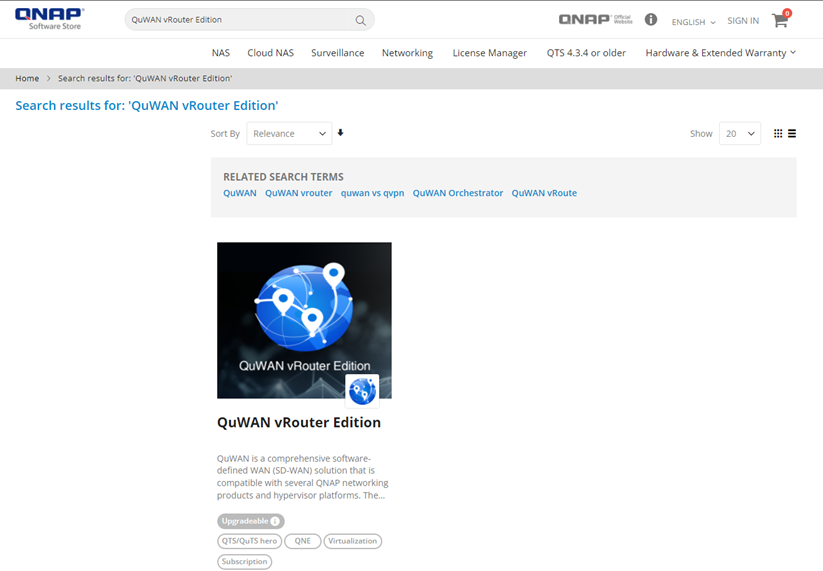
  4. Selecteer QuWAN vRouter-editie.
  5. Selecteer een abonnement.
  6. Geef het aantal licenties op.
  7. Klik op VOEG TOE AAN WINKELWAGENTJE.
  8. Klik op ;
  9. Controleer de inhoud in uw winkelwagen.
  10. Klik op GA NAAR BETALEN.
  11. Geef uw betalingsgegevens op.
  12. Kies een betalingsmethode.

    Betalingswijze

    Actie door gebruiker

    Creditcard

    1. Geef de informatie van uw betaalkaart.

    2. Geef het factuuradres op.

    3. Controleer de items en de prijs op de bestelling.

    4. Ga akkoord met algemene voorwaarden van QNAP.

    5. Klik op Bestellen.

    PayPal

    1. Controleer de items en de prijs op de bestelling.

    2. Geef het factuuradres op.

    3. Ga akkoord met algemene voorwaarden van QNAP.

    4. Klik op Betalen met PayPal

      Het venster voor verificatie van PayPal verschijnt.

    5. Geef uw referenties voor PayPal op.

    6. Klik op Volgende.

    7. Volg de instructies van PayPal om de betaling af te ronden.

    Google Pay

    1. Controleer de items en de prijs op de bestelling.

    2. Geef het factuuradres op.

    3. Ga akkoord met algemene voorwaarden van QNAP.

    4. Klik op Kopen met Google Pay.

      Het venster voor verificatie van Google Pay verschijnt.

    5. Volg de instructies van Google Pay om de betaling af te ronden.

    Na de betaling kunt u de gegevens van de bestelling zien in My Bestellingen en uw abonnementen beheren in Mijn abonnementen.

  13. Draag de QuWAN vRouter-abonnementslicentie van uw persoonlijke QNAP ID over naar uw QuWAN-organisatie.
    1. Klik op Licentie activeren.

      De pagina QNAP License Manager wordt geopend.

    2. Meld u aan met uw QNAP ID.

      QNAP License Manager toont de lijst van gekochte licenties.

    3. Identificeer de QuWAN vRouter-abonnementslicentie.
    4. Klik onder Geavanceerde opties op .

      Het venster Licentie overdragen wordt weergegeven.

    5. Klik op Volgende.
    6. Selecteer uw QuWAN-organisatie.
      Belangrijk:

      zodra u de licentie naar een organisatie hebt overgedragen, kunt u deze niet meer overdragen naar uw QNAP ID of een andere organisatie.

      Tip:

      om een nieuwe organisatie te maken, ga naar http://www.account.qnap.com, klik op Organisatie en vervolgens op Organisatie maken.

    7. Klik op Overdragen.

      De QNAP License Manager draagt de licentie over naar uw QuWAN-organisatie.

    8. Klik op Oké.

      Het venster Licentie overdragen wordt gesloten.

    Tip:

    om het abonnement te upgraden, ga naar [Accountnaam] > Mijn bestellingen > Plannen upgraden.

    Om de status van gekochte licenties op QuWAN Orchestrator te controleren, ga naar http://www.quwan.qnap.com en klik vervolgens op Licentie-abonnementen.

Een QuWAN-apparaat maken

Een QuWAN-apparaat maken op QuWAN Orchestrator

Na het kopen van een QuWAN vRouter-licentie moet u een QuWAN-apparaat maken en vervolgens een join key maken.

NB:

QuWAN Orchestrator-beheerders zijn verplicht om geen geldige deelname code op te geven tijdens de configuratie van QuWAN vRouter.

  1. Ga naar https://quwan.qnap.com.
  2. Meld u aan bij QuWAN Orchestrator.

    De pagina Overzicht wordt weergegeven.

  3. Ga naar QuWAN-apparaat.
  4. Klik op Een nieuw QuWAN-apparaat maken.

    Het venster Nieuw QuWAN-apparaat maken wordt weergegeven.

  5. Geef de volgende informatie.

    Instellingen

    Actie door gebruiker

    Regio

    Selecteer een regio in het vervolgkeuzemenu.

    Tip:

    om een nieuwe regio toe te voegen, ga naar QuWAN-topologie > Topologie-instellingen en klik vervolgens op Regio toevoegen.

    Locatie

    Selecteer een site in het vervolgkeuzemenu.

    NB:

    om een nieuwe site toe te voegen, ga naar https://account.qnap.com.

    Ga naar Organisatie > Site en klik vervolgens op Site maken.

    Naam van QuWAN-apparaat

    Geef een naam op voor uw QuWAN-apparaat.

    Apparaatmodel

    Selecteer QuWAN vRouter Edition als u QuWAN installeert op een hypervisor van derden.

    Licentie

    Selecteer een licentietype in de lijst van gekochte licenties.

    NB:

    de geselecteerde licentie is gekoppeld aan het QuWAN-apparaat.

  6. Klik op Maken.

    QuWAN Orchestrator creëert het QuWAN-apparaat en de pagina QuWAN-apparaatinstellingen verschijnt.
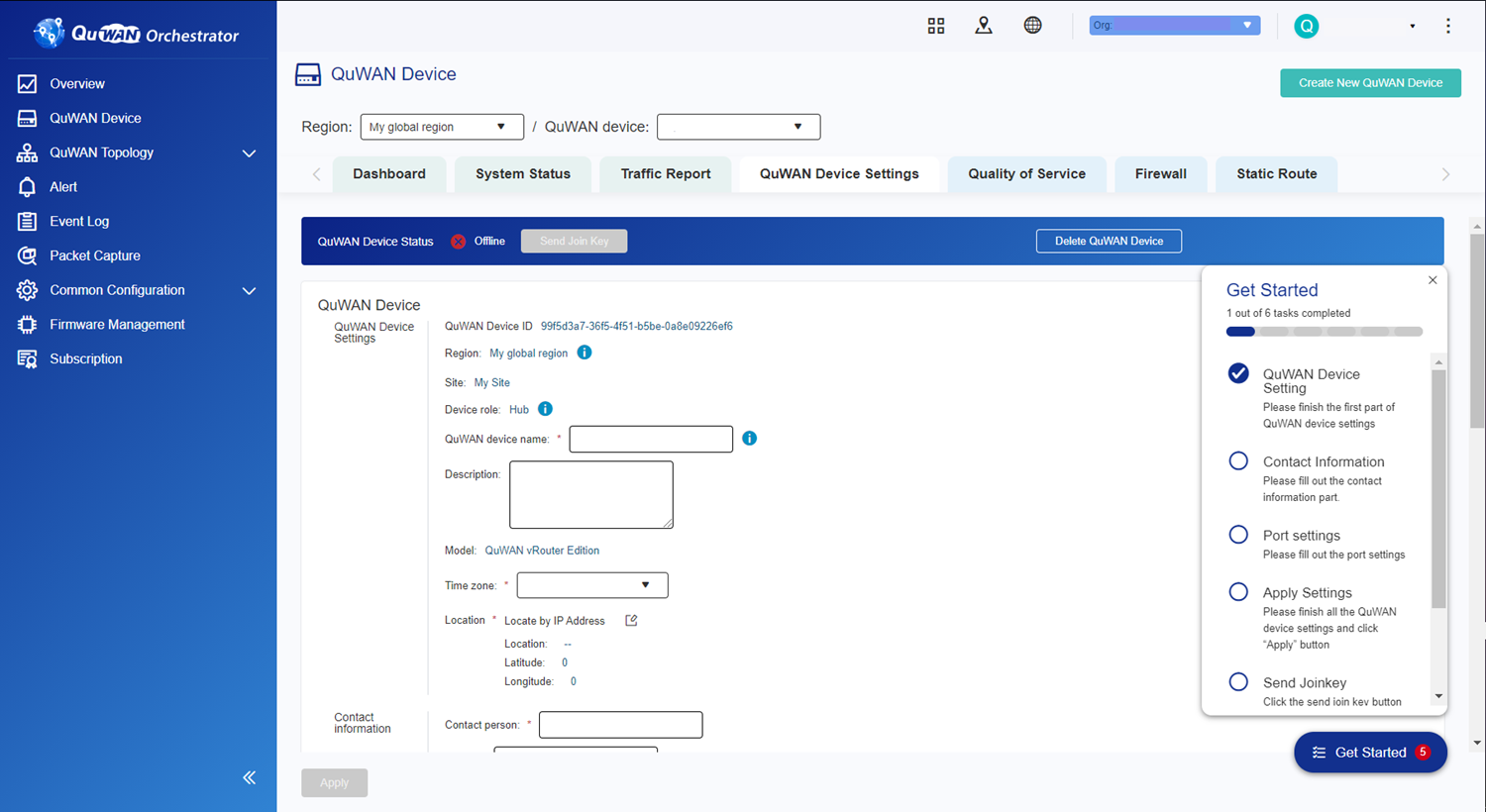
  7. Geef de contactgegevens op.

    Instellingen

    Actie door gebruiker

    Contactpersoon

    Geef de naam van de apparaatbeheerder op.

    E-mail

    Geef het e-mailadres van de apparaatbeheerder op.

    Telefoon

    Geef het telefoonnummer van de apparaatbeheerder op.

  8. Configureer de netwerkinstellingen.
    1. Configureer de instellingen van poort 1.
    2. Klik op ;

      Het venster Poort 1-configuratie wordt geopend.

    3. Configureer de IP-adresinstellingen voor het WAN.

      Instellingen

      Actie door gebruiker

      Instellingen voor IP-adres automatisch ontvangen via DHCP

      Selecteer deze optie om automatisch een IP-adres te verkrijgen.

      Als het netwerk DHCP ondersteunt, verkrijgt de poort van het apparaat automatisch het IP-adres en de netwerkinstellingen.

      Eerste IP-adres

      Selecteer deze optie om handmatig een IP-adres op te geven.

      Geef de volgende informatie op bij het toewijzen van een statisch IP-adres:

      • Vast IP-adres

      • Subnetmasker

      • Standaardgateway

      PPPoE

      Selecteer deze optie om een gebruikersnaam en wachtwoord op te geven voor de Point-to-Point Protocol over Ethernet (PPPoE).

    4. Configureer de overige instellingen;

      Instellingen

      Actie door gebruiker

      ISP-lijnsnelheid

      Geef de totale bitsnelheid van de fysieke laag op voor de gegevenssnelheid voor verzenden en ontvangen.

      Beschrijving

      Voer een beschrijving voor de WAN-poort in.

    5. Klik op Opslaan.

      QuWAN Orchestrator werkt de WAN-instellingen bij.

    6. Configureer de instellingen van poort 8.
    7. Klik op ;

      Het venster Poort 8-configuratie wordt geopend.

    8. Configureer de LAN IP-instellingen.

      Instellingen

      Actie door gebruiker

      Segment

      Selecteer het LAN-segmenttype in het vervolgkeuzemenu.

      Vast IP-adres

      Geef een vast IP-adres op.

      Subnet masker

      Geef het subnetmasker op dat wordt gebruikt om uw IP-adres te verdelen.

    9. Optioneel: Schakel de DHCP-service in.
    10. Geeft het DHCP-servicetype op.
    11. Configureer de DHCP-instellingen.

      Instellingen

      Actie door gebruiker

      Begin IP

      Geef het eerste IP-adres op in een bereik dat is toegewezen aan DHCP-clients.

      Eind IP

      Geef de laatste IP-adressen op in een bereik dat is toegewezen aan DHCP-clients.

      Leasetijd

      Geef op hoe lang een IP-adres wordt gereserveerd voor een DHCP-client. Het IP-adres wordt beschikbaar gesteld aan andere clients als deze tijd is verstreken.

      DNS-servers

      Geef een DNS-server op voor de DHCP-server.

      Tip:

      geef maximaal 3 door komma's (,) gescheiden DNS-servers op.

      Beschrijving

      Voer een beschrijving voor de LAN-poort in.

    12. Klik op Opslaan.
    13. Optioneel: Selecteer een DNS-server.
    14. Geef de Network Time Protocol (NTP)-server op.
      NB:

      de standaard NTP-server is pool.ntp.org.

    15. Schakel Simple Network Management Protocol (SNMP) in.
  9. Klik op Toepassen.

QuWAN Orchestrator werkt de apparaatgegevens bij.

Een join key verzenden naar de QuWAN-apparaatbeheerder

Na het maken van een QuWAN-apparaat moet u de join key naar de apparaatbeheerder verzenden.

  1. Ga naar https://quwan.qnap.com.
  2. Meld u aan bij QuWAN Orchestrator.

    De pagina Overzicht wordt weergegeven.

  3. Ga naar QuWAN-apparaat.
  4. Selecteer de regio en het QuWAN-apparaat.
  5. Selecteer QuWAN-apparaatinstellingen.
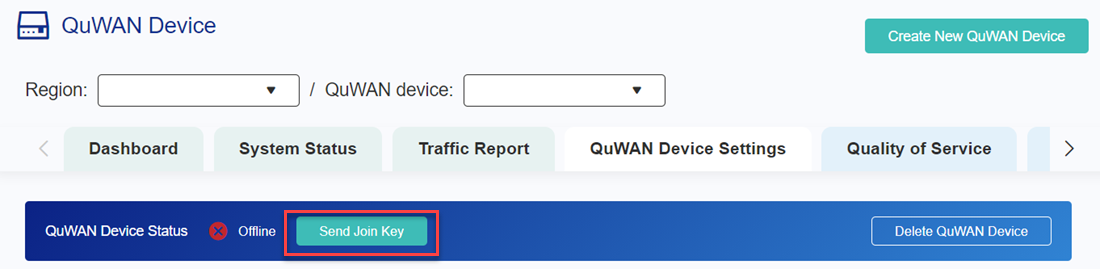
  6. Klik op Deelnamecode verzenden.

    Er wordt een bericht voor bevestiging weergegeven.

  7. Controleer of u het e-mailbericht met de join key hebt ontvangen.
    NB:

    Raadpleeg het hoofdstuk ‘Implementatie’ in deze handleiding voor meer informatie over het downloaden van de installatiekopie van QuWAN vRouter.

QuWAN vRouter-implementatie

Om QuWAN vRouter te implementeren, moet u een virtuele machine maken met behulp van het QuWAN vRouter-shell-script en XML-bestanden in KVM.

Configureer na implementatie van de virtuele machine de VM-instellingen en wijs netwerkadapters toe aan de virtuele SD-WAN-image.

KVM installeren op Ubuntu

Nadat u de deelnamecode naar de QuWAN-apparaatbeheerder hebt gestuurd en de installatiekopie hebt gedownload, moet u KVM en de relevante pakketten installeren.

  1. Open een terminal;
  2. Typ$ sudo apt update om pakketten te downloaden van alle geconfigureerde bronnen.
  3. Optioneel: Typ$ sudo apt upgrade -y om alle beschikbare upgrades van geïnstalleerde pakketten te installeren.
  4. Installeer KVM-pakketten op het systeem.

    Versie

    Opdracht

    Ubuntu 18.04 LTS (Bionic Beaver)

    $ sudo apt install qemu qemu-kvm libvirt-bin bridge-utils virt-manager

    Ubuntu 20.04 LTS (Focal Fossa)

    $ sudo apt install qemu-kvm libvirt-daemon-system libvirt-clients bridge-utils virtinst virt-manager

  5. Bevestig de installatie wanneer daar om wordt gevraagd.

Het systeem installeert KVM en de pakketten.

De libvirtd-service inschakelen

Linux gebruikt de libvirtd-daemon-component om beheertaken uit te voeren voor gevirtualiseerde gasten. De libvirtd-service is standaard automatisch ingeschakeld nadat KVM is geïnstalleerd.

Voer de volgende stappen uit om de service in te schakelen:

  1. Open een terminal;
  2. Voer de volgende opdrachten uit:
    • $ sudo service libvirtd start

    • $ sudo update-rc.d libvirtd enable

    Het systeem schakelt de libvirtd-service in en activeert deze.

  3. Typ$ service libvirtd status.

    De terminal geeft de status van de libvirtd-service weer.

QuWAN vRouter implementeren op Linux KVM

Zorg ervoor dat u de QuWAN vRouter-installatiekopie downloadt voordat u de virtuele machine maakt en implementeert.

Belangrijk:

QuWAN vRouter vereist minimaal Ubuntu 18.04.

  1. Download de QuWAN vRouter-image.
    1. Ga naar https://www.qnap.com/download.
    2. Selecteer QuWAN vRouter Edition als producttype en model.
    3. Zoek de KVM-installatiekopie van QuWAN vRouter.
    4. Klik onder Koppeling downloaden op .

      De VM-image wordt gedownload door het apparaat.

    5. Pak het qcow2- en scriptbestand in het zipbestand uit.
  2. Open een terminal;
  3. Voer de volgende opdrachten in om het scriptbestand uit te voeren:
    • $ chmod +x startup_kvm_2021XXXX-2.1.2.00XX.sh

    • $ sudo ./startup_kvm_2021XXXX-2.1.2.00XX.sh

    Belangrijk:

    Vergeet niet om de X te vervangen door de bijbehorende bestandsnamen van de gedownloade KVM-bestanden.

  4. Voer de volgende opdracht in om het pakket ‘network-manager’ te installeren:

    $ sudo apt-get install network-manager

Het script maakt acht netwerkaansluitingen, XML-bestanden en QuWAN vRouter in KVM. Nadat dit proces is voltooid, geeft de terminal het volgende bericht weer:Domain QuWAN_20210803-2.1.2.0005 defined from VM_20210803-2.1.2.0005.xml

De instellingen voor QuWAN vRouter configureren op Linux KVM

Nadat de virtuele QuWAN vRouter-machine in KVM is geïnstalleerd, moet u de VM-instellingen configureren en poortgroepen toewijzen aan de netwerkadapters.

  1. Open een terminal;
  2. Voer de volgende opdracht in om de virtuele bridges weer te geven:

    $ brctl show

    KVM geeft de virtuele bridges weer.
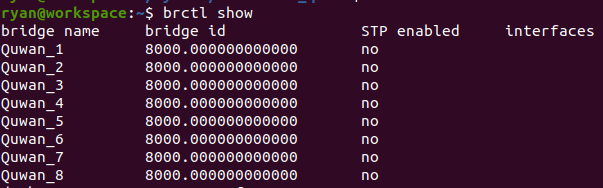
  3. Geef een tekstnaam op voor de aansluiting door de volgende opdrachten in te voeren:
    • $ nmcli con add type bridge-slave ifname master

    • $ nmcli con up brige-slave-

    In het volgende voorbeeld wijzen we de fysieke netwerkaansluitingen voor WAN- en LAN-verbindingen toe.

    Toewijzing van fysieke interfaceenp1s0f0 aan QuWAN vRouter-interface Quwan_1 voor de WAN-verbinding:

    • $ nmcli con add type bridge-slave ifname enp1s0f0 master Quwan_1

    • $ nmcli con up brige-slave-enp1s0f0

    Toewijzing van fysieke interfaceenp7s0 aan QuWAN vRouter-interfaceQuwan_8 voor de LAN-verbinding:

    • $ nmcli con add type bridge-slave ifname enp7s0 master Quwan_8

    • $ nmcli con up brige-slave-enp7s0

    NB:

    De waarde voor de naam van de aansluiting (‘ifname’) moet identiek zijn aan de naam die door het lokale apparaat is toegewezen en moet geschikt zijn om in opdrachten te kunnen worden gebruikt. Typifconfig in de terminal om de waarde voor de naam van de aansluiting te controleren.

    De terminal koppelt de fysieke aansluiting aan de aansluiting van QuWAN vRouter.

  4. Open de KVM-console;
  5. Verifieer de verbinding van de bridge;
  6. Open een terminal;
  7. Voer de volgende opdracht in:

    $ nm-connection-editor

    Het venster Netwerkverbindingen wordt weergegeven.
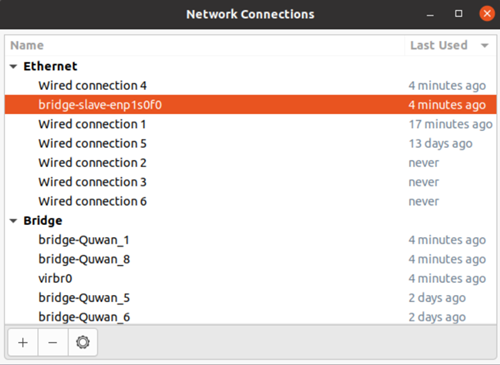
  8. Verifieer of de bridge-slave is verbonden met een vnet;
    1. Dubbelklik op een aansluiting;
    2. Selecteer Bridge.
    3. Controleer of de bridge-verbinding tot stand is gebracht;
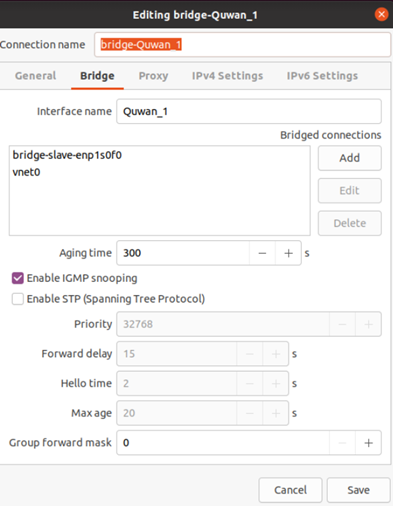
    4. Klik op Opslaan;
  9. Verifieer of de aansluiting automatisch verbinding kan maken met de virtuele machine;
    1. Open een terminal;
    2. Voer een van de volgende opdrachten in om de verbindingsinstellingen weer te geven.
      • $ brctl show

      • $ nmcli connection show

      KVM geeft de verbindingsinstellingen weer;
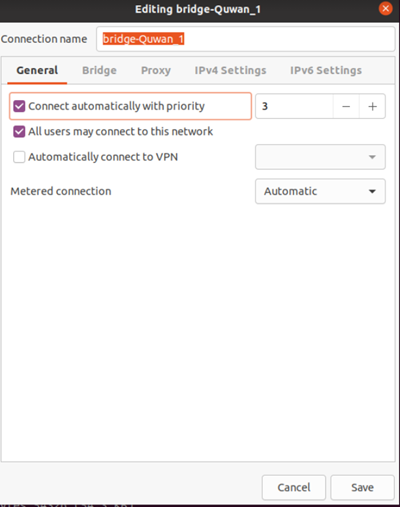
    3. Pas de bridge-prioriteit aan voor de aansluiting;
    4. Klik op Opslaan.

QuWAN vRouter initialiseren

QuWAN vRouter initialiseren met de join key

Nadat u QuWAN vRouter op een Linux-KVM hebt geïmplementeerd en geconfigureerd, moet u QuWAN vRouter initialiseren.

  1. Open een webbrowser op uw computer.
  2. Voer local.quwan in.

    De pagina Welkom bij QuWAN wordt weergegeven.

  3. Klik op Starten.

    De pagina Wachtwoordinstellingen wordt weergegeven.

  4. Geef een gebruikersnaam en wachtwoord op voor de QuWAN vRouter-account.
  5. Klik op Opslaan.

    De pagina QuWAN-poort 1 instellingen wordt weergegeven.

  6. Configureer de IP-adresinstellingen voor het WAN.

    Instellingen

    Actie door gebruiker

    Instellingen voor IP-adres automatisch ontvangen via DHCP

    Selecteer deze optie om automatisch een IP-adres te verkrijgen.

    Als het netwerk DHCP ondersteunt, verkrijgt de poort van het apparaat automatisch het IP-adres en de netwerkinstellingen.

    Eerste IP-adres

    Selecteer deze optie om handmatig een IP-adres op te geven.

    Geef de volgende informatie op bij het toewijzen van een statisch IP-adres:

    • Vast IP-adres

    • Subnetmasker

    • Standaardgateway

    PPPoE

    Selecteer deze optie om een gebruikersnaam en wachtwoord op te geven voor de Point-to-Point Protocol over Ethernet (PPPoE).

  7. Klik op Volgende.

    De pagina Join key invoeren wordt weergegeven.

  8. Voer de join key in.
  9. Selecteer het domeintype.
  10. Klik op Indienen.

Het apparaat initialiseert de QuWAN vRouter-implementatie en het informatievenster wordt weergegeven nadat implementatie is voltooid.
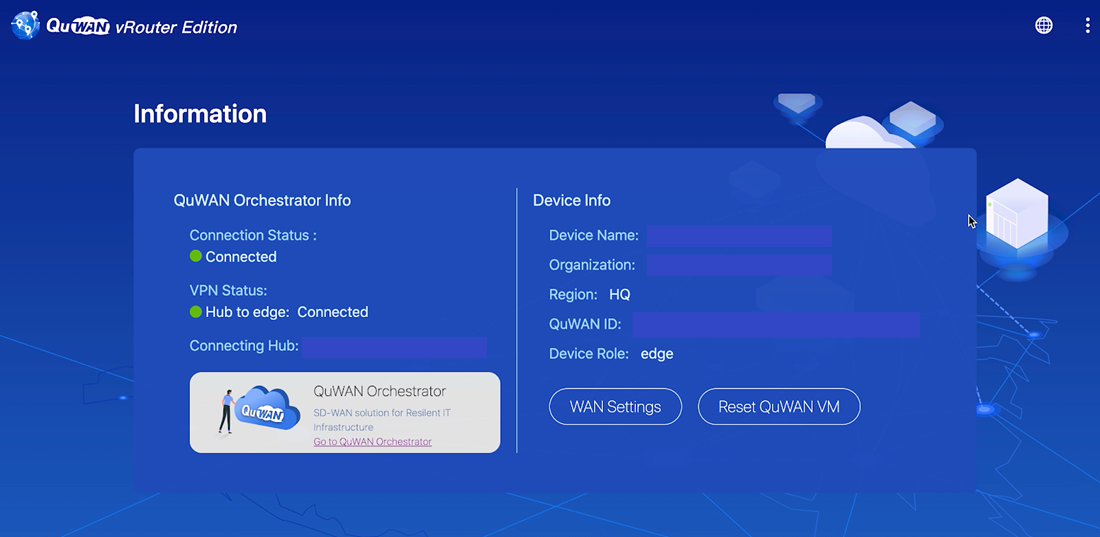
QuWAN vRouter is nu gereed voor gebruik. Ga naar https://quwan.qnap.com voor toegang tot QuWAN Orchestrator. U kunt meerdere QuWAN-apparaten configureren en beheren binnen een organisatie.

Meer informatie over het gebruik van QuWAN Orchestrator vindt u in de QuWAN Orchestrator-helpdocumentatie.

Was dit artikel nuttig?

Bedankt voor uw feedback.

Nog steeds hulp nodig?

Stel uw vraag in de QNAP Community. QNAP-medewerkers en ervaren gebruikers geven antwoord.

Vraag het de community

Vertel ons a.u.b. hoe we dit artikel kunnen verbeteren.

Hieronder kunt u eventuele aanvullende feedback toevoegen.

Kies specificatie

      Toon meer Minder
      Deze website in andere landen/regio's:
      back to top