


Wat moet ik doen als Qfinder Pro niet kan worden bijgewerkt via Live-update?
Toepasselijke producten
- Qfinder Pro (Windows) 7.13.3.0521 (and earlier versions) updating to 7.14.0.0626
Scenario
Dit probleem kan optreden wanneer u de Live-updatefunctie in Qfinder Pro (Windows) 7.13.3.0521 (of eerdere versies) gebruikt om te updaten naar 7.14.0.0626.
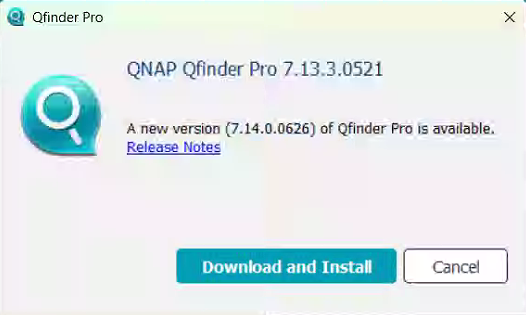
Het achtergrondupdateproces (QfinderUpdateMonitor) kan mogelijk niet succesvol worden voltooid en kan verdere updatepogingen blokkeren.
Wanneer dit probleem zich voordoet, kunt u de volgende symptomen zien:
- Er verschijnt een foutdialoog: QfinderPro.exe - Entry Point Not Found — " Het procedure-invoerpunt ??0QDebug@@QAE@$$QAV0@@Z kon niet worden gevonden in de dynamische linkbibliotheek
C:\Program Files (x86)\QNAP\Qfinder\Qt5Sql.dll. "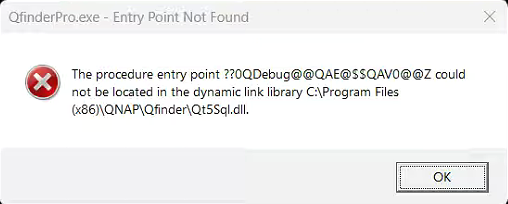
- De voortgangsbalk (Nieuwste versie van Qfinder Pro installeren...) blijft vastzitten en wordt nooit voltooid.
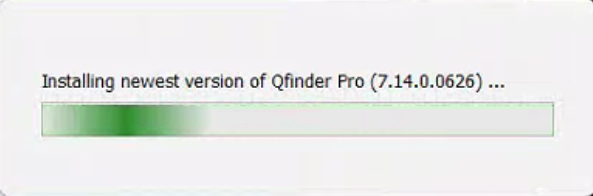
- Het
QfinderUpdateMonitorachtergrondproces blijft actief en blokkeert verdere updatepogingen.
Oplossing
Stap 1: Sluit het foutbericht
Sluit de Entry Point Not Found dialoog of andere foutmeldingen die tijdens de update verschijnen.
QfinderUpdateMonitor proces al beëindigd tijdens het herstarten. In dat geval kunt u Stap 2 overslaan en direct naar Stap 3 gaan om handmatig de nieuwste versie te downloaden en installeren.Stap 2: Beëindig het QfinderUpdateMonitor-proces in Taakbeheer
- Klik met de rechtermuisknop op de Windows-taakbalk en selecteer Taakbeheer (of druk op Ctrl+Shift+Esc ).
- Typ in het tabblad Processen Qfinder in het zoekvak om de lijst te filteren.
- Zoek QfinderUpdateMonitor onder Achtergrondprocessen.
- Klik met de rechtermuisknop op QfinderUpdateMonitor en selecteer Taak beëindigen.
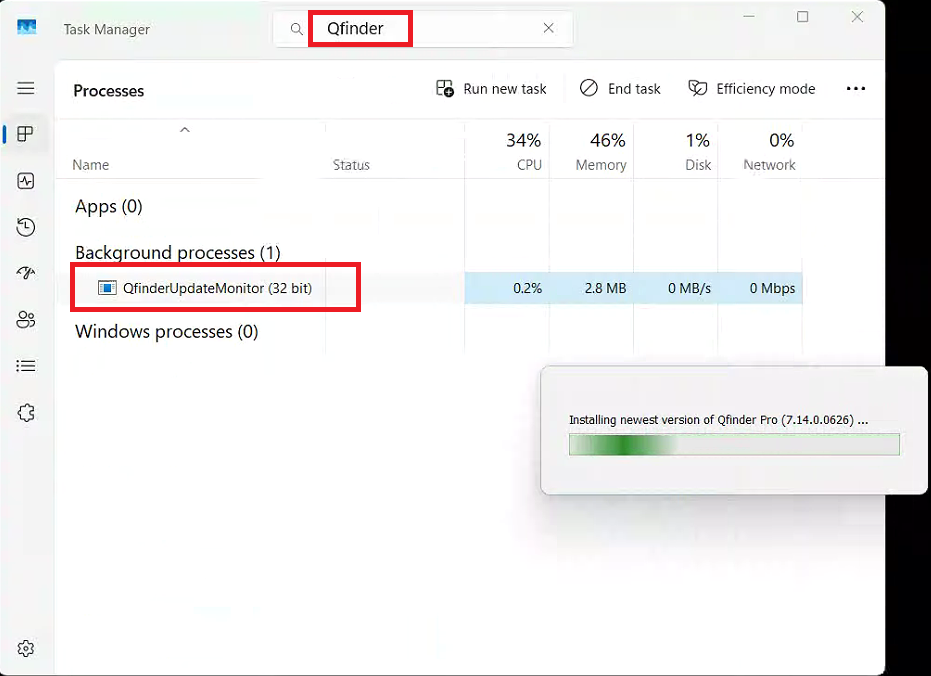
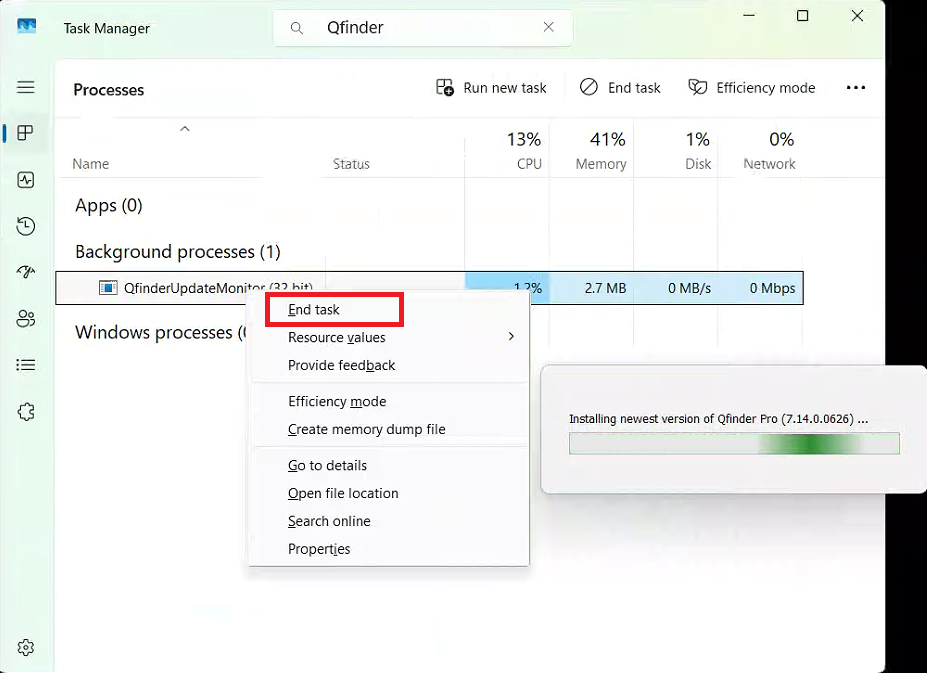
Nadat u de taak hebt beëindigd, sluit de voortgangsbalk Nieuwste versie van Qfinder Pro installeren... en verdwijnt het QfinderUpdateMonitor proces uit de lijst.
Stap 3: Handmatig de nieuwste versie downloaden
Ga naar de QNAP-downloadpagina en download de nieuwste Qfinder Pro (Windows) installer:
QNAPQfinderProWindows-7.14.0.0626.msi
Stap 4: Qfinder Pro opnieuw installeren
Nadat de download is voltooid, voer de .msi installer uit en volg de instructies op het scherm om Qfinder Pro opnieuw te installeren.
QfinderUpdateMonitor proces in Taakbeheer voordat u Qfinder Pro handmatig opnieuw installeert. Anders kan het resterende proces conflicteren met de nieuwe installatie.Na het opnieuw installeren, open Qfinder Pro en ga naar Help > Over om te bevestigen dat de versie-informatie nu 7.14.0.0626 of later toont.
Verdere informatie
Nog steeds hulp nodig?
Stel uw vraag in de QNAP Community. QNAP-medewerkers en ervaren gebruikers geven antwoord.


