


Waarom kan de iSCSI-initiator via een virtuele switch geen verbinding maken met het iSCSI-doel?
Van toepassing zijnde producten:
- QTS 5.0.0 (of nieuwer)
- QuTS hero 5.0.0 (of nieuwer)
- Netwerk en virtuele switch
- Container Station
- Virtualization Station
- iSCSI en Fibre Channel
Na het bijwerken van het besturingssysteem van QTS of QuTS hero van versie 4.5.x naar versie 5.0.x, en tijdens het gebruik van Container Station of Virtualization Station, kan de iSCSI-initiator geen verbinding maken met het iSCSI-doel via een virtuele switch.
In QTS 5.0.0 en QuTS hero 5.0.0 kunnen gebruikers met iSCSI en Fibre Channel de interfacemachtigingen voor iSCSI-doelnetwerkverbindingen wijzigen. iSCSI en Fibre Channel verkrijgt zijn Netwerkportaallijst van Netwerk en virtuele switch.

Wanneer gebruikers virtuele switch-interfaces maken met andere netwerktoepassingen dan Netwerk en virtuele switch, kunnen verschillende conventies worden gebruikt voor het benoemen van virtuele switches. iSCSI en Fibre Channel kunnen mogelijk niet altijd virtuele switch-informatie ophalen uit andere netwerktoepassingen als de standaard naamgevingsconventie niet wordt toegepast (bijv. virtuele switch 1, virtuele switch 2). Als u de naam van de virtuele switch niet kunt vinden in de netwerkportaallijst, raadt QNAP aan om met Netwerk en virtuele switch een nieuwe virtuele switch te maken.
Voer de volgende stappen uit om een nieuwe virtuele switch te maken:
- Meld u aan bij QTS of QuTS hero.
- Over Netwerk en virtuele switch.
De pagina Overzicht wordt weergegeven. - Klik op Geavanceerd.
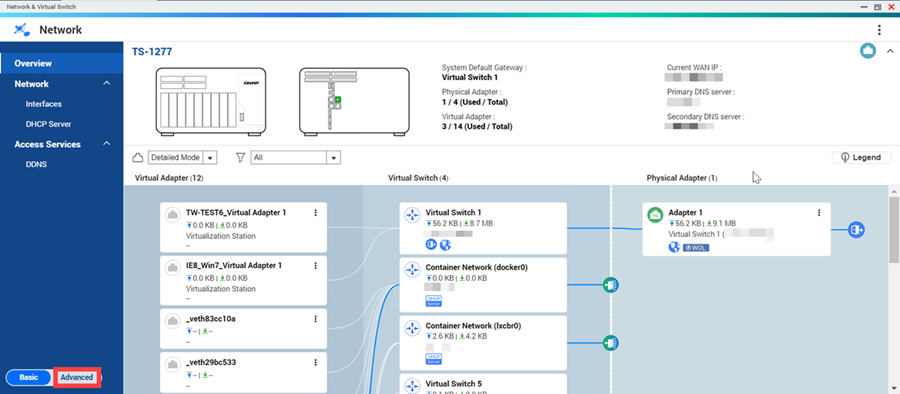
- Ga naar "Netwerk"> "Virtuele switch".
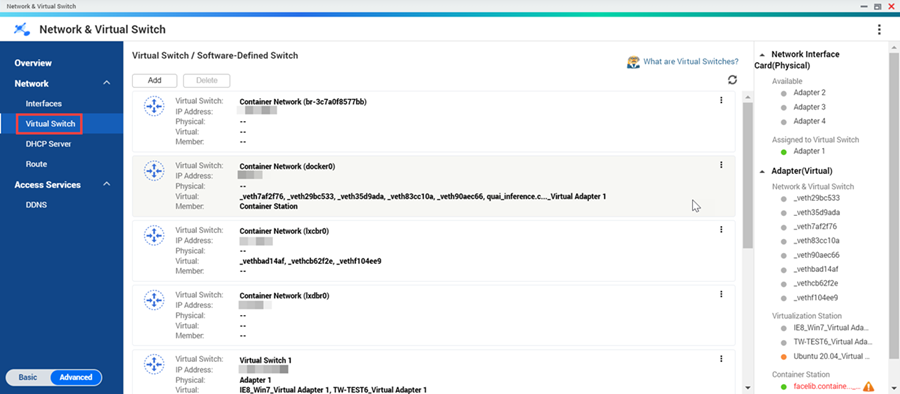
- Klik op Toevoegen. in.
Het venster Een virtuele switch maken wordt geopend. - Volg de virtuele switch-wizard om een virtuele switch te maken.
Netwerk en virtuele switch maakt een nieuwe virtuele switch.
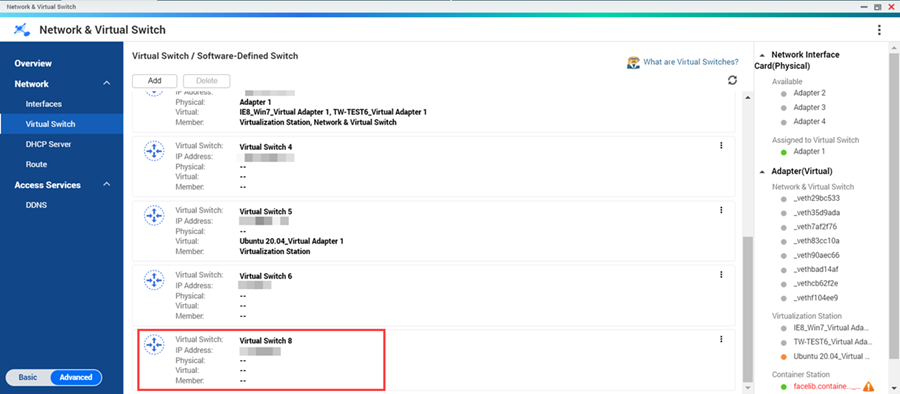
- Open iSCSI en Fibre Channel.
De pagina iSCSI-opslag wordt weergegeven. - Identificeer een iSCSI-doel.
- Klik onder Actie op Wijzigen. in.
Het venster Een iSCSI-doel wijzigen wordt weergegeven. - Klik op Netwerkportaal.
- Selecteer de in Netwerk en virtuele switch gemaakte virtuele switch.
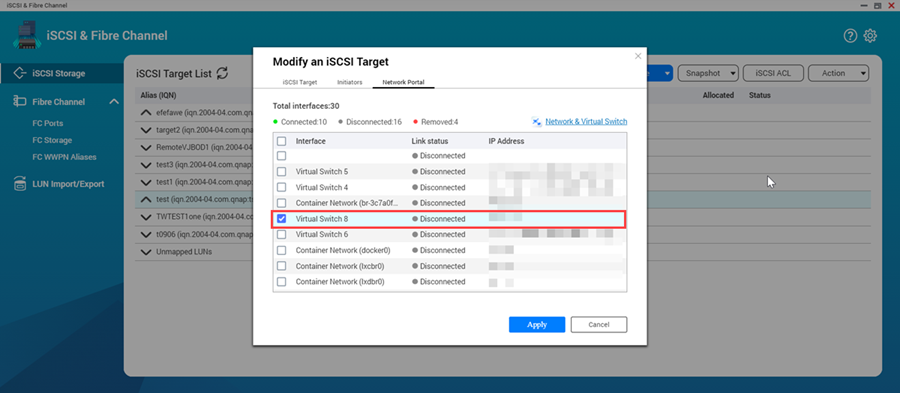
- Klik op Toepassen.
Initiators op de clientsite kunnen nu het nieuwe IP-adres van de virtuele switch gebruiken om verbinding te maken met het iSCSI-doel op uw QNAP NAS.
Nog steeds hulp nodig?
Stel uw vraag in de QNAP Community. QNAP-medewerkers en ervaren gebruikers geven antwoord.


