


Deze content is door een machine vertaald. Raadpleeg de Disclaimer voor machinevertalingen.
Overschakelen naar Engels
Hoe zorg ik ervoor dat mijn QNAP NAS bij elke DHCP-leasevernieuwing hetzelfde IP-adres ontvangt?
Laatst gewijzigd op:
2025-11-14
Toepasselijke producten
- All NAS models running QTS or QuTS hero
Uitleg
Standaard wijst DHCP IP-adressen dynamisch toe, wat kan veranderen elke keer dat de lease wordt vernieuwd. Om ervoor te zorgen dat uw NAS altijd hetzelfde IP-adres ontvangt, kunt u een DHCP-reservering configureren (ook bekend als gereserveerde IP-tabel) op uw router. Dit koppelt het MAC-adres van de NAS aan een specifiek IP-adres, zodat de router altijd hetzelfde IP toewijst tijdens DHCP-leasevernieuwingen.
Procedure
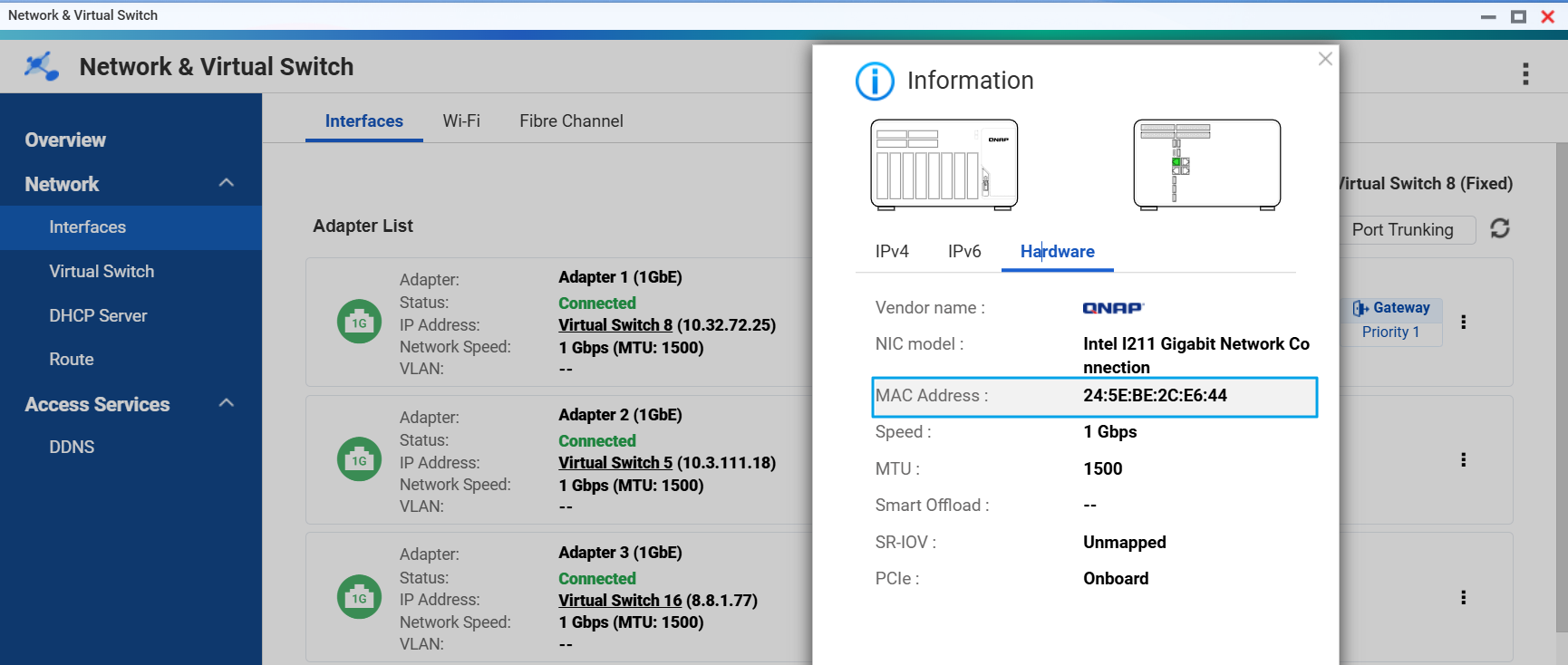
- Identificeer het MAC-adres van uw NAS:
- Log in op QTS of QuTS hero als een beheerder.
- Ga naar Configuratiescherm > Netwerk en virtuele switch.
- Selecteer de relevante Ethernet-interface (bijvoorbeeld, Adapter 2 ).
- Noteer het MAC-adres dat wordt weergegeven voor de interface.
- Configureer DHCP-reservering op uw router:
- Log in op de beheerinterface van uw router (bijvoorbeeld, QHora-301W ).
- Navigeer naar Netwerk > Bruginstellingen > DHCP-instellingen > Gereserveerde IP-tabel (terminologie kan variëren per routermerk).
- Voeg een nieuwe reservering toe met het MAC-adres van uw NAS en wijs het gewenste IP-adres toe.
- Pas de wijzigingen toe.

- Tip: Raadpleeg de documentatie van uw router voor specifieke instructies, aangezien interfaces en terminologie verschillen.
- Stel uw NAS in om automatisch een IP-adres te verkrijgen:
- Ga op uw NAS naar Configuratiescherm > Netwerk en virtuele switch.
- Selecteer de Ethernet-interface of Virtual Switch.
- Stel de interface in op Automatisch IP-adres verkrijgen (DHCP).
- Klik op Toepassen.
- Herstart uw NAS en router: Na het configureren van de reservering, herstart beide apparaten om ervoor te zorgen dat de NAS het gereserveerde IP-adres ontvangt bij de volgende DHCP-leasevernieuwing.
- Na de installatie zal uw NAS consistent hetzelfde IP-adres van de router ontvangen, zelfs na herstarts of DHCP-leasevernieuwingen.
- Als u meerdere netwerkinterfaces heeft, herhaal het proces voor elke interface indien nodig.
Beperkingen
- Routerinterfaces en terminologie kunnen variëren; raadpleeg de handleiding van uw router voor details.
- Zorg ervoor dat het gereserveerde IP-adres niet door andere apparaten wordt gebruikt om conflicten te voorkomen.
- Als de NAS naar een ander netwerk wordt verplaatst of de router wordt vervangen, moet u de DHCP-reservering opnieuw configureren.
Nog steeds hulp nodig?
Stel uw vraag in de QNAP Community. QNAP-medewerkers en ervaren gebruikers geven antwoord.


