


Hoe kan ik voorkomen dat @Recently-Snapshot verschijnt in de netwerkmappen op mijn QNAP NAS?
Toepasselijke producten
- QNAP NAS models that running with QTS / QuTS Hero 5.2.x and later
Scenario
Nadat Snapshot is ingeschakeld op mijn QNAP NAS, verschijnt er een map genaamd @Recently-Snapshot in de rootdirectory van mijn gedeelde mappen wanneer deze wordt benaderd via SMB of File Station.
Hoe kan ik de map @Recently-Snapshot verbergen of verwijderen zonder de functie Snapshot uit te schakelen?
Oplossing
De map @Recently-Snapshot is een standaarddirectory die door QTS / QuTS hero is aangemaakt om gebruikers in staat te stellen eerdere versies van bestanden direct vanuit de gedeelde map te bladeren en te herstellen.
Als u niet wilt dat deze map zichtbaar is voor SMB- of File Station-gebruikers, kunt u deze veilig verbergen zonder uw automatische Snapshot-schema uit te schakelen of bestaande Snapshot te verwijderen.
- Log in op QTS / QuTS hero als een beheerder.
- Open Opslag en snapshots.
- Ga naar Opslag > Snapshot in het linkermenu.
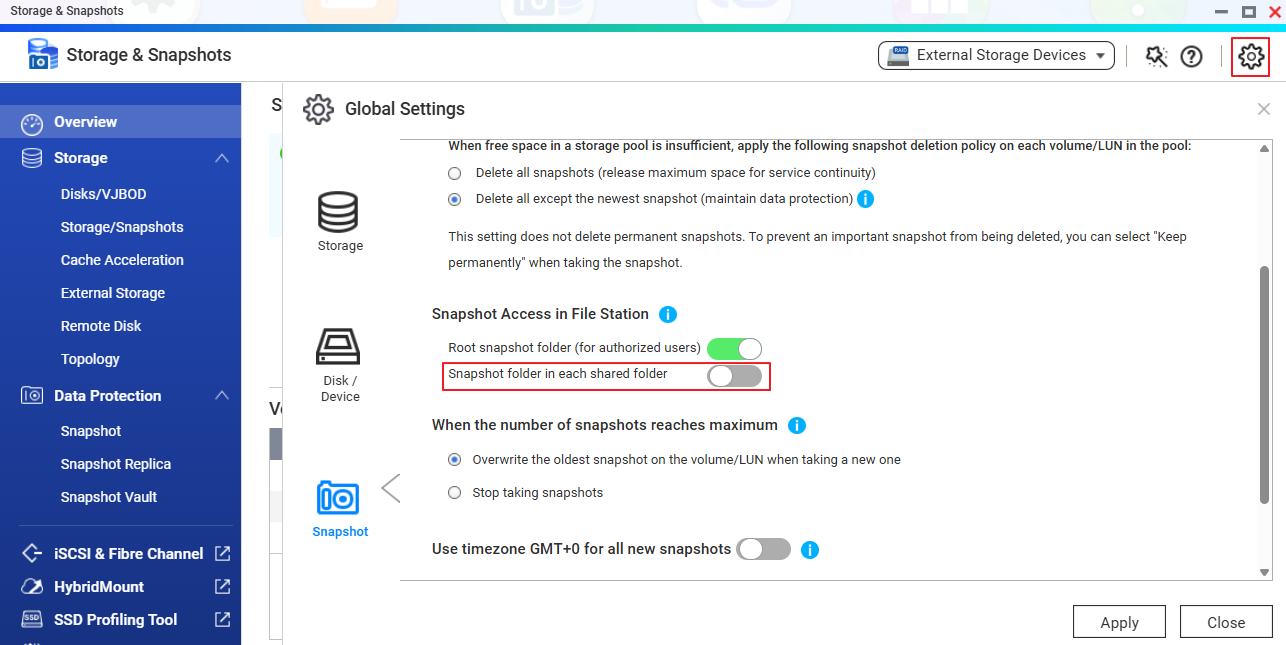
- Klik op Algemene instellingen (tandwielicoon) in de rechterbovenhoek.
- Selecteer het tabblad Snapshot.
- Onder Snapshot Toegang in File Station, lokaliseer:
Snapshot folder in each shared folder
- Vink uit of Schakel uit deze optie.
- Klik op Apply om de wijzigingen op te slaan.
Wat gebeurt er na het uitschakelen van deze optie?
- SMB / File Station Weergave: De
@Recently-Snapshotmap verdwijnt uit Windows Netwerkbuurt, MacOS Finder, en File Station. - Snapshot Functionaliteit: Automatische Snapshot blijven zoals gebruikelijk op schema draaien.
- Gegevensveiligheid: Er worden geen bestaande Snapshot verwijderd.
- Herstel: beheerder kan nog steeds Snapshot beheren en herstellen op elk moment via Opslag en snapshots > Snapshot Manager.
Behouden van "Vorige Versies" voor Windows-gebruikers
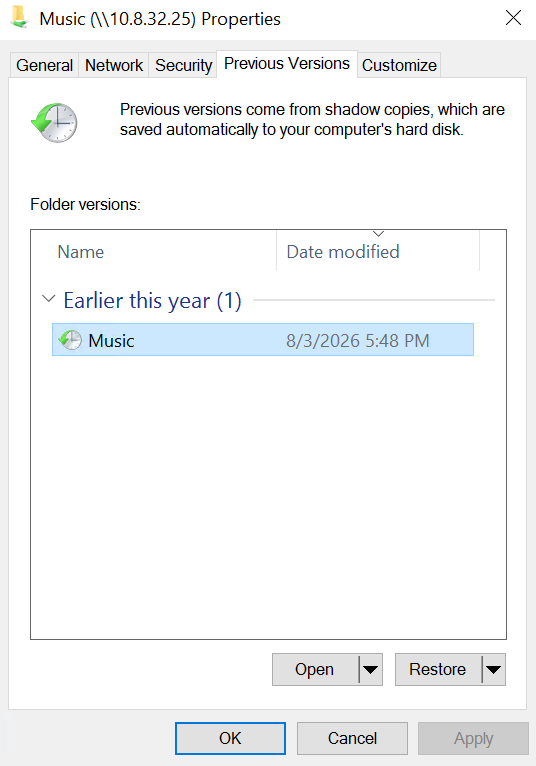
Als u @Recently-Snapshot wilt verbergen maar Windows SMB-gebruikers toch de mogelijkheid wilt geven om met de rechtermuisknop op een bestand te klikken en vorige versies te herstellen via de Windows-interface:
- Open Configuratiescherm.
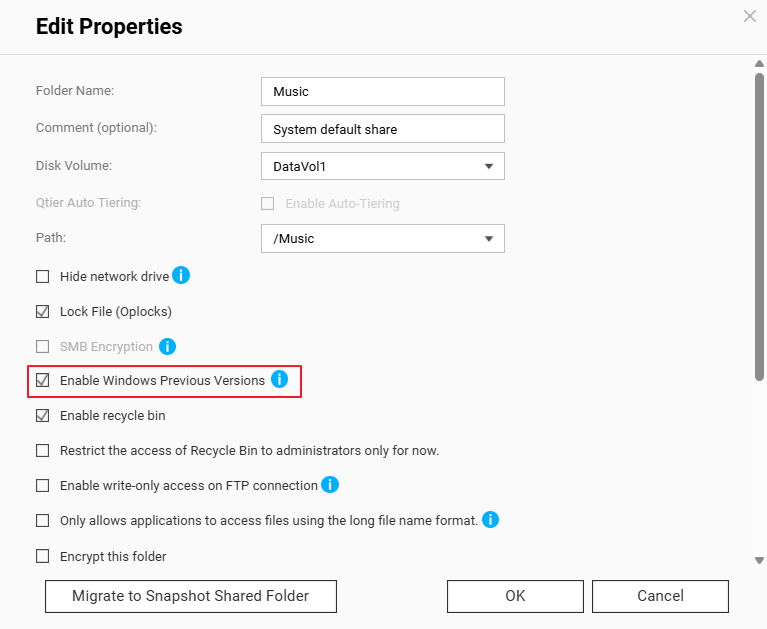
- Ga naar Privilege > Gedeelde Mappen.
- Zoek de doel gedeelde map en klik op Eigenschappen Bewerken (potloodicoon) onder Actie.
- Controleer
Enable Windows Previous Versions. - Klik op OK om de instellingen toe te passen.
Verdere Lezing
Nog steeds hulp nodig?
Stel uw vraag in de QNAP Community. QNAP-medewerkers en ervaren gebruikers geven antwoord.


