


Hoe kan ik op een QHora-301W-router een VLAN-netwerk voor gasten maken zonder clients toegang te geven tot apparaten die verbonden zijn met het LAN?
Laatst gewijzigd op:
2023-05-17
Toepasselijke producten
QHora-301W
Oplossing
I. Een nieuwe VLAN ID in QuRouter maken.
- Meld u aan bij QuRouter.
- Ga naar ‘Netwerk’ > ‘Service-instellingen voor VLAN- en DHCP-server’.
- Klik op VLAN toevoegen.
- Configureer de IPv4 VLAN-instellingen.
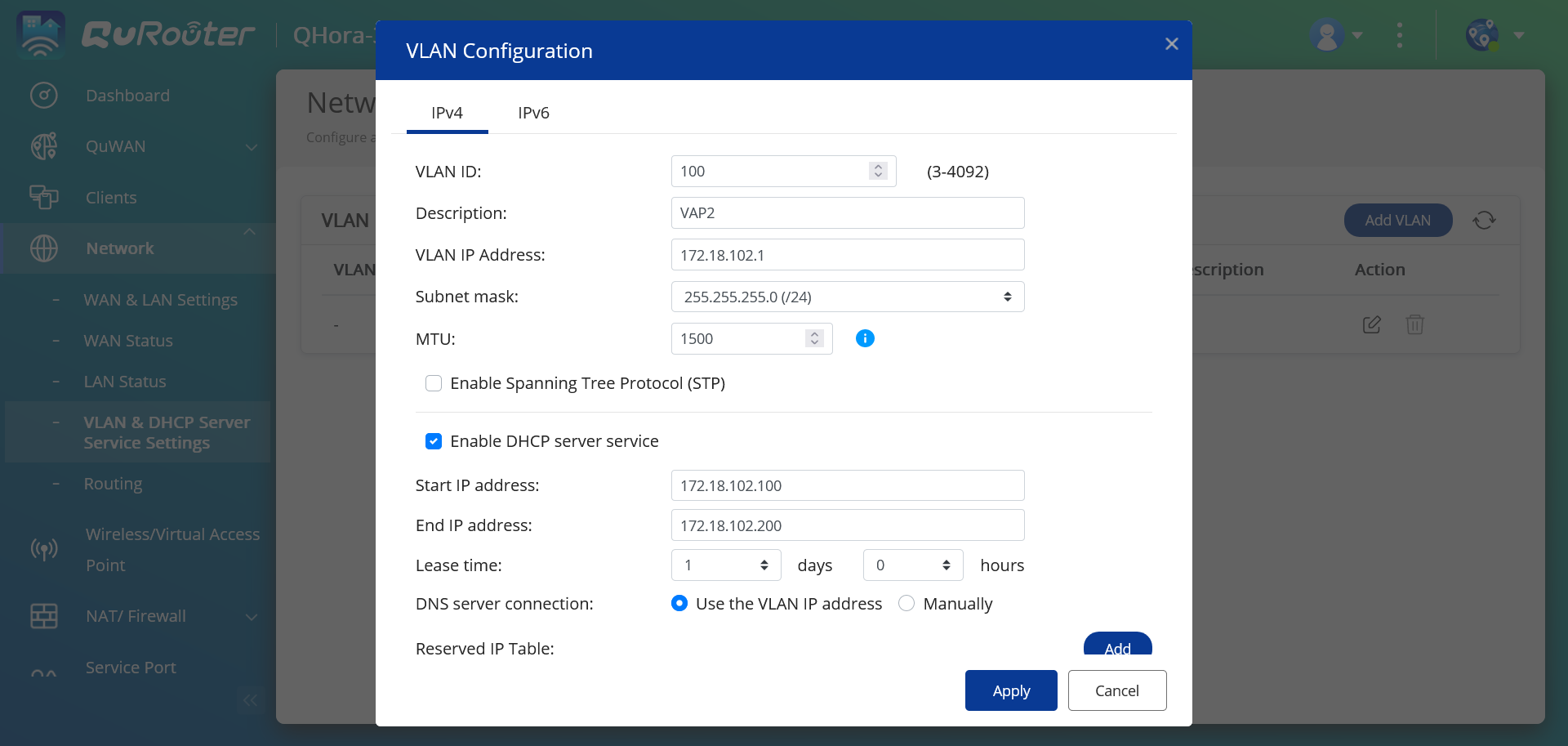
- Geef een ID op voor de VLAN.
- Geef een VLAN-beschrijving op van maximaal 256 tekens.
- Geef een vast IP-adres op.
- Geef het subnetmasker op.
- Geef een MTU-waarde op.
- Selecteer Spanning Tree Protocol (STP) inschakelen om "bridge loops" te voorkomen.
- Selecteer DHCP-serverservice inschakelen.
Veld Beschrijving Eerste IP-adres Geef het eerste IP-adres op in een bereik dat is toegewezen aan DHCP-clients. Laatste IP-adres Geef het laatste IP-adres op in een bereik dat is toegewezen aan DHCP-clients. Leasetijd Geef op hoe lang een IP-adres wordt gereserveerd voor een DHCP-client. Het IP-adres wordt beschikbaar gesteld aan andere clients als deze tijd is verstreken. DNS-server Geef een DNS-server op voor de DHCP-server. Tabel gereserveerde IP's - Klik op Toevoegen om een gereserveerde IP-tabel te configureren.
- Geef het volgende op:
- Apparaatnaam
- IP-adres
- MAC-adres
- Klik op
 .
- Configureer de IPv6 VLAN-instellingen.
- Klik op IPv6.
- Klik op IPv6 VLAN inschakelen
- Selecteer de uitgaande WAN-aansluiting in de vervolgkeuzelijst.
- Geef het voorvoegsel voor het IPv6-adres op;
- Selecteer de lengte van het voorvoegsel in de vervolgkeuzelijst.
- Selecteer de ID van de aansluiting om aansluitingen in de verbinding te identificeren.
Instelling Gebruikersactie Interface-ID Maak een keuze uit de volgende opties: - EUI-64: Selecteer Extended Unique Identifier (EUI-64) om het IPv6-hostadres automatisch te configureren.
- Handmatig: Geef een ID voor de aansluiting op om het IPv6-hostadres te configureren.
- Wijs een IPv6-adresseringsmodus voor clients toe in de vervolgkeuzelijst.
Instelling Beschrijving IPv6-adresseringsmodus Maak een keuze uit de volgende opties: - Stateful: In de ‘stateful’ DHCPv6-modus of beheerde modus kunt u handmatig een uniek IPv6-adres aan elke client toewijzen.
- Stateless: In de ‘stateless’ DHCPv6-modus kunnen gebruikers handmatig IPv6-informatie invoeren, waaronder de leasetijd. Er wordt echter automatisch een uniek IPv6-adres aan elke client toegewezen.
- SLAAC+RDNSS: Met ‘Stateless Address Auto-Configuration’ (SLAAC) in combinatie met ‘Recursive DNS Server’ (RDNSS) kunnen gebruikers handmatig een IP-adres toewijzen op basis van het IPv6-voorvoegsel. Er worden recursieve query's gebruikt om de domeinnaam op te lossen.
- Uitgeschakeld: Schakelt het adresseren van IPv6-clients uit.
- Klik op Toepassen.
II. De VLAN-ID toewijzen aan virtueel toegangspunt 2 of 3.
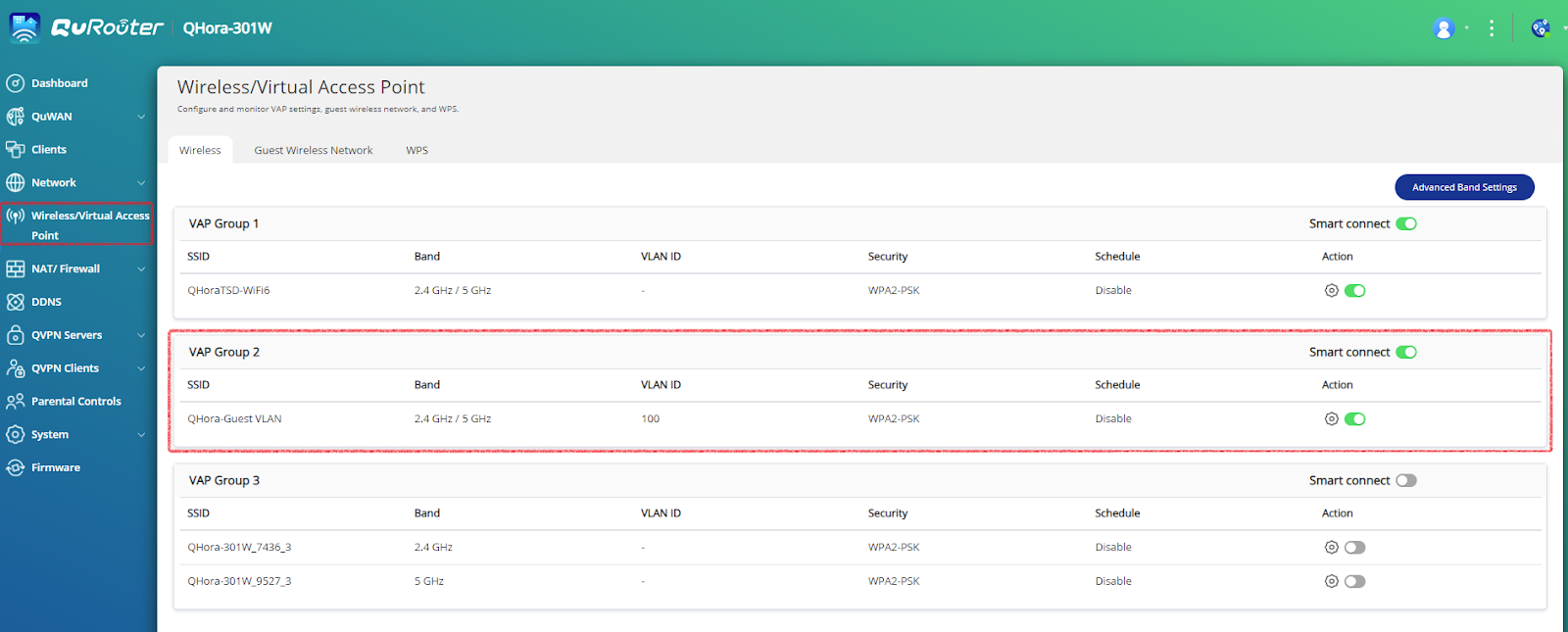
- Ga naar Draadloos/virtueel toegangspunt.
- Klik onder Virtual Access Point 2 op
 .
- Selecteer de nieuwe VLAN-ID.
- Geef een SSID, beveiligingscodering en wachtwoord op.
- Klik op Toepassen.
- Klik op
 om het virtuele toegangspunt in te schakelen.
III. Een firewallregel voor het virtuele toegangspunt maken.
- Ga naar NAT/firewall.
- Klik op Firewallregel.
- Klik op Toevoegen.
- Configureer de firewall-instellingen.
Instelling Gebruikersactie Naam van de regel Geef de naam voor de firewallregel op. Protocol Geef het IP-protocol op. Bron Geef de bron van verbinding voor deze regel op. - Selectie van Willekeurig past deze regel toe op alle verbindingen.
- Door Definiëren te selecteren wordt deze regel toegepast op het inkomend verkeer van de bronnen die voor deze regel zijn gedefinieerd.
- Door Geen te selecteren kunt u de regel toepassen op inkomend verkeer van het clientbesturingssysteem.
- Door Interface te selecteren kunt u de regel toepassen op inkomend verkeer van alle IP-adressen van de geselecteerde WAN-, LAN- of VLAN-interface.
- Met het selecteren van IP kunt u de regel toepassen op verbindingen vanaf een enkel IP-adres, een specifiek subnet of elk IP-adres binnen een specifiek bereik.
Doel Geef het verbindingsdoel voor deze regel op. - Selectie van Willekeurig past deze regel toe op alle verbindingen.
- Door Definiëren te selecteren wordt deze regel toegepast op het verkeer naar alle doelen die voor deze regel zijn gedefinieerd.
- Met het selecteren van IP kunt u de regel toepassen op verbindingen naar een enkel IP-adres, een specifiek subnet of elk IP-adres binnen een specifiek bereik.
- Door Domeinnaam te selecteren kunt u de regel toepassen op het verkeer naar alle IP-adressen die aan de opgegeven domeinnaam zijn gekoppeld.
Poort Geef het type IP-protocol voor deze regel op. Dit veld is alleen beschikbaar als u het TCP- of UDP-protocol selecteert. Actie Geef aan of deze regel overeenkomende verbindingen toestaat of blokkeert. - Klik op Toepassen.
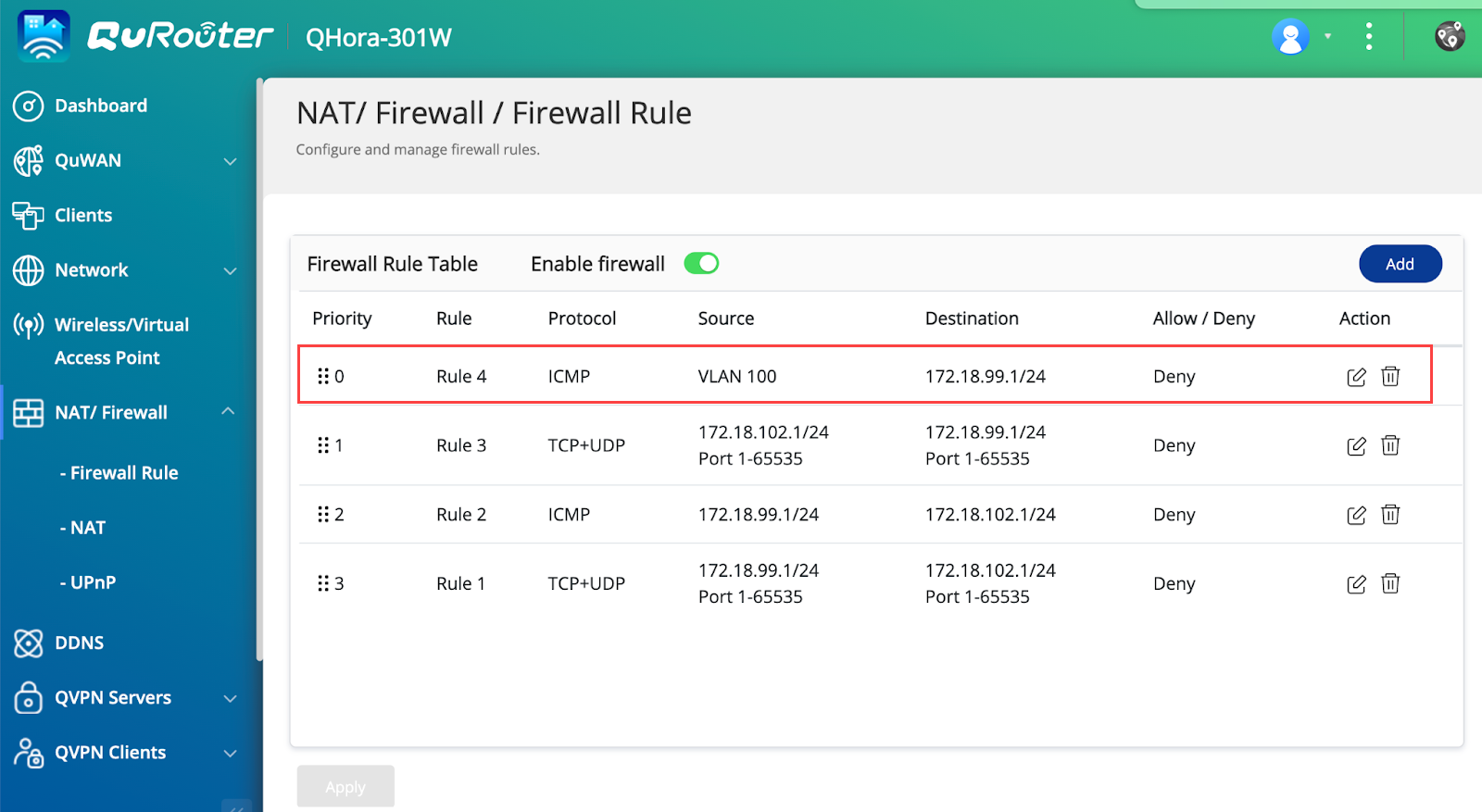
Gebruikers kunnen nu verbinding maken met het gastnetwerk zonder dat ze toegang hebben tot de apparaten die via LAN met de router zijn verbonden.
Meer informatie
Nog steeds hulp nodig?
Stel uw vraag in de QNAP Community. QNAP-medewerkers en ervaren gebruikers geven antwoord.


