


Cómo configurar una VPN corporativa usando un router QNAP
- Cómo configurar una VPN corporativa usando un router QNAP
- Requisitos
- Configuración de un servidor VPN en un router QNAP
- Adición de un cliente QVPN
- Conexión a un servidor QVPN
Cómo configurar una VPN corporativa usando un router QNAP
Los routers QNAP pueden configurarse como servidores VPN para permitir que los usuarios remotos se conecten a la red VPN de las organizaciones mediante el uso de QVPN Device Client, un software de cliente VPN descargable.
Requisitos
| Sistema | Descripción |
|---|---|
| Router |
|
| VPN |
|
Configuración de un servidor VPN en un router QNAP
Puede configurar un servidor VPN en un router utilizando los siguientes protocolos:
-
L2TP
-
OpenVPN
-
QBelt: Protocolo de comunicaciones propio de QNAP que incorpora el cifrado AES -256 y DTLS.
En este tutorial se describe cómo configurar el servidor VPN QBelt en el router QNAP.
- Debajo de Acción, haga clic en
 .
- Haga clic en
 .
- Configure los ajustes del servidor QBelt.
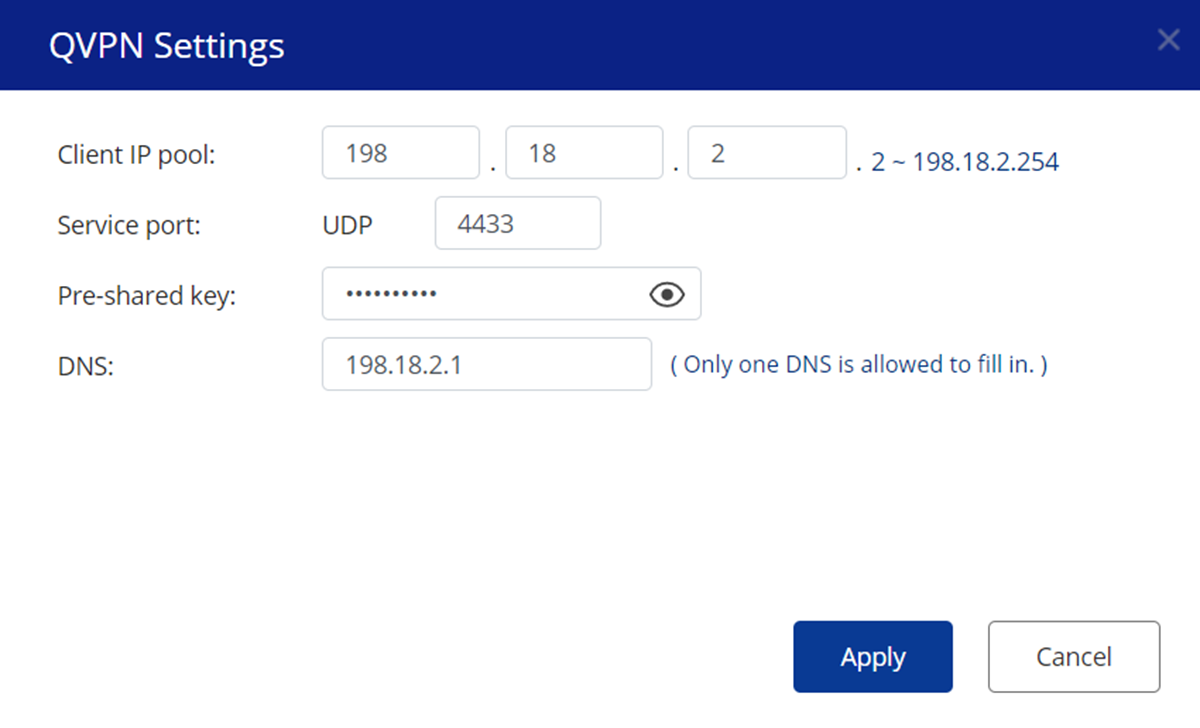
Ajuste
Acción del usuario
Grupo de IP del cliente
Especifique un rango de direcciones IP disponibles para clientes VPN conectados.
Importante:De forma predeterminada, este servidor reserva el uso de direcciones IP desde 198.18.2.0/24. Si hay otra conexión configurada para usar este rango, podría tener lugar un conflicto de IP. Antes de añadir este servidor, asegúrese de que no haya otro cliente VPN configurado para usar el mismo rango.
Puerto de servicio (UDP)
Seleccione el número de puerto usado para acceder al servidor.
Sugerencia:Número de puerto predeterminado: 4433
Clave precompartida
Especifique una clave (contraseña) para verificar la conexión de clientes VPN.
DNS
Especifique un servidor DNS para el servidor QBelt.
Nota:La limitación de servidores DNS es 1 por defecto.
Adición de un cliente QVPN
Los administradores de red deben añadir el cliente QVPN a la lista de gestión de clientes del router para que los usuarios remotos puedan conectarse al servidor.
- Haga clic en Añadir.
Aparecerá la ventana Añadir cliente.
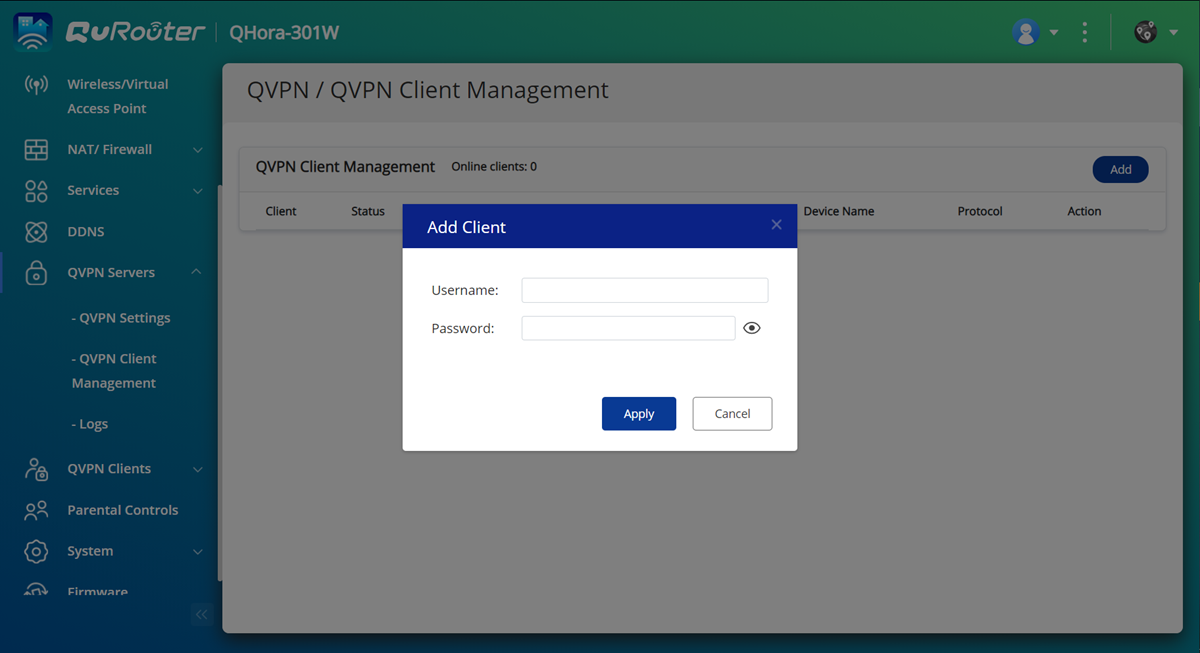
- Especifique el nombre del usuario y la contraseña del cliente de QVPN.Sugerencia:
Haga clic en
 para visualizar la contraseña.
QuRouter añade el cliente de QVPN.
Conexión a un servidor QVPN
El cliente del dispositivo QVPN administra las conexiones a los servidores VPN que se ejecuten en un dispositivo QNAP.
En las siguientes secciones se describe cómo conectarse al servidor QBelt configurado en el router QNAP utilizando QVPN Device Client en su dispositivo Android, iOS, macOS y Windows.
Conexión a QBelt en Android o iOS
Instale QVPN Device Client desde el sitio web de QNAP.
- Pulse +.
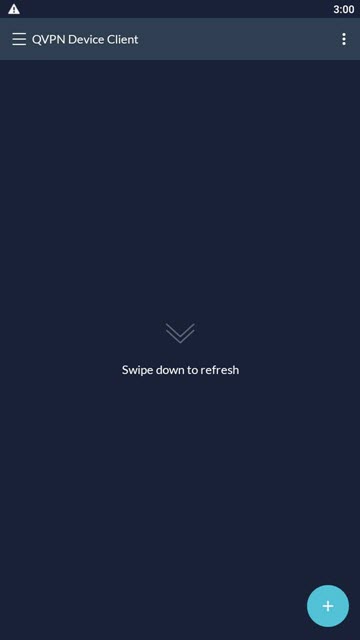
- Seleccione una opción.
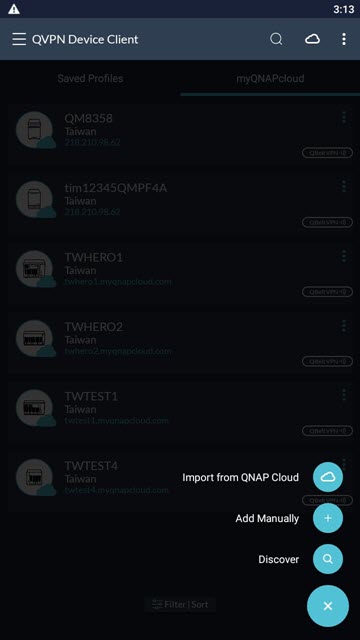
Opción
Acción del usuario
Importar del QNAP Cloud
Busque un dispositivo de red conectado a su QNAP ID.
-
Especifique el QNAP ID y la contraseña.
-
Toque en Iniciar sesión.
-
Seleccione los dispositivos de red.
-
Pulse Importar.
-
Identifique un dispositivo para configurar.
-
Pulse
 .
-
Pulse Editar dispositivo.
Añadir manualmente
Configure manualmente la conexión VPN.
Detectar
Busque un dispositivo de red conectado al mismo segmento de red.
-
Seleccione un dispositivo de red desde la lista.
-
Pulse Siguiente.
-
- Configure el perfil VPN.
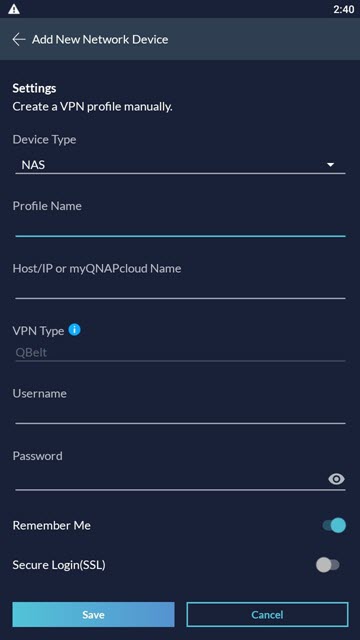
Ajuste
Acción del usuario
Nombre del perfil
Introduzca un nombre para el perfil VPN.
Tipo de dispositivo
Especifique el nombre de dispositivo QNAP.
Host/IP o Nombre de myQNAPcloud
Introduzca la dirección IP del servidor VPN o la dirección de Internet de myQNAPcloud.
Nombre de usuario
Especifique un nombre de usuario de cliente de QVPN.
Contraseña
Especifique una contraseña de cliente de QVPN.
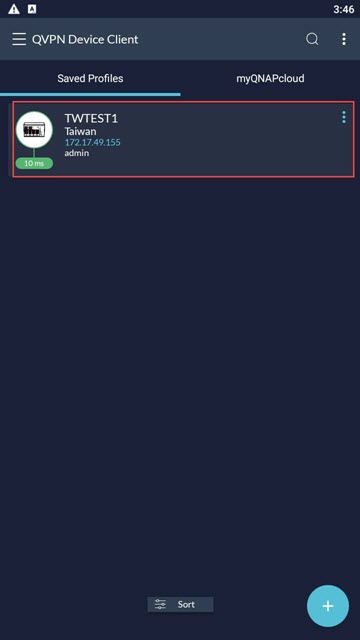
- Seleccione el perfil creado.
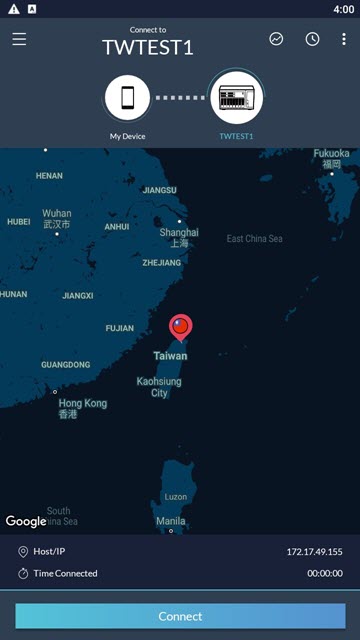
- Pulse Conectar.
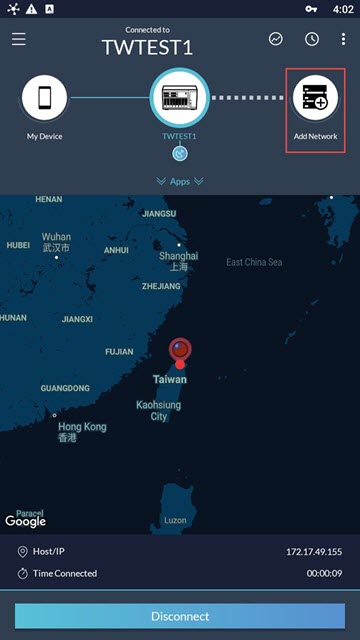
- Opcional: Configure la conexión de nivel 2.
- Pulse Añadir red.
- Opcional: Pulse Añadir nuevo túnel.
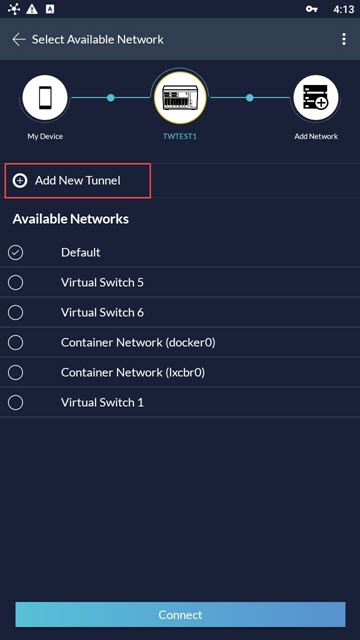
- Pulse Añadir red.
Conexión a QBelt en macOS 10.13
Instale QVPN Device Client desde el sitio web de QNAP.
- Seleccione una opción.
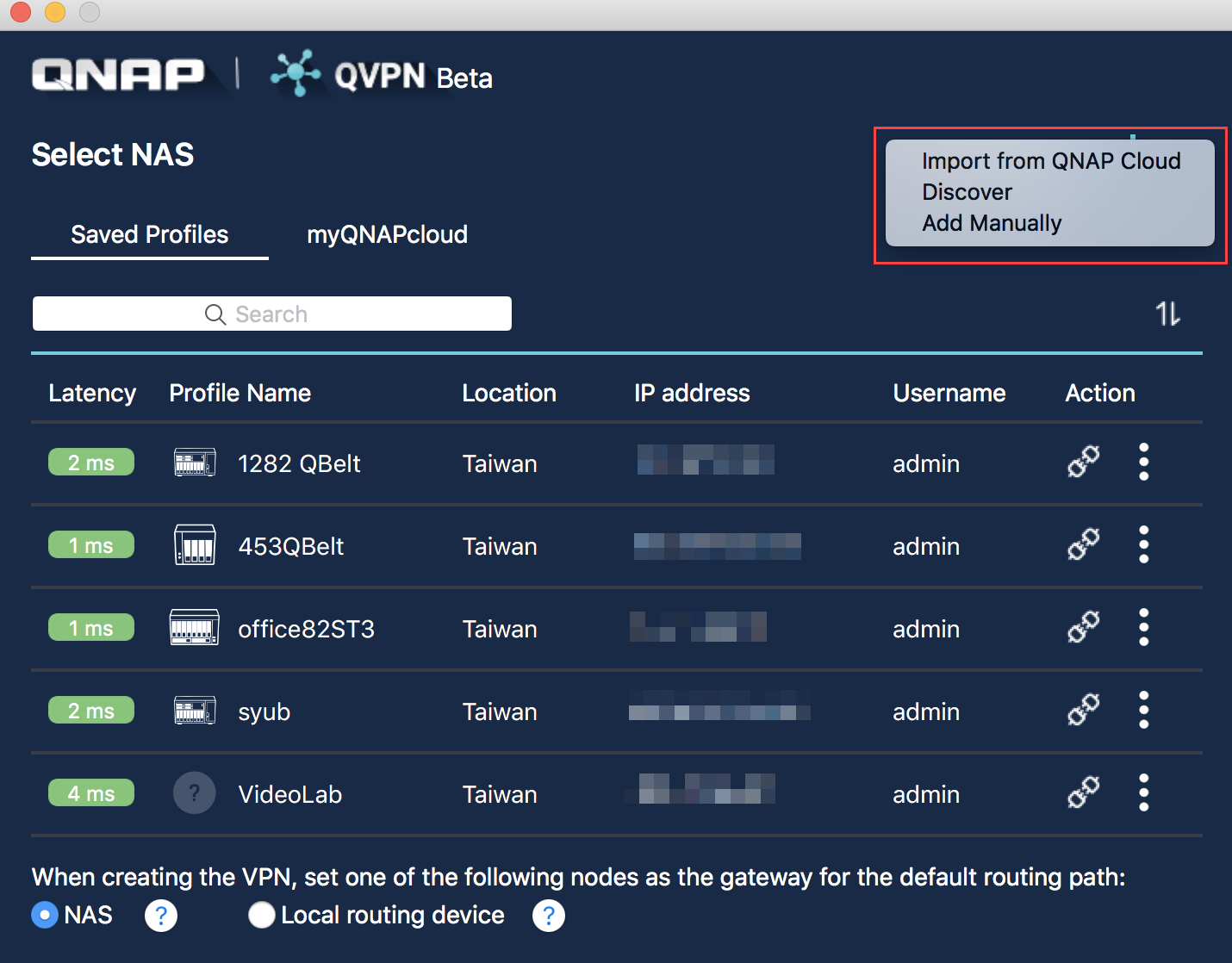
Opción
Acción del usuario
Importar del QNAP Cloud
Busque un dispositivo de red conectado a su QNAP ID.
-
Especifique el QNAP ID y la contraseña.
-
Haga clic en Iniciar sesión.
-
Seleccione los dispositivos de red.
-
Haga clic en Importar.
-
Identifique un dispositivo para configurar.
-
Haga clic en
. -
Haga clic en Editar dispositivo de red.
Añadir manualmente
Configure manualmente la conexión VPN.
Detectar
Busque un dispositivo de red conectado al mismo segmento de red.
-
Seleccione un dispositivo de red desde la lista.
-
Haga clic en Siguiente.
-
- Configure el perfil VPN.
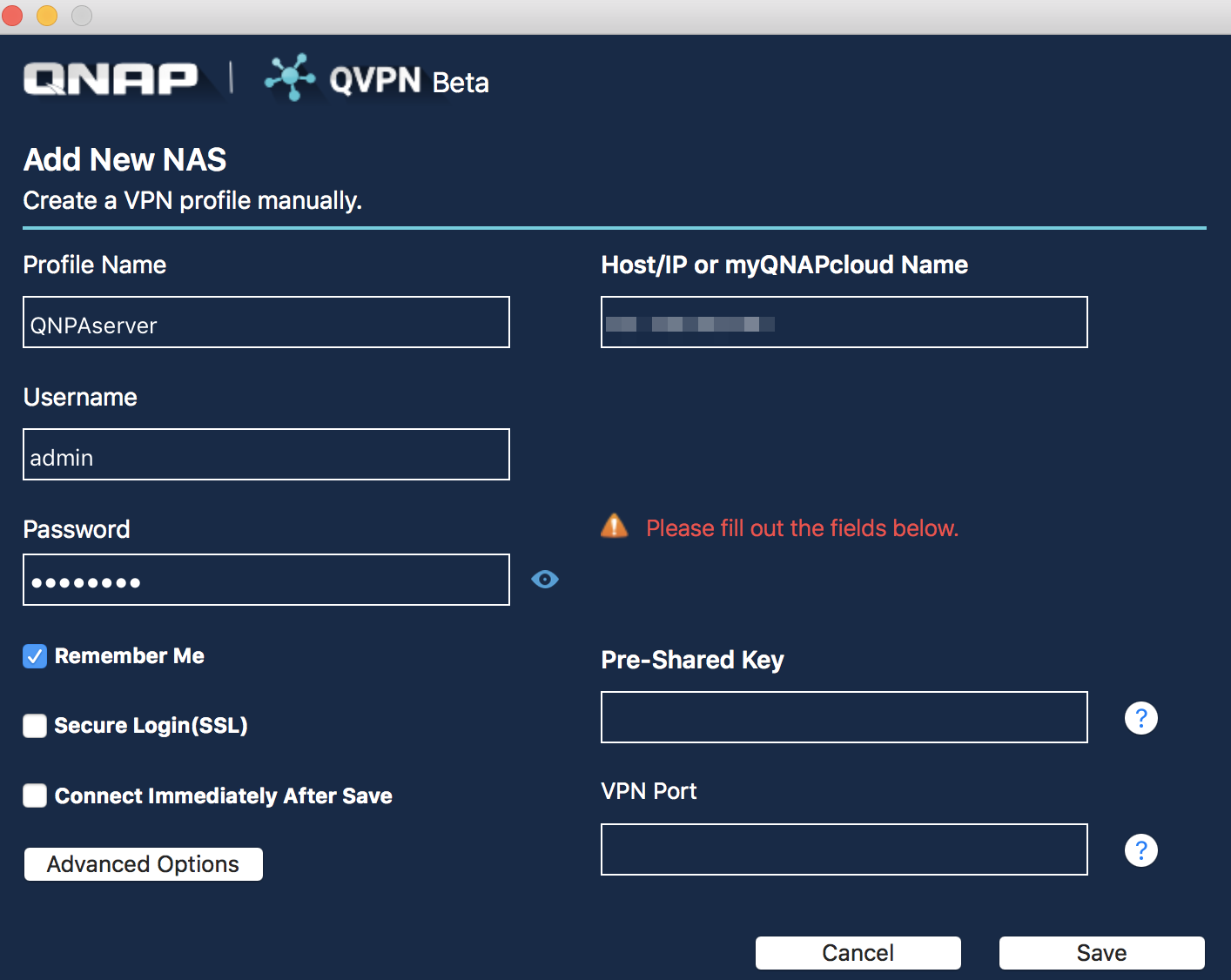
Campo
Descripción
Nombre del perfil
Introduzca un nombre para el perfil VPN.
Host/IP o Nombre de myQNAPcloud
Introduzca la dirección IP del servidor VPN o la dirección de Internet de myQNAPcloud.
Tipo de VPN
Seleccione el protocolo de VPN.
Clave precompartida
Introduzca la clave precompartida de VPN.
Importante:Este campo solo está visible si el perfil VPN no se puede configurar automáticamente.
Puerto VPN
Introduzca el número de puerto del servidor VPN de QBelt.
Importante:Este campo solo está visible si el perfil VPN no se puede configurar automáticamente.
Nombre de usuario
Especifique un nombre de usuario de cliente de QVPN.
Contraseña
Especifique una contraseña de cliente de QVPN.
- Seleccione el perfil creado.
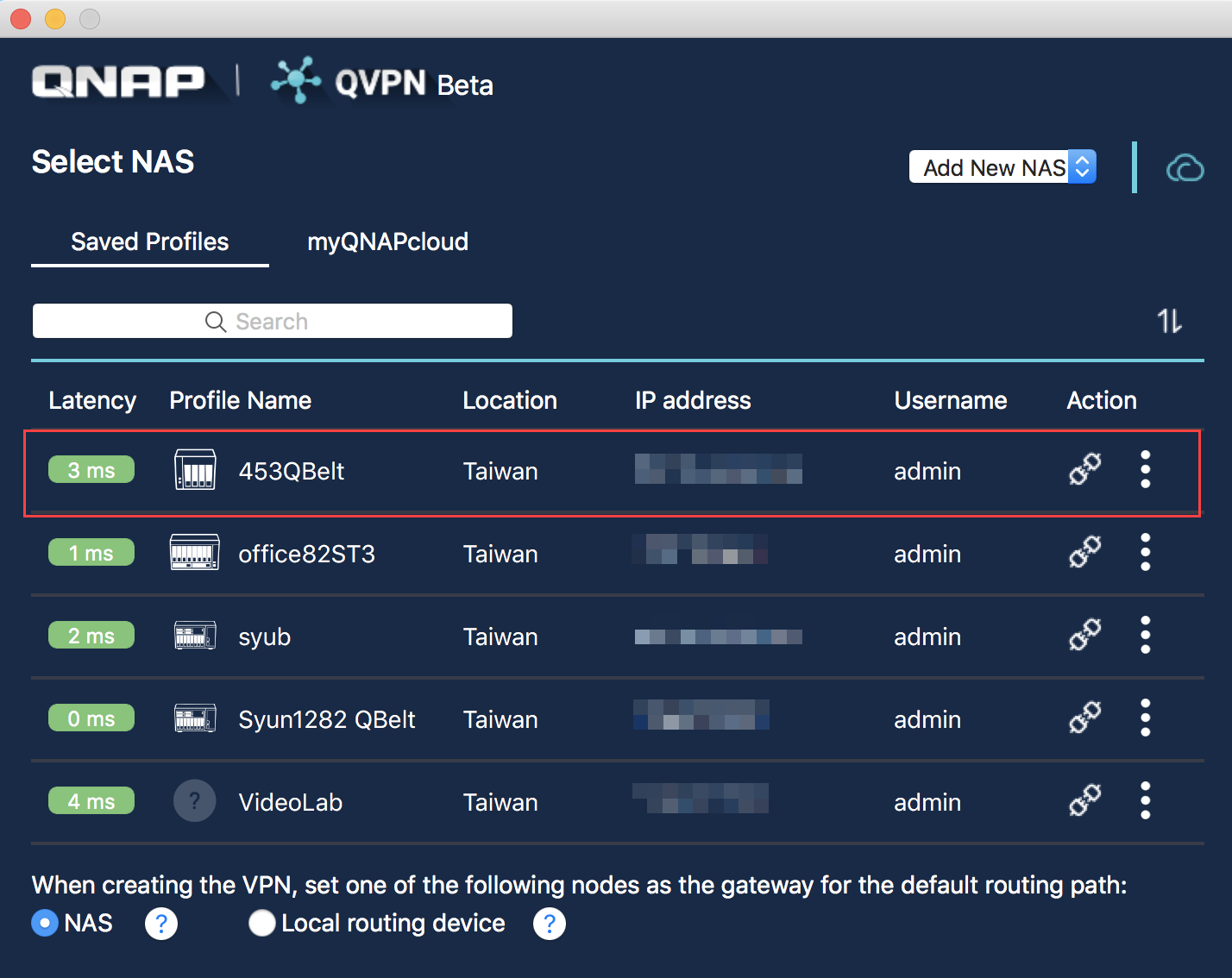
- Haga clic en Conectar.
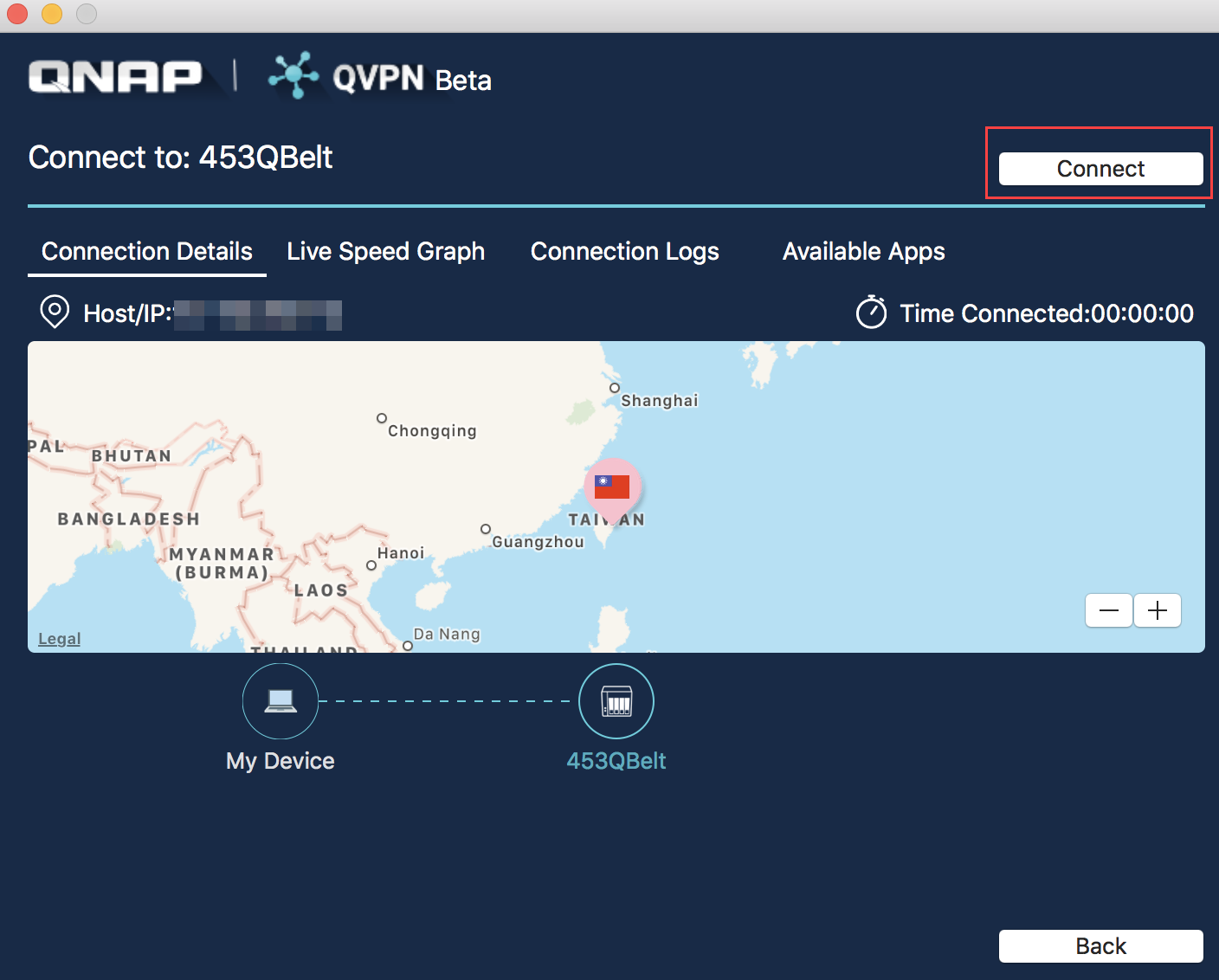
- Opcional: Configure la conexión de nivel 2.
- Haga clic en Añadir red.
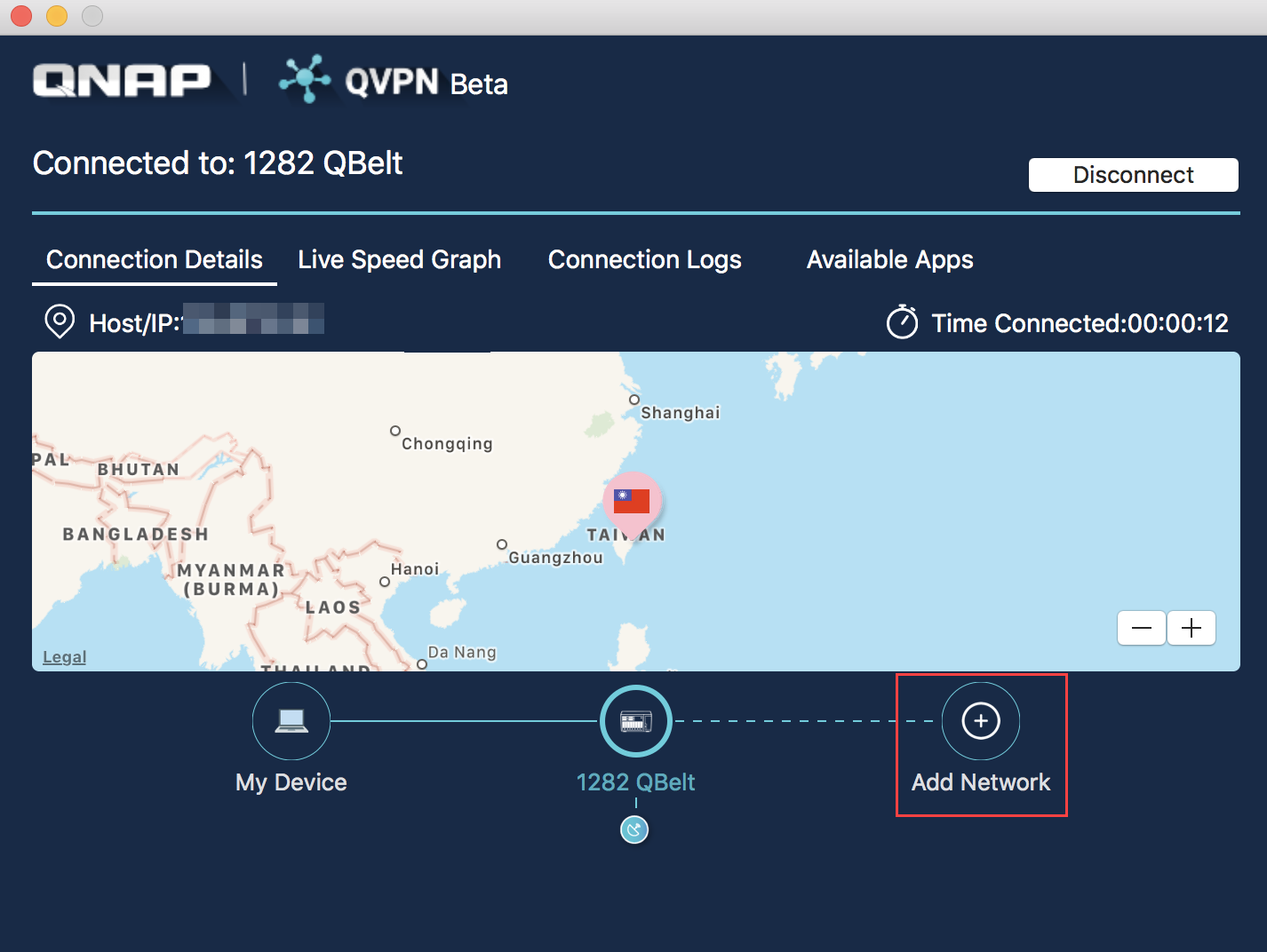
- Opcional: Haga clic en Añadir nuevo túnel.

- Haga clic en Añadir red.
Conexión a QBelt en Windows 10
Instale QVPN Device Client desde el sitio web de QNAP.
- Seleccione una opción.
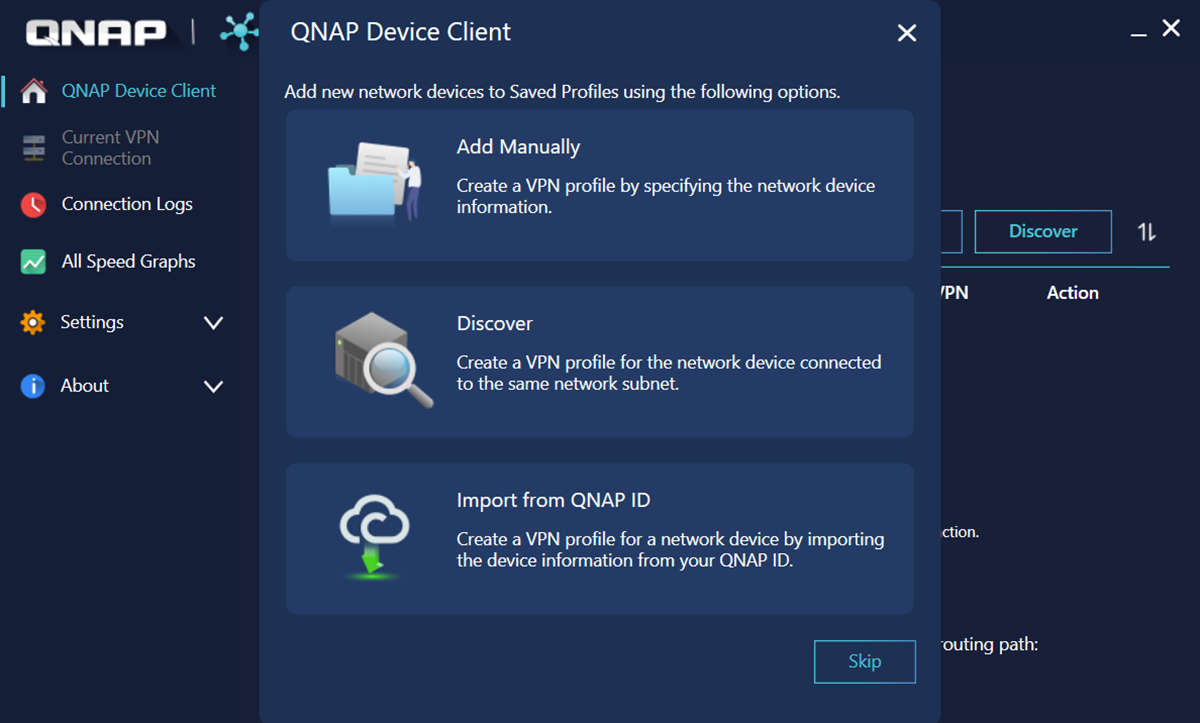
Opción
Acción del usuario
Importar del QNAP Cloud
Busque un dispositivo de red conectado a su QNAP ID.
-
Especifique el QNAP ID y la contraseña.
-
Haga clic en Iniciar sesión.
-
Seleccione los dispositivos de red.
-
Haga clic en Importar.
-
Identifique un dispositivo para configurar.
-
Haga clic en
. -
Haga clic en Editar dispositivo de red.
Añadir manualmente
Configure manualmente la conexión VPN.
Detectar
Busque un dispositivo de red conectado al mismo segmento de red.
-
Seleccione un dispositivo de red desde la lista.
-
Haga clic en Siguiente.
-
- Configure el perfil VPN.
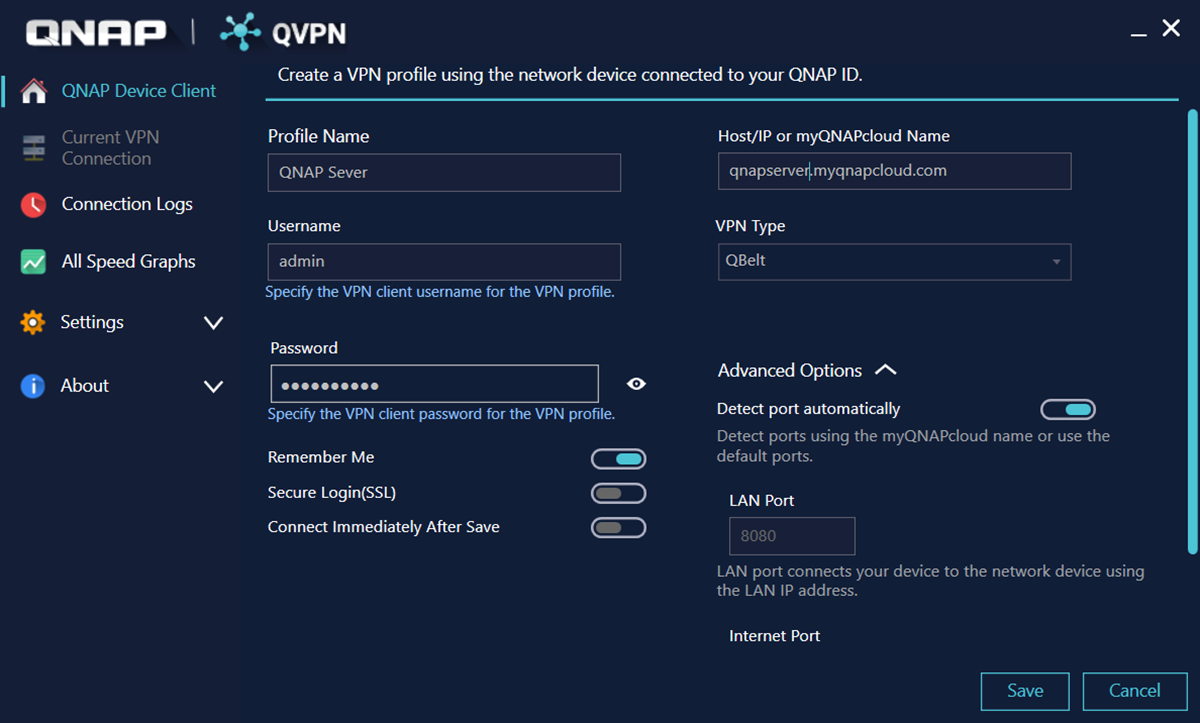
Campo
Descripción
Nombre del perfil
Introduzca un nombre para el perfil VPN.
Host/IP o Nombre de myQNAPcloud
Introduzca la dirección IP del servidor VPN o la dirección de Internet de myQNAPcloud.
Tipo de VPN
Seleccione el protocolo de VPN.
Clave precompartida
Introduzca la clave precompartida de VPN.
Importante:Este campo solo está visible si el perfil VPN no se puede configurar automáticamente.
Puerto VPN
Introduzca el número de puerto del servidor VPN de QBelt.
Importante:Este campo solo está visible si el perfil VPN no se puede configurar automáticamente.
Nombre de usuario
Especifique un nombre de usuario de cliente de QVPN.
Contraseña
Especifique una contraseña de cliente de QVPN.
- Seleccione el perfil creado.
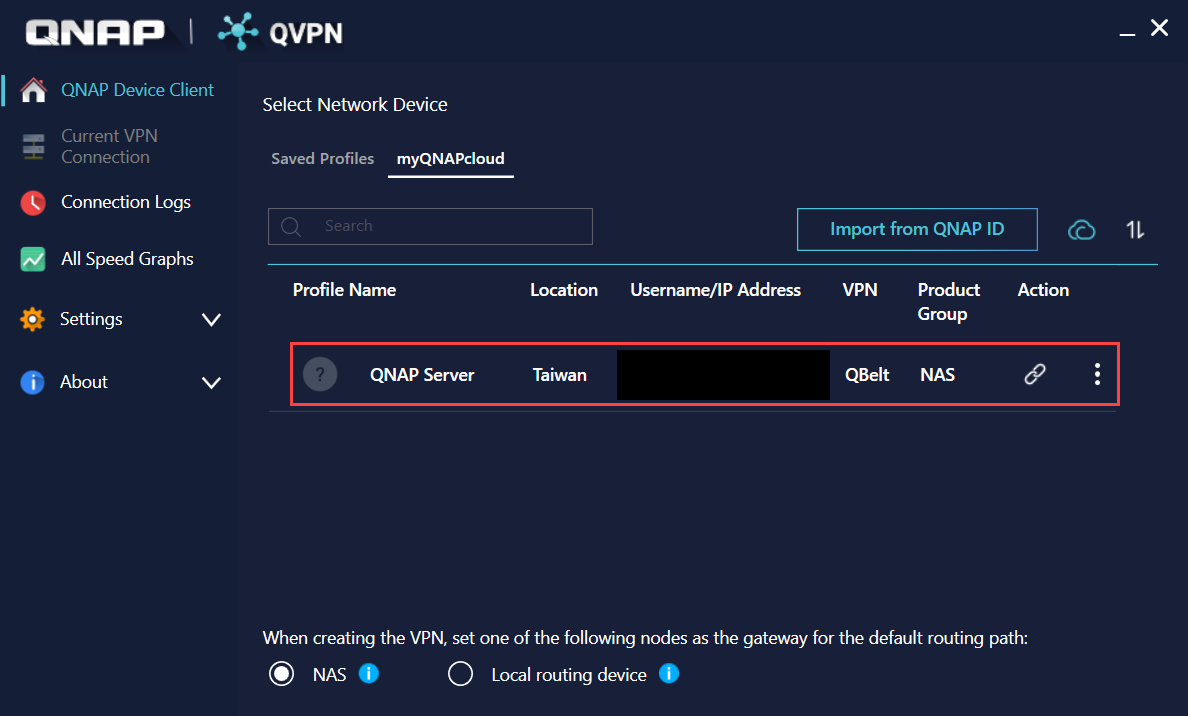
- Haga clic en Conectar.
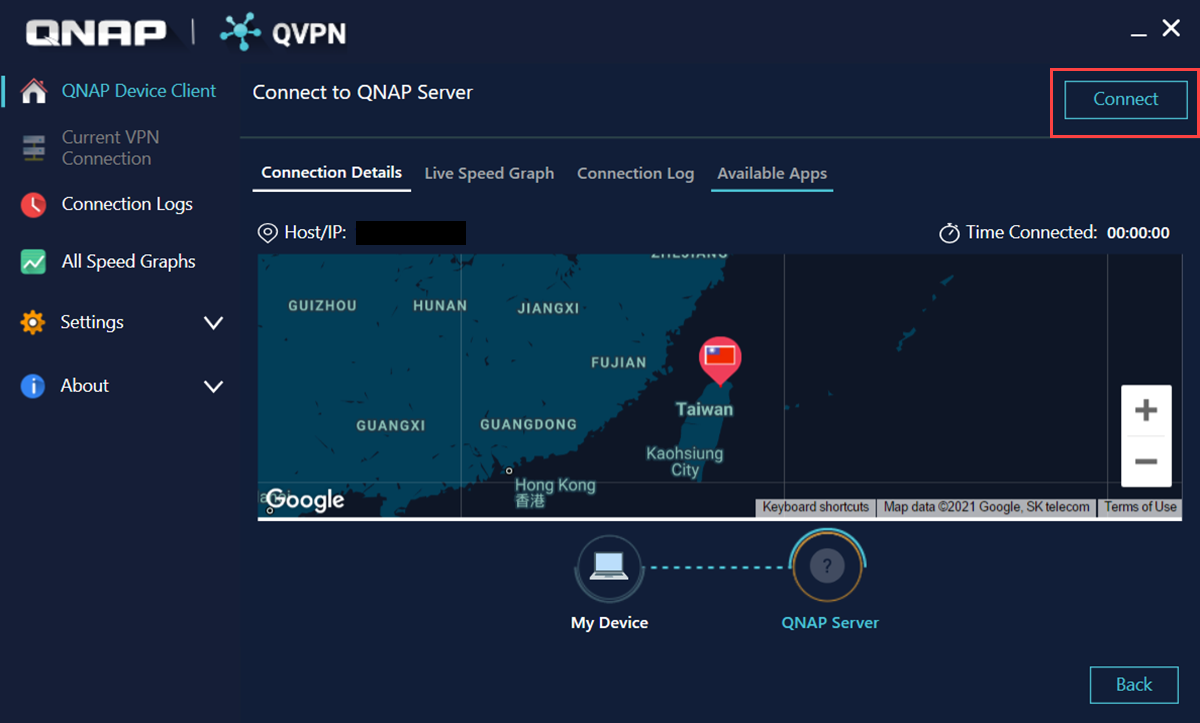
- Opcional: Configure la conexión de nivel 2.
- Haga clic en Añadir red.
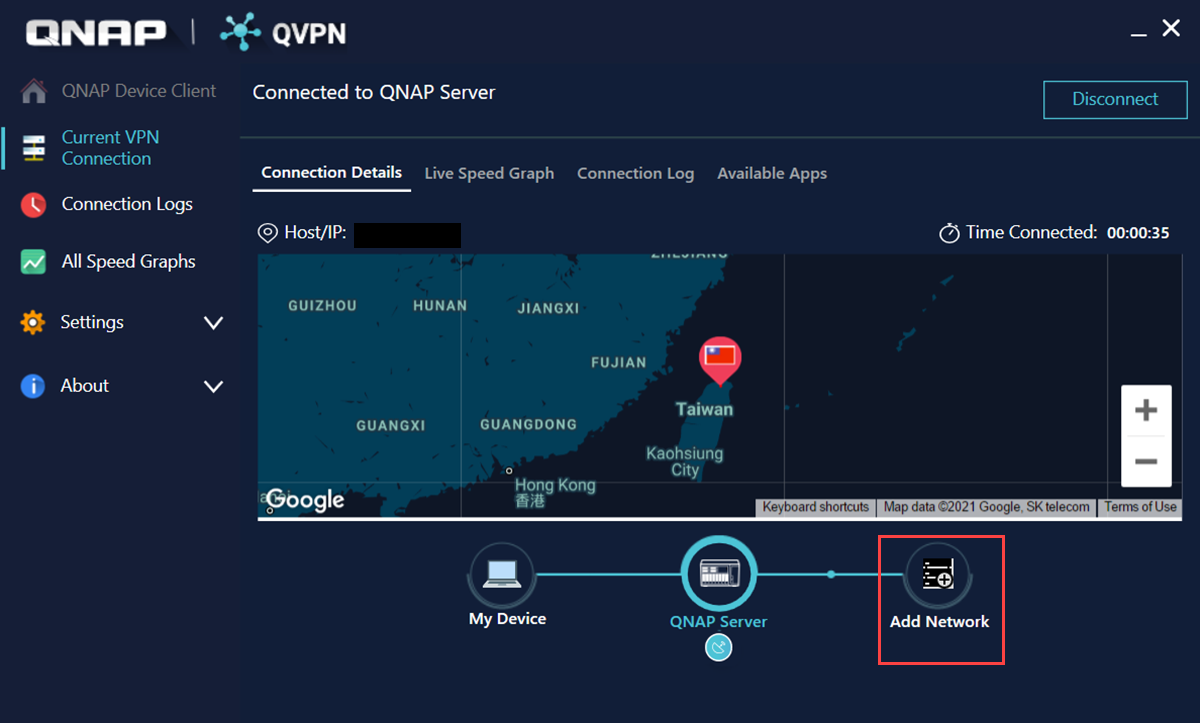
- Opcional: Haga clic en Añadir nuevo túnel.
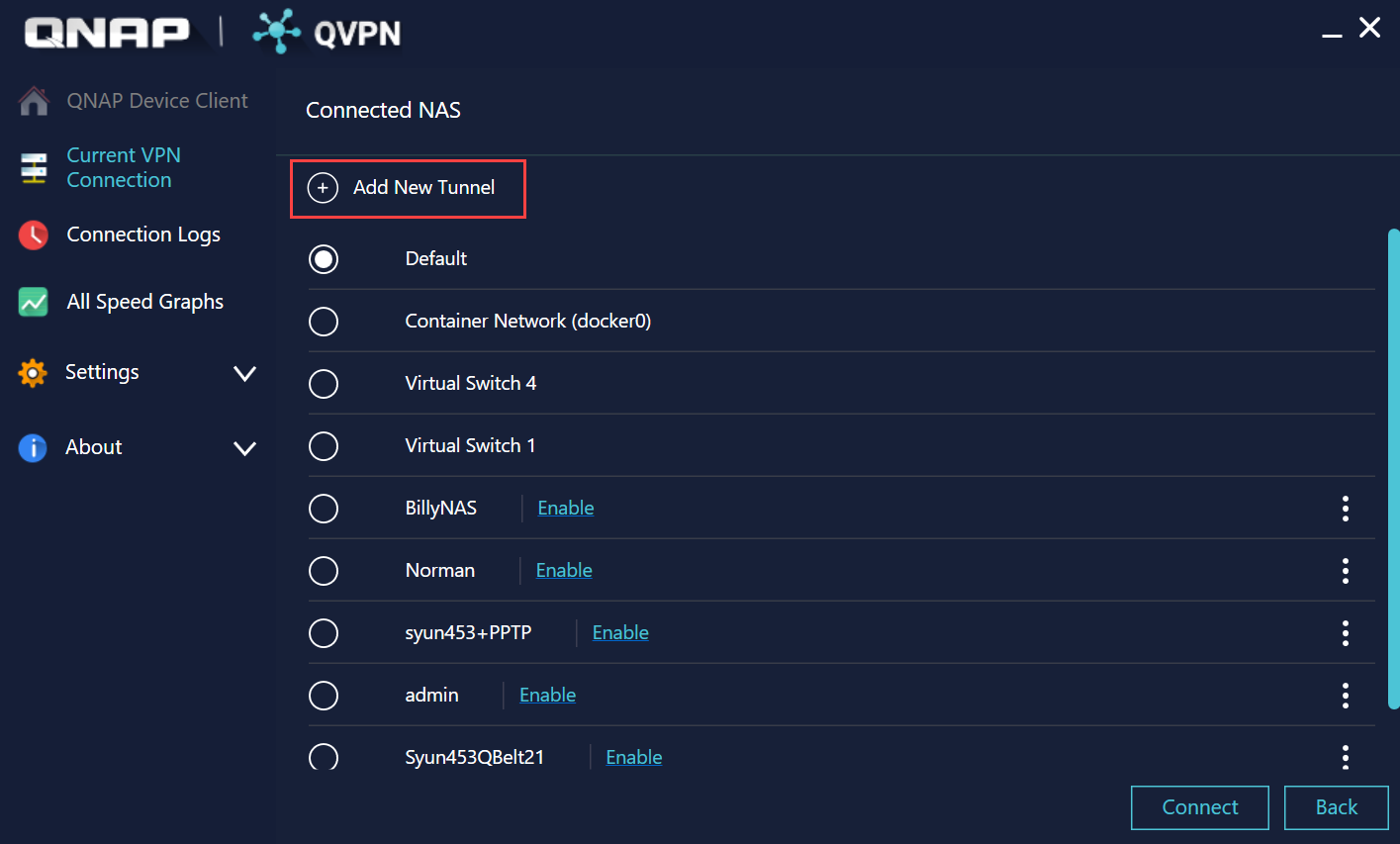
- Haga clic en Añadir red.
¿Necesita más ayuda?
Publique su pregunta en la comunidad de QNAP. El personal de QNAP y usuarios experimentados le responderán.


