


Cómo configurar un sistema de control de acceso mediante reconocimiento facial
- Introducción
- Requisitos del sistema
- Configuración de control de acceso mediante reconocimiento facial
Introducción
Este tutorial le guiará en los pasos para configurar el sistema de control de acceso para su ubicación. QNAP asume que el usuario ya ha instalado y conectado las cámaras necesarias y el hardware de control de puertas.
Las aplicaciones de QNAP pueden ofrecer un completo sistema de control de acceso. QVR Pro captura transmisiones de vídeo. QVR Face realiza reconocimientos faciales en las transmisiones. QVR DoorAccess compara los datos de reconocimiento facial con los archivos aprobados. Si se aprueba, QVR Pro activará una señal de apertura de puertas para permitir el acceso.
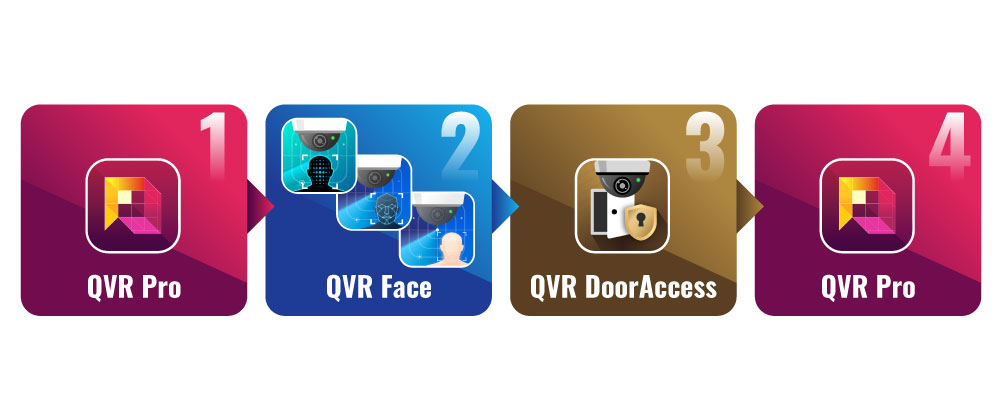
| Nombre | Descripción |
|---|---|
| QVR Pro | QVR Pro es un completo sistema de vigilancia que aprovecha las potentes funciones de almacenamiento del NAS de QNAP. |
| QVR Face | QVR Face es una aplicación de QTS que analiza vídeos y transmisiones de cámara para el reconocimiento facial, ofreciendo resultados analíticos en tiempo real y proporcionando notificaciones de eventos al instante. |
| QVR DoorAccess | QVR DoorAccess es un sistema de puertas inteligente que se implementa y se administra rápidamente. Se puede integrar fácilmente en un sistema de acceso de puertas con sistemas de tarjetas de terceros. |
Requisitos del sistema
| Categoría | Requisitos |
|---|---|
| Hardware |
|
| Software |
Nota: Los requisitos mínimos del sistema para crear tareas de análisis en tiempo real para transmisiones de cámara de QVR Pro son:
|
Configuración de control de acceso mediante reconocimiento facial
QVR Face, QVR Pro y QVR DoorAccess permiten a los usuarios crear fácilmente un completo sistema de control de acceso.
Este sistema permite al usuario establecer reglas que se apliquen a toda la ubicación o al controlan el acceso a determinadas puertas del sistema.
Tareas de análisis
El primer paso consiste en crear una tarea de análisis para detectar a las personas que aparecen en una cámara QVR Pro o transmisiones de RTSP. Los datos de análisis que ofrece QVR Face se pueden usar para configurar perfiles, grupos y notificaciones de eventos para el reconocimiento facial al instante.
Crear una tarea de análisis en tiempo real para una transmisión de cámara de QVR Pro
Puede crear tareas de análisis en tiempo real para detectar a las personas que aparecen en las transmisiones de cámara de QVR Pro.
- Opcional: Habilite la detección de sexo, edad y emoción.
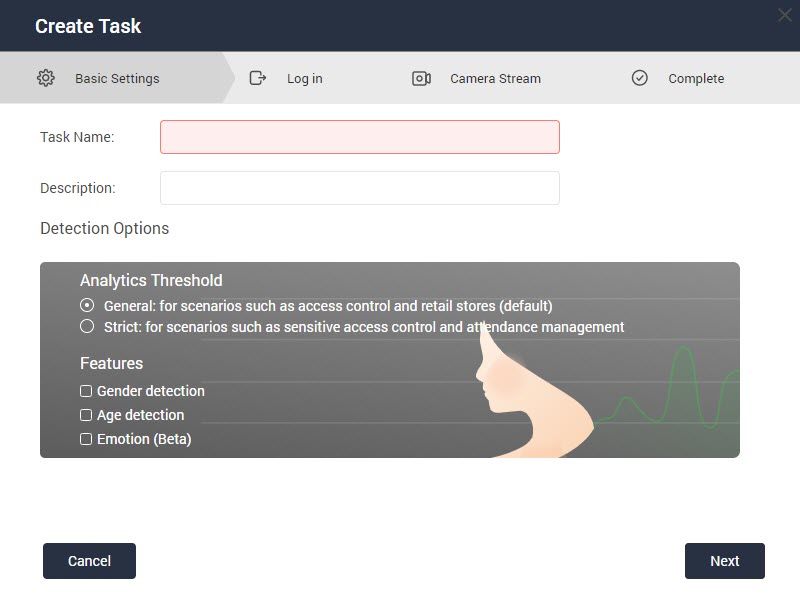
Crear una tarea de análisis en tiempo real para una transmisión de RTSP
Puede crear tareas de análisis en tiempo real para detectar a las personas que aparecen en las transmisiones de RTSP.
- Opcional: Habilite la detección de sexo, edad y emoción.
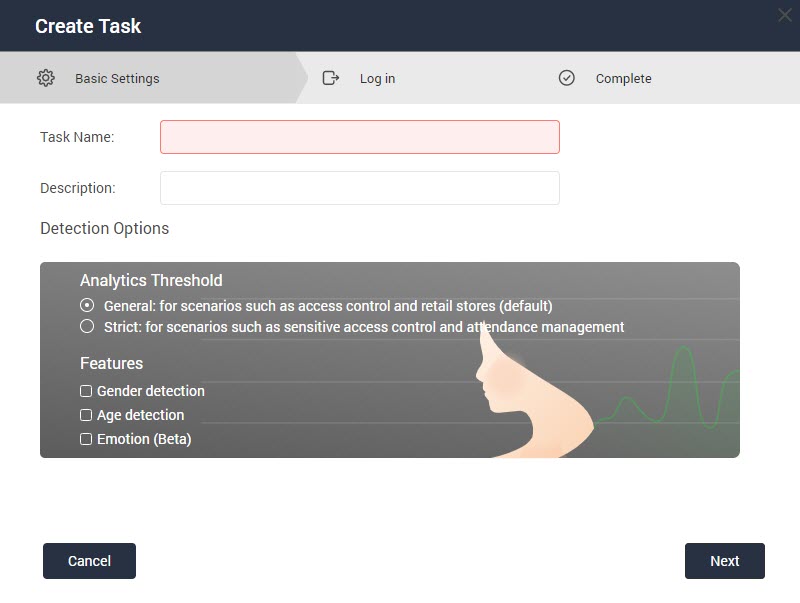
Perfiles de personas
El segundo paso consiste en crear perfiles para miembros. Puede crear perfiles para las personas detectadas en transmisiones de vídeo y generar informes de análisis para monitorizar mejor la asistencia y controlar el acceso a su organización.
Crear perfiles para miembros de la organización
Puede cargar fotos para crear perfiles para los miembros de su organización y su familia.
Para aumentar la precisión del reconocimiento facial, asegúrese de lo siguiente:
-
Que las fotos cargadas estén tomadas desde varios ángulos en los que la persona esté mirando directamente a la cámara y 20 grados hacia arriba, hacia abajo, hacia la izquierda y hacia la derecha.
-
Que las referencias faciales (indicadas con puntos verdes) coincidan con los rasgos faciales destacados de cada persona, como ojos, nariz y labios.
- Haga clic en
 .
Crear perfiles para personas desconocidas detectadas
QVR Face asigna números a personas desconocidas detectadas en transmisiones o vídeos. Puede crear perfiles para las personas desconocidas de la base de datos.
Reglas de eventos
El último paso consiste en crear reglas de eventos en QVR Face para activar otras aplicaciones a través de URL.
Crear una regla de evento
Este tema demuestra cómo configurar una regla de evento en QVR Face. Los usuarios con acceso a QVR DoorAccess pueden configurar diferentes reglas de acceso para cada puerta, crear registros de acceso independientes y buscar perfiles registrados en los vídeos grabados. QVR Face también admite la activación de aplicaciones de terceros.
- Añadir un evento.
- En Si, haga clic en Añadir.
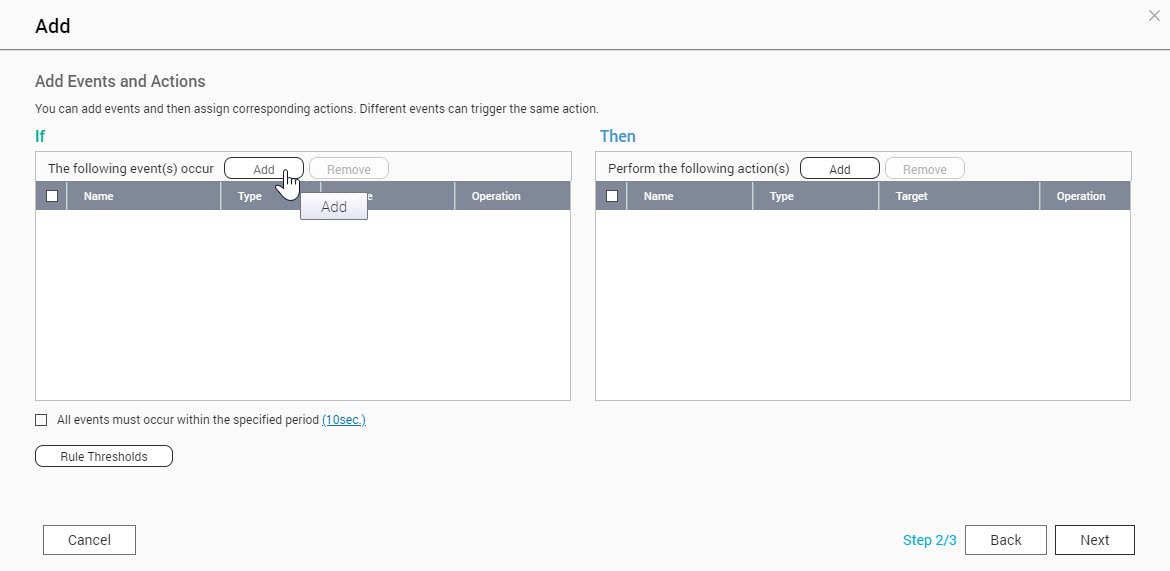
- Copie la URL del evento para utilizarla más adelante.
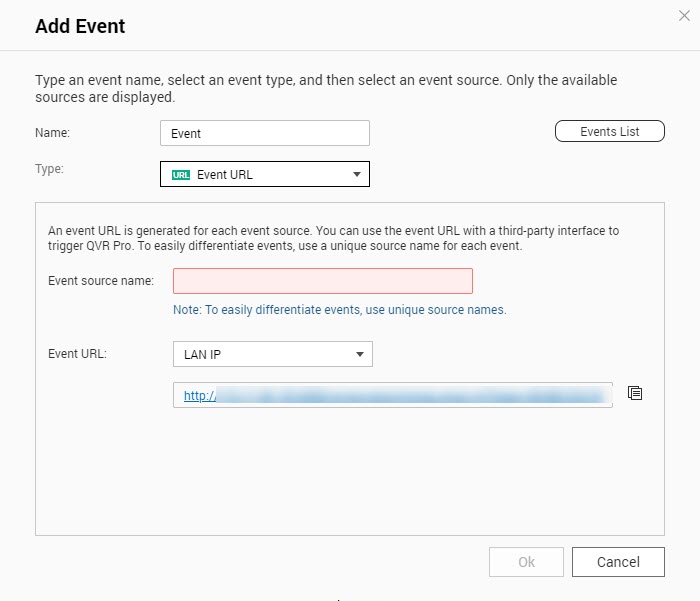
- En Si, haga clic en Añadir.
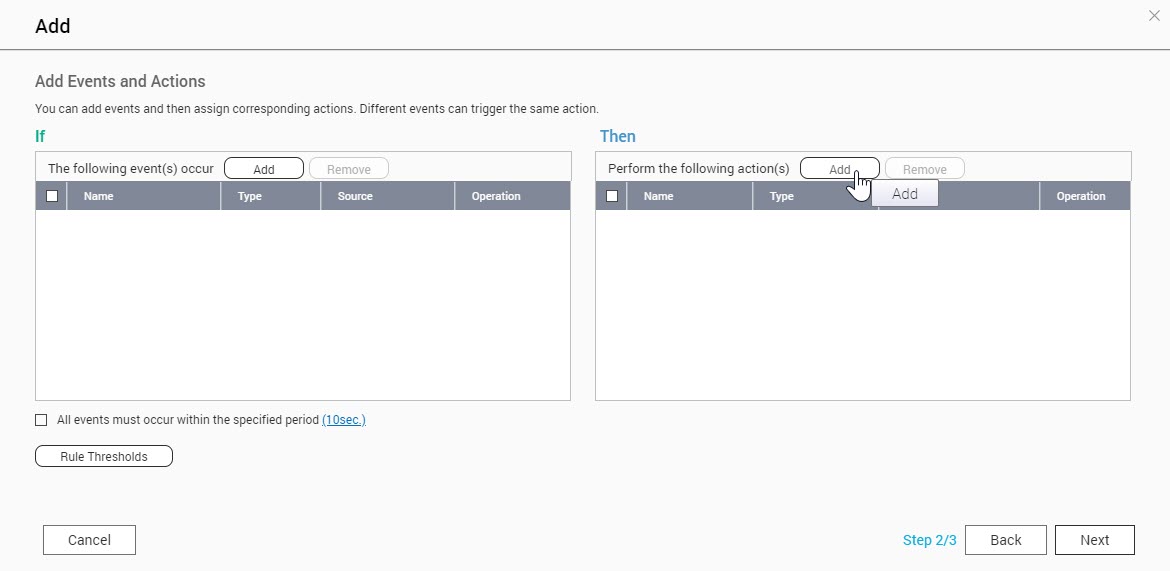
- Añadir una acción.
- En Entonces, haga clic en Añadir.
- En Tipo, seleccione Salida de alarma.
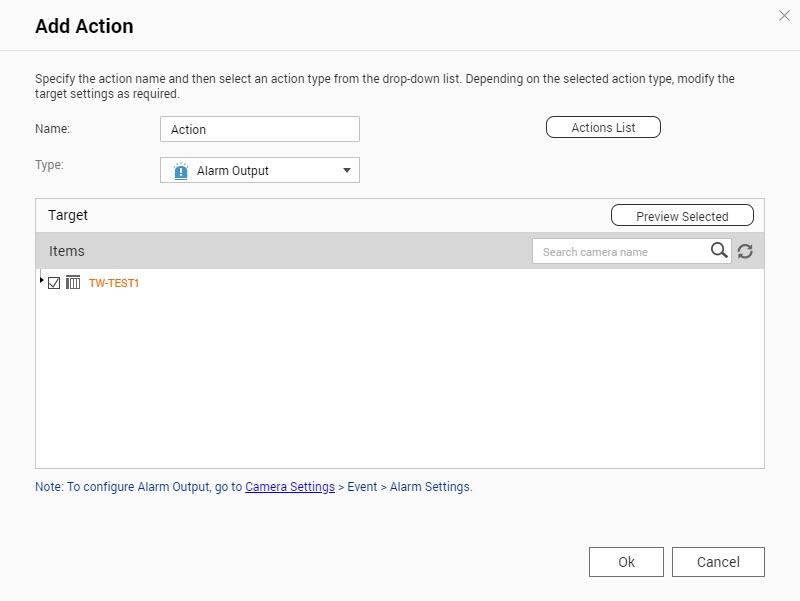 Nota:
QVR Pro utiliza la función Salida de alarma para activar la salida digital de la cámara.
Nota:Si no está utilizando QVR DoorAccess, omita el paso 6.
- En Entonces, haga clic en Añadir.
- Configure QVR DoorAccess.Nota:
Para una configuración más sencilla, consulte Añadir una puerta para seleccionar las puertas a las que desee acceder, luego Añadir o importar usuarios para especificar la información del usuario y luego Añadir una regla de acceso para especificar si un usuario puede acceder por ciertas puertas.
Tareas
Pasos
Añadir un controlador (opcional)
Consulte Añadir un controlador.
Añadir una puerta
Seleccione las puertas por las que desee acceder con QVR DoorAccess.
-
Open QVR DoorAccess y luego vaya a Puertas.
-
Haga clic en Añadir puerta.
-
Especifique el nombre de la puerta.
-
Haga clic en Acción y luego introduzca los nombres de URL y las URL del paso 4.e para activar acciones.
-
Haga clic en Aceptar.
-
Añadir o importar usuarios
Seleccione usuarios y configure sus derechos de acceso a determinadas puertas.
Consulte Añadir un usuario e Importar un usuario.
Añadir una regla de acceso
Consulte Añadir una regla de acceso de puerta.
Guardar un enlace de evento
Vaya a Puertas.
-
Haga clic en
 .
-
Copie la URL del evento para utilizarla más adelante.
-
- Haga clic en
 .
Añadir un controlador
Añadir un usuario
Importar un usuario
Añadir una regla de acceso de puerta
¿Necesita más ayuda?
Publique su pregunta en la comunidad de QNAP. El personal de QNAP y usuarios experimentados le responderán.


