


¿Qué significa que un trabajo de HBS se complete con una advertencia?
Productos aplicables
Hybrid Backup Sync
Causa raíz
Si se completa un trabajo en Hybrid Backup Sync (HBS) pero viene con una advertencia, puede significar que el sistema de archivos en el dispositivo o servidor de destino no admite ciertos atributos. También podría significar que existen otros conflictos o diferencias entre el origen y el destino con respecto a ciertos archivos, como permisos de acceso, propiedad, hora de modificación o atributos extendidos.
Cuando se completa un trabajo con una advertencia, es posible que se hayan omitido algunos archivos o que no se hayan transferido por completo al destino.
Solución
Para determinar qué archivos de una ejecución de trabajo han encontrado problemas y el motivo de cada problema, puede examinar el historial de archivos de la ejecución de trabajo:
- En HBS 3, vaya a Trabajos.
- Identifique un trabajo que desee inspeccionar.
- En Acción, haga clic en el icono Informe.
Se abrirá la ventana Informe. - Vaya a Historial de trabajos.
- Identifique una ejecución de trabajo para examinar el historial.
- En Acción, haga clic en el icono Exportar historial de archivos como CSV.
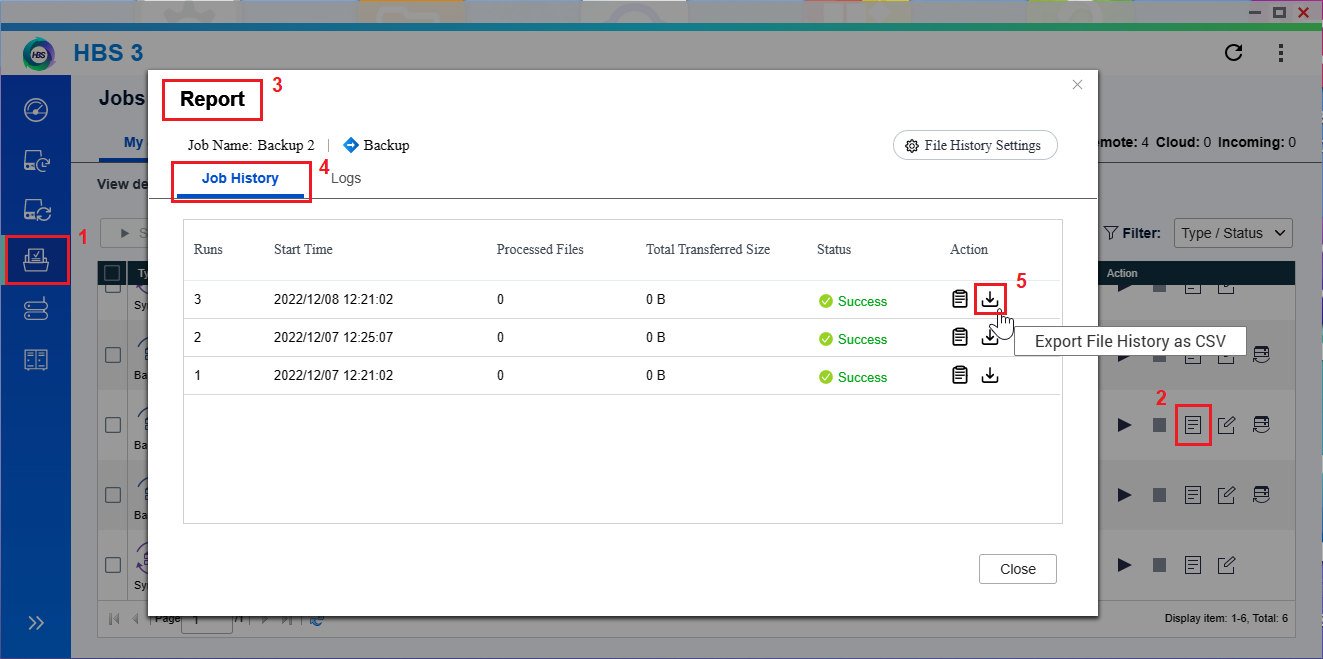 Se descargará un archivo comprimido en el ordenador.
- Descomprima y abra el archivo CSV para ver información detallada sobre cada archivo.
Los detalles incluyen el nombre del archivo, el tamaño, el estado, el motivo del estado y la fecha y la hora. - Opcional: Configure los ajustes del historial de archivos para administrar qué registros conservar para este trabajo.
- Haga clic en Configuración del historial de archivos.
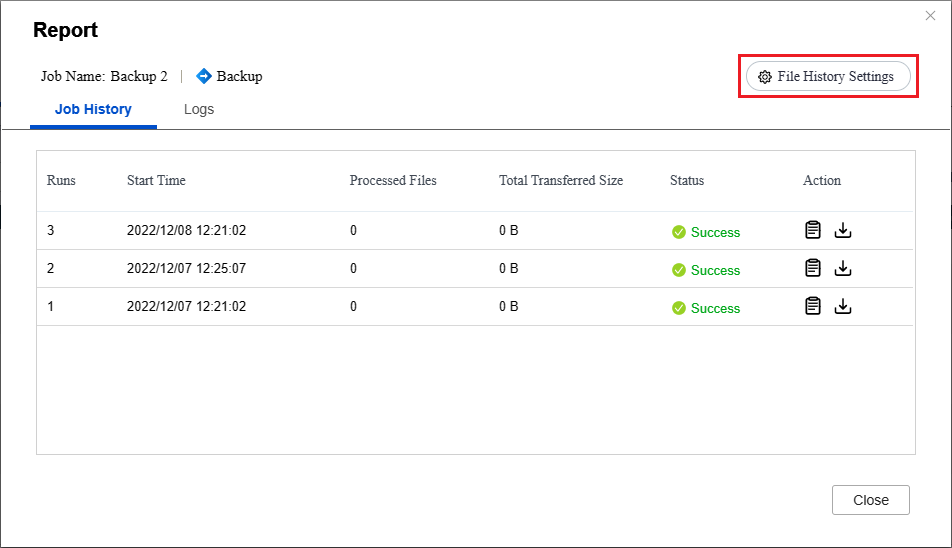 Se abrirá la ventana Configuración.
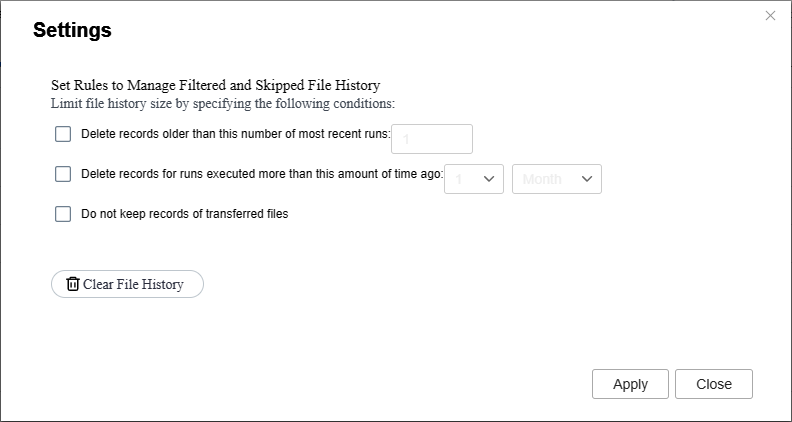
- Especifique el número máximo de las ejecuciones más recientes para las que desea conservar registros.
- Especifique el período de tiempo máximo durante el cual desea guardar registros.
- Seleccione No guardar registros de los archivos transferidos.
Habilitar esta configuración facilita el examen simultáneo de todas las transferencias de archivos fallidas. - Haga clic en Borrar historial de archivos para eliminar todos los registros existentes.
- Haga clic en Configuración del historial de archivos.
¿Necesita más ayuda?
Publique su pregunta en la comunidad de QNAP. El personal de QNAP y usuarios experimentados le responderán.


