


Este contenido se ha traducido de manera automática. Consulte el Descargo de responsabilidad por la traducción automática.
Cambiar al inglés
¿Cómo puedo asegurarme de que mi NAS QNAP reciba la misma dirección IP con cada renovación de arrendamiento DHCP?
Última fecha de modificación:
2025-11-14
Productos aplicables
- All NAS models running QTS or QuTS hero
Explicación
Por defecto, DHCP asigna direcciones IP de forma dinámica, lo que puede cambiar cada vez que se renueva el arrendamiento. Para asegurar que su NAS siempre reciba la misma dirección IP, puede configurar una reserva DHCP (también conocida como tabla de IP reservadas) en su router. Esto vincula la dirección MAC del NAS a una dirección IP específica, de modo que el router siempre asigna la misma IP durante las renovaciones del arrendamiento DHCP.
Procedimiento
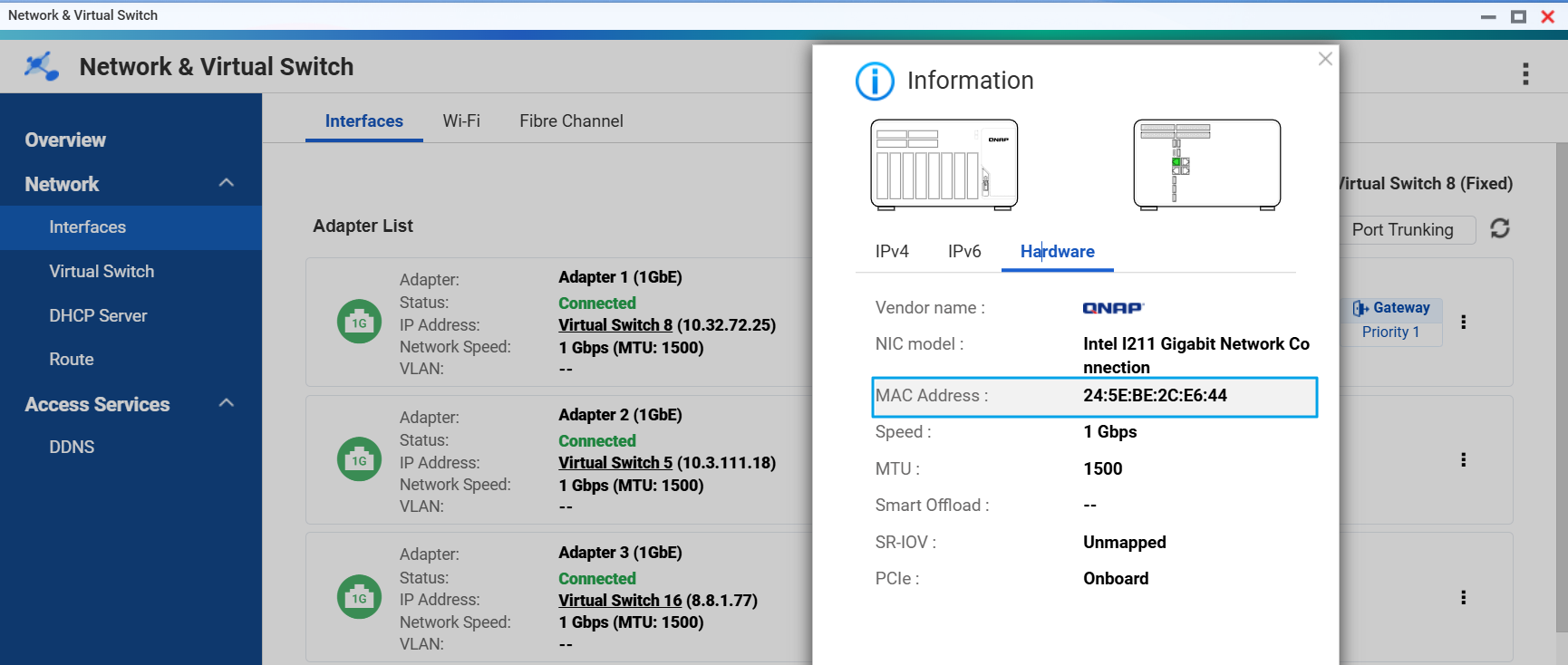
- Identifique la dirección MAC de su NAS:
- Inicie sesión en QTS o QuTS hero como un administrador.
- Vaya a Panel de control > Red y conmutador virtual.
- Seleccione la interfaz Ethernet relevante (por ejemplo, Adaptador 2 ).
- Anote la dirección MAC mostrada para la interfaz.
- Configure la reserva DHCP en su router:
- Inicie sesión en la interfaz de gestión de su router (por ejemplo, QHora-301W ).
- Navegue a Red > Configuración de puente > Configuración DHCP > Tabla de IP reservadas (la terminología puede variar según la marca del router).
- Añada una nueva reserva usando la dirección MAC de su NAS y asigne la dirección IP deseada.
- Aplique los cambios.

- Consejo: Consulte la documentación de su router para obtener instrucciones específicas, ya que las interfaces y la terminología difieren.
- Configure su NAS para obtener una dirección IP automáticamente:
- En su NAS, vaya a Panel de control > Red y conmutador virtual.
- Seleccione la interfaz Ethernet o el Switch Virtual.
- Configure la interfaz para Obtener dirección IP automáticamente (DHCP).
- Haga clic en Aplicar.
- Reinicie su NAS y router: Después de configurar la reserva, reinicie ambos dispositivos para asegurar que el NAS reciba la dirección IP reservada en la próxima renovación del arrendamiento DHCP.
- Después de la configuración, su NAS recibirá consistentemente la misma dirección IP del router, incluso después de reinicios o renovaciones del arrendamiento DHCP.
- Si tiene múltiples interfaces de red, repita el proceso para cada interfaz según sea necesario.
Limitaciones
- Las interfaces y la terminología del router pueden variar; consulte el manual de su router para más detalles.
- Asegúrese de que la dirección IP reservada no sea utilizada por otros dispositivos para evitar conflictos.
- Si el NAS se mueve a una red diferente o se reemplaza el router, debe reconfigurar la reserva DHCP.
¿Necesita más ayuda?
Publique su pregunta en la comunidad de QNAP. El personal de QNAP y usuarios experimentados le responderán.


