


Ubuntu에 QuWAN vRouter KVM 이미지를 설치 및 배포하는 방법
QuWAN vRouter 정보
QuWAN vRouter에 관하여
QuWAN vRouter는 타사 가상 머신(VM) 플랫폼에 배포할 수 있는 클라우드 제공 SD-WAN 솔루션입니다.
QuWAN vRouter를 통해 QNAP의 SD-WAN 솔루션과 하이퍼바이저 간의 원활한 상호 연결을 구현할 수 있습니다. 또한 간소화된 배포 방법을 사용해 광대역 네트워크(WAN)의 간편한 구성 프로비저닝 및 문제 해결을 제공합니다.
QuWAN vRouter 요구 사항
-
WAN 및 LAN 연결을 위해 최소 2개의 이더넷 포트가 있는 네트워크 장치.
-
QuWAN vRouter를 실행하기 위해서는 최소 1 GB의 메모리와 싱글 코어 프로세서가 필요합니다. QNAP는 시스템 안정성과 성능을 확보하기 위해서 충분한 메모리를 할당할 것을 권장합니다.
-
QNAP는 Intel Xeon 프로세서 이상에서 QuWAN vRouter를 실행할 것을 권장합니다.
-
지원되는 하이퍼바이저:
-
VMware ESXi v7.0 이상
-
Ubuntu 18.04 LTS(Bionic Beaver) 이상
-
-
라이선스 유효성 확인을 위한 안정적인 인터넷 연결.
Linux KVM 요구 사항
KVM(커널 기반 가상 머신)은 Linux 커널에 구축된 오픈 소스 가상화 모듈로, 사용자가 여러 개의 분리된 게스트 가상 머신을 실행할 수 있습니다.
KVM에서는 CPU, 디스크, 그래픽 어댑터, 메모리, 네트워크 크드 등을 포함한 전용 가상 하드웨어를 이용하여 Linux 운영 체제를 하이퍼바이저로 변환할 수 있습니다.
KVM 요구 사항
| 프로세서 | 요구 사항 |
|---|---|
| AMD | AMD 프로세서, x86 기반 시스템을 위한 AMD-V 및 AMD64 가상화 확장 기능 포함. |
| Intel | x86 기반 시스템을 위해 Intel VT-x 및 Intel 64 가상화 확장 기능을 갖춘 프로세서. 참고: Intel 프로세서의 경우 Intel® 프로세서 가상화 기술 목록을 참조하십시오. |
CPU 및 프로세서 지원 확인
다음 명령을 입력하여 사용 중인 시스템이 가상화를 지원하는지 확인합니다.
$ egrep -c '(vmx|svm)'/proc/cpuinfo
-
결과가 0보다 클 경우, 시스템이 가상화를 지원하는 것입니다.
-
결가가 0보다 작거나 같을 경우, 시스템 BIOS에서 가상화를 활성화해야 할 수 있습니다.
패키지 설치
다음 명령을 입력하고 cpu-checker 패키지를 설치합니다.
-
$ sudo apt update
-
$ sudo apt install cpu-checker
-
$ sudo kvm-ok
터미널에 해당 장치가 KVM을 지원하는지 표시됩니다.

QuWAN vRouter 구매
QuWAN vRouter 라이선스 구매
QuWAN vRouter를 사용하려면 QNAP Software Store에서 QuWAN vRouter 라이선스를 구입하여 활성화해야 합니다.
QuWAN vRouter 라이선스는 구독 기반 라이선스입니다. QNAP Software Store는 다양한 구독 플랜을 제공합니다. 필요에 따라 구독 기간과 데이터 전송 속도 플랜을 선택할 수 있습니다.
라이선스를 구입하기 전에 myQNAPcloud에 가입했는지 확인하십시오.
- 검색 상자에QuWAN vRouter Edition을 입력합니다.
검색 결과에 QuWAN vRouter Edition이 나타납니다.
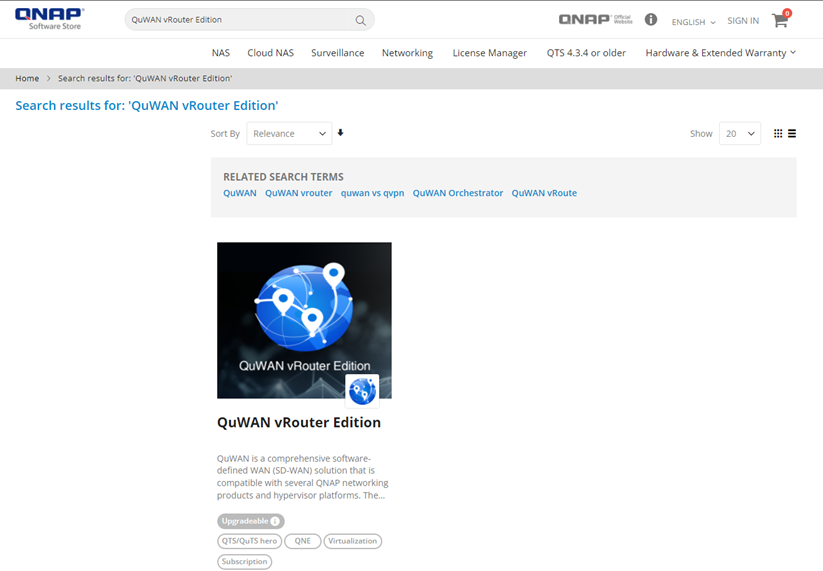
 를 클릭합니다.
- QuWAN vRouter 라이선스 구독을 개인 QNAP ID에서 QuWAN 조직으로 이전합니다.
- 고급 옵션에서
 를 클릭합니다.
라이선스 양도 창이 나타납니다.
팁:구독을 업그레이드하려면 로 이동합니다.
QuWAN Orchestrator에서 구매한 라이선스 상태를 확인하려면 http://www.quwan.qnap.com으로 이동한 다음, 라이선스 구독을 클릭합니다.
- 고급 옵션에서
QuWAN 장치 만들기
QuWAN Orchestrator에 QuWAN 장치 만들기
QuWAN vRouter 라이선스를 구매한 후, QuWAN 장치를 만들고 참여 키를 생성해야 합니다.
QuWAN vRouter를 구성하는 동안 QuWAN Orchestrator 관리자가 유효한 참여 키를 제공해야 합니다.
- 만들기를 클릭합니다.
QuWAN Orchestrator가 QuWAN 장치를 생성하고 QuWAN 장치 설정 페이지가 나타납니다.
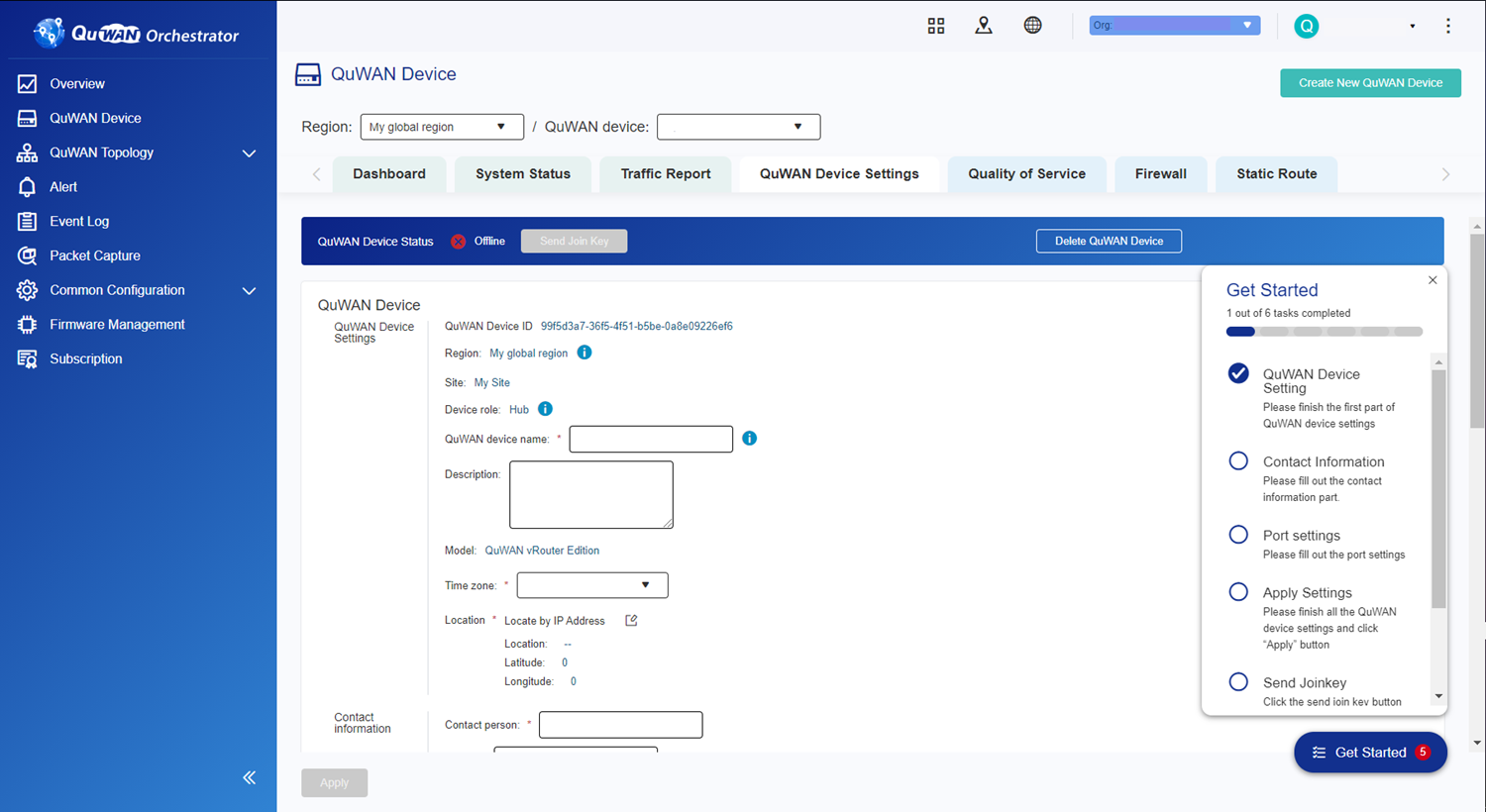
- 네트워크 설정을 구성합니다.
 를 클릭합니다.
포트 1 구성 창이 열립니다.
- 를 클릭합니다.
포트 8 구성 창이 열립니다.
QuWAN Orchestrator가 장치 정보를 업데이트합니다.
QuWAN 장치 관리자에게 참여 키 보내기
QuWAN 장치를 만든 후, 장치 관리자에게 참여 키를 보내야 합니다.
- 참여 키 보내기를 클릭합니다.
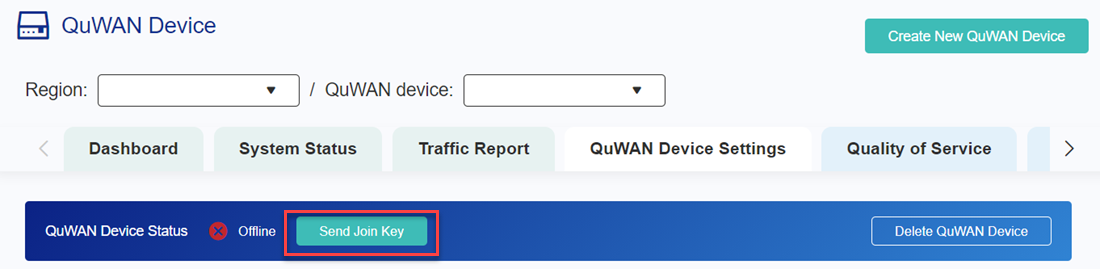
확인 메시지가 나타납니다.
QuWAN vRouter 배포
QuWAN vRouter를 배포하려면 QuWAN vRouter 쉘 스크립트 및 XML 파일을 사용하여 KVM에 가상 머신을 생성해야 합니다.
가상 머신을 배포한 후, VM 설정을 구성하고 네트워크 어댑터를 가상 SD-WAN 이미지에 할당합니다.
Ubuntu에 KVM 설치
참여 키를 QuWAN 장치 관리자에게 전송하고 이미지를 다운로드한 후, KVM 및 관련 패키지를 설치해야 합니다.
시스템이 KVM과 해당 패키지를 설치합니다.
libvirtd 서비스 활성화
Linux는 libvirtd 디몬 구성요소를 이용하여 가상화된 게스트에 대한 관리 작업을 수행합니다. 기본적으로 libvirtd 서비스는 KVM 설치 후 자동으로 활성화됩니다.
서비스를 활성화하려면 다음 단계를 수행합니다.
- $ service libvirtd status를 입력합니다.
터미널에 libvirtd 서비스의 상태가 표시됩니다.

Linux KVM에 QuWAN vRouter 배포
가상 머신을 생성하고 배포하기 전에 QuWAN vRouter 이미지를 다운로드했는지 확인하십시오.
QuWAN vRouter에는 Ubuntu 18.04 이상이 필요합니다.
- QuWAN vRouter 이미지를 다운로드합니다.
- 다운로드 링크 아래에서
 을 클릭합니다.
장치가 VM 이미지를 다운로드합니다.
- 다운로드 링크 아래에서
스크립트가 KVM에 8개의 네트워크 인터페이스, XML 파일 및 QuWAN vRouter를 생성합니다. 이 프로세스가 완료된 후 터미널에 다음 메시지가 표시됩니다:Domain QuWAN_20210803-2.1.2.0005 defined from VM_20210803-2.1.2.0005.xml
Linux KVM에서 QuWAN vRouter 설정 구성
KVM에서 QuWAN vRouter 가상 머신을 설치한 후, VM 설정을 구성하고 포트 그룹을 네트워크 어댑터에 지정해야 합니다.
- 가상 브리지를 보려면 다음 명령을 입력합니다.
$ brctl show
KVM이 가상 브리지를 표시합니다.
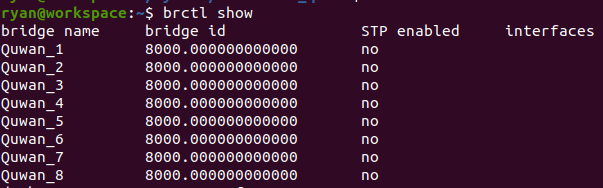
- 다음 명령을 입력합니다.
$ nm-connection-editor
네트워크 연결 창이 나타납니다.
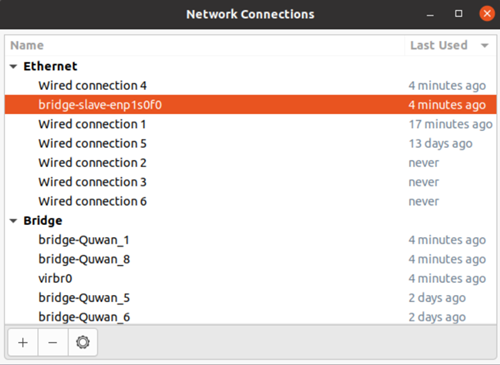
- bridge-slave가 vnet에 연결되었는지 확인합니다.
- 브리지 연결이 설정되었는지 확인합니다.
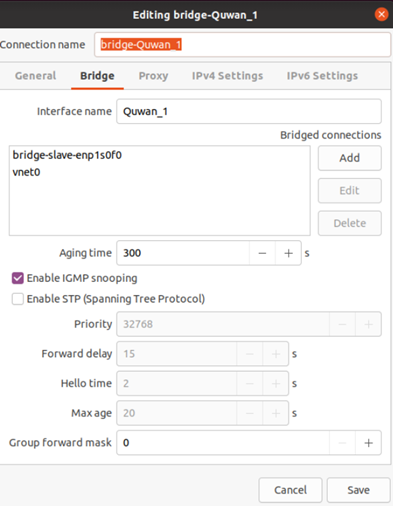
- 브리지 연결이 설정되었는지 확인합니다.
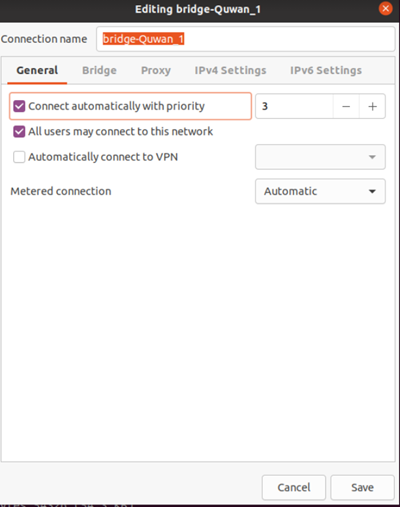
- 인터페이스가 자동으로 VM에 연결할 수 있는지 확인합니다.
- 다음 명령 중 하나를 입력하여 연결 설정을 확인합니다.
-
$ brctl show
-
$ nmcli connection show
KVM이 연결 설정을 표시합니다.
-
- 다음 명령 중 하나를 입력하여 연결 설정을 확인합니다.
QuWAN vRouter 초기화
참여 키를 사용한 QuWAN vRouter 초기화
Linux KVM에 QuWAN vRouter를 배포하고 구성한 후, QuWAN vRouter를 초기화해야 합니다.
배포가 완료된 후 장치가 QuWAN vRouter 배포를 초기화하고 정보 화면을 표시합니다.
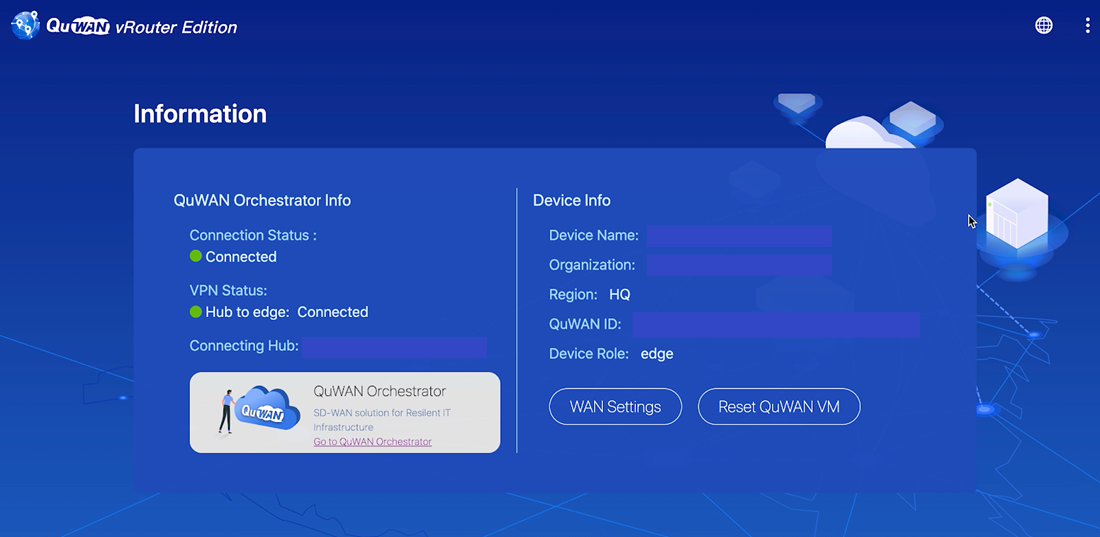
이제 QuWAN vRouter를 사용할 준비가 되었습니다. https://quwan.qnap.com으로 이동하여 QuWAN Orchestrator에 액세스합니다. 단일 조직 내에서 여러 개의 QuWAN 장치를 구성하고 관리할 수 있습니다.
QuWAN Orchestrator 사용 방법에 대해 자세히 알아보려면 QuWAN Orchestrator 도움말을 참조하십시오.
아직 도움이 필요하신가요?
QNAP 커뮤니티에 질문을 올려 주세요. QNAP 직원과 경험 많은 사용자가 답변해 드립니다.


