


myQNAPcloud DDNS 서비스를 다시 시작하는 방법
최신 업데이트일:
2017-03-20
myQNAPcloud DDNS 서비스가 일시 중단된 경우, 다음과 같은 방법으로 이를 다시 시작할 수 있습니다.
Turbo NAS에 연결
(1) LAN 환경: Qfinder Pro를 사용하여 Turbo NAS를 찾아 QTS에 로그인합니다.


(2)인터넷: myQNAPcloud 웹사이트 (www.myqnapcloud.com) 로 이동하여 QID로 로그인합니다.


"장치 세부 정보" > "QTS 데스크톱"을 클릭합니다.

myQNAPcloud Link 서비스(다음 그림의 파란색 "이동" 버튼) 또는 WAN IP(다음 그림의 "이동" 버튼)를 선택하여 Turbo NAS에 연결하고 QTS에 로그인합니다.


myQNAPcloud DDNS 서비스를 다시 시작
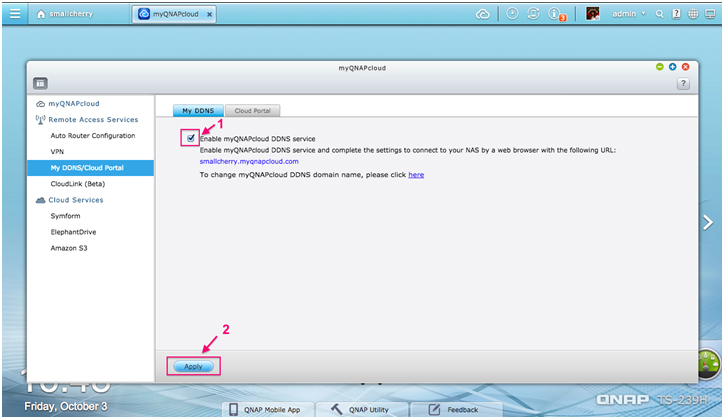
1. QTS에 로그인한 후 myQNAPcloud 에서 "내 DDNS/클라우드 포털"을 클릭합니다.

2. "myQNAPcloud DDNS 서비스 사용" 선택을 취소하고 "적용"을 클릭합니다. "myQNAPcloud DDNS 서비스 사용"을 선택하고 "적용"을 클릭합니다.

참고:
- Turbo NAS에 연결하기 전에, 브라우저 캐시를 지우십시오.
- If you still cannot connect to your Turbo NAS using myQNAPcloud DDNS after the steps in this tutorial, it might be caused by your Internet Service Provider (ISP). Please try again after two hours.
아직 도움이 필요하신가요?
QNAP 커뮤니티에 질문을 올려 주세요. QNAP 직원과 경험 많은 사용자가 답변해 드립니다.


