[중요보안안내] 가짜Qfinder Pro웹사이트가 감지되었습니다. 자세히 알아보기 >

얼굴 인식 액세스 제어 시스템 설정 방법


최신 업데이트일: 2021-04-27

개요

이 자습서에서는 사용자의 위치에서 액세스 제어 시스템을 구성하는 방법에 대해 설명합니다. QNAP는 사용자가 이미 필요한 카메라와 도어 제어 하드웨어를 설치하고 연결했다고 가정합니다.

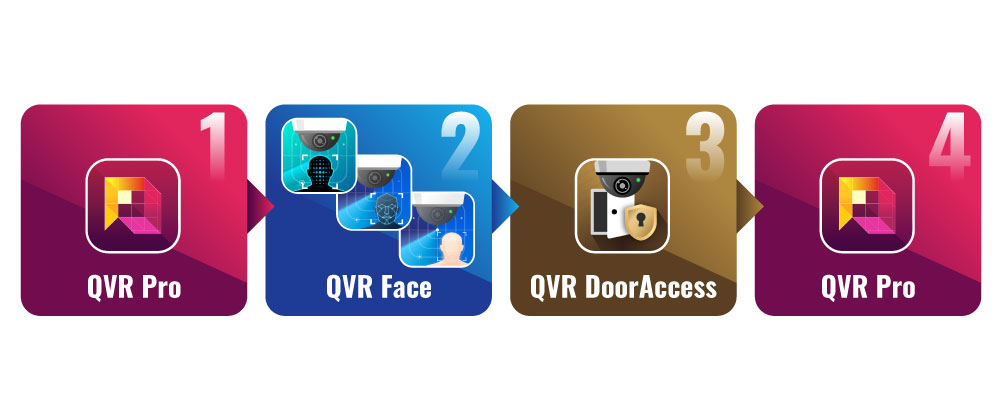
QNAP 애플리케이션은 완벽한 액세스 제어 시스템을 제공할 수 있습니다. QVR Pro는 비디오 스트림을 캡처합니다. QVR Face는 스트림에서 얼굴 인식을 수행합니다. QVR DoorAccess는 승인된 파일에서 얼굴 인식 데이터를 확인합니다. 승인된 경우 QVR Pro에서 오픈 도어 신호를 트리거하여 액세스를 허용합니다.
이름

설명

QVR Pro

QVR Pro는 QNAP NAS의 강력한 스토리지 기능을 활용하는 광범위한 감시 시스템입니다.

QVR Face

QVR Face는 얼굴 인식을 위해 카메라 스트림과 비디오를 분석하는 QTS 애플리케이션으로 실시간 분석 결과를 제공하고 즉각적인 이벤트 알림을 제공합니다.

QVR DoorAccess

QVR DoorAccess는 빠르고 쉽게 배치하고 관리하게 해주는 지능형 도어 시스템입니다. 이것은 타사 카드 시스템을 지원하는 기존 도어 액세스 시스템으로 쉽게 통합할 수 있습니다.

시스템 요구 사항

범주

요구 사항

하드웨어

  • 다음 요구 사항을 충족하는 호환되는 QNAP NAS. 지원되는 NAS 모델 목록은 https://www.qnap.com/solution/qvr-face/를 참조하십시오.
    • Container Station 지원

    • 최소 8 GB 메모리

    • 최소 10 GB 하드 디스크 공간

  • 최소 해상도가 720P와 15fps인 카메라.

소프트웨어

  • QTS 4.4.1 또는 그 이상 버전

  • Container Station 버전 1.9 또는 그 이상 버전

  • QVR Pro

  • QVR Face Tiger 또는 QVR Face Insight

  • QVR DoorAccess

참고:

QVR Pro 카메라 스트림용 라이브 분석 작업을 만들기 위한 최소 시스템 요구 사항은 다음과 같습니다.

  • QTS 4.5.1

  • QVR Pro 2.0.0

  • QVR Face Tiger 또는 QVR Face Insight 1.1.0

얼굴 인식 액세스 제어 설정

QVR Face, QVR Pro 및 QVR DoorAccess에서는 사용자가 포괄적인 액세스 제어 시스템을 쉽게 만들 수 있도록 허용합니다.

이 시스템에서 사용자는 전체 위치에 적용되거나 시스템 내의 특정 도어에 대한 액세스를 제어하는 규칙을 설정할 수 있습니다.

분석 작업

첫 번째 단계는 QVR Pro 카메라 또는 RTSP 스트림에 나타나는 사람을 감지하는 분석 작업을 만드는 것입니다. 그런 다음 QVR Face에서 제공하는 비디오 분석을 사용하여 즉각적인 얼굴 인식을 위한 프로필, 그룹 및 이벤트 알림을 구성할 수 있습니다.

QVR Pro 카메라 스트림을 위한 라이브 분석 작업 만들기

라이브 분석 작업을 만들어 QVR Pro 카메라 스트림에 나타나는 사람을 감지할 수 있습니다.

  1. QVR Face를 엽니다.
  2. 라이브 분석 작업으로 이동합니다.
  3. 비디오 스트림 추가를 클릭합니다.
    참고:

    연속 작업을 만들려면 작업 만들기를 클릭합니다.

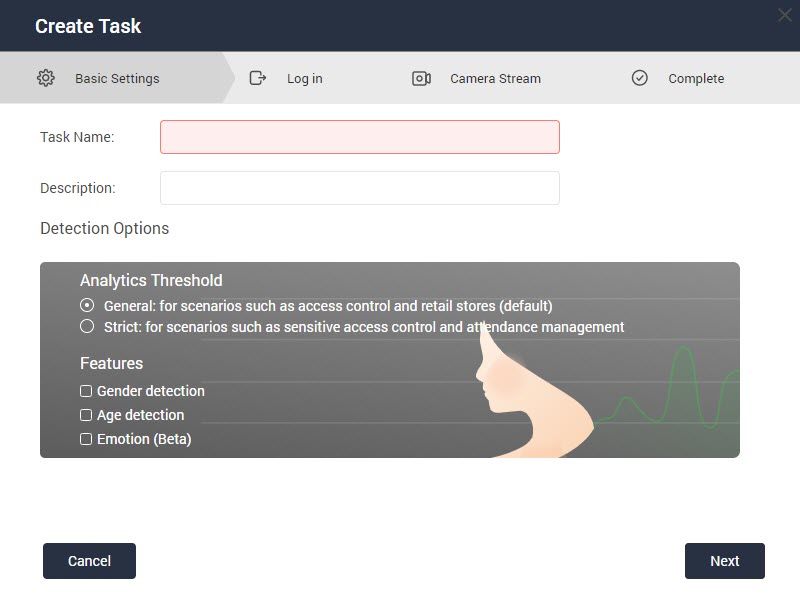
    작업 만들기 창이 나타납니다.

  4. QVR Pro에서를 선택합니다.
  5. 작업 이름과 설명을 지정합니다.
  6. 분석 임계값을 선택합니다.
  7. 선택 사항: 성별과 나이 및 감정 감지 기능을 활성화합니다.
  8. 다음을 클릭합니다.
  9. QVR Pro 로그인 정보를 지정합니다.

    필드

    사용자 동작

    IP 주소

    IP 주소를 지정합니다.

    포트 번호

    포트 번호를 지정합니다.

    참고:

    기본 포트 번호는 8080입니다.

    사용자 이름

    사용자 이름을 지정합니다.

    암호

    암호를 지정합니다.

  10. 다음을 클릭합니다.
  11. 카메라 스트림을 선택합니다.
  12. 다음을 클릭합니다.
  13. 마침을 클릭합니다.

    QVR Face에서 지정된 QVR Pro 카메라 스트림에 대한 라이브 분석 작업을 만듭니다.

RTSP 스트림을 위한 라이브 분석 작업 만들기

라이브 분석 작업을 만들어 RTSP 스트림에 나타나는 사람을 감지할 수 있습니다.

  1. QVR Face를 엽니다.
  2. 라이브 분석 작업을 클릭합니다.
  3. 비디오 스트림 추가를 클릭합니다.
    팁:

    연속 작업을 만들려면 작업 만들기를 클릭합니다.

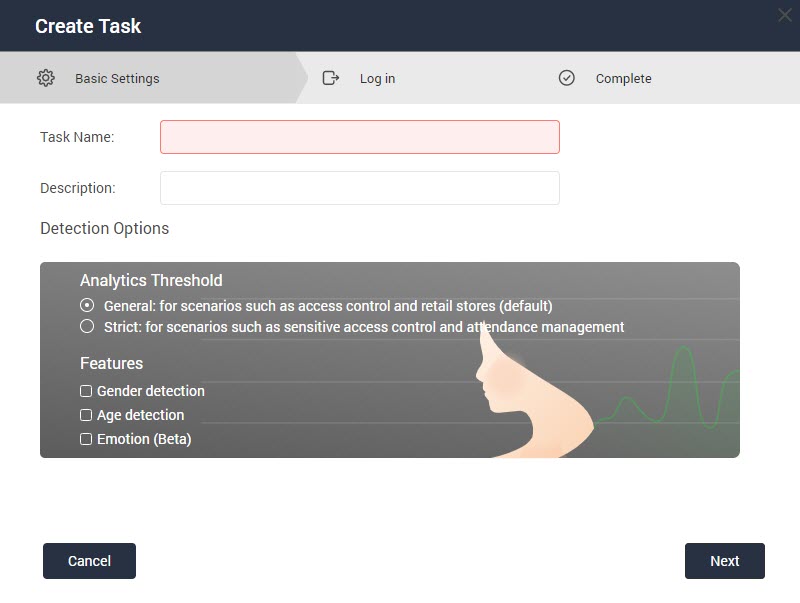
    작업 만들기 창이 나타납니다.

  4. RTSP에서를 선택합니다.
  5. 작업 이름과 설명을 지정합니다.
  6. 분석 임계값을 선택합니다.
  7. 선택 사항: 성별과 나이 및 감정 감지 기능을 활성화합니다.
  8. 다음을 클릭합니다.
  9. RTSP URL 및 로그인 정보를 지정합니다.

    필드

    사용자 동작

    RTSP URL

    RTSP URL을 지정합니다.

    사용자 이름

    사용자 이름을 지정합니다.

    암호

    암호를 지정합니다.

  10. 다음을 클릭합니다.
  11. 마침을 클릭합니다.

    QVR Face에서 지정된 RTSP 스트림에 대한 라이브 분석 작업을 만듭니다.

사람의 프로필

두 번째 단계는 구성원의 프로필을 만드는 것입니다. 비디오 스트림에서 감지한 사람의 프로필을 만들고 분석 보고서를 생성하여 조직 내 참석 여부를 더 잘 모니터링하고 액세스를 보다 잘 제어할 수 있습니다.

조직 구성원의 프로필 만들기

사진을 업로드하여 조직 또는 가족 구성원의 프로필을 만들 수 있습니다.

중요:

얼굴 인식의 정확성을 높이려면 다음을 확인하십시오.

  • 사람이 카메라 정면을 응시할 때와, 위, 아래, 왼쪽, 오른쪽을 각각 20도로 응시할 때처럼 다양한 각도로 촬영한 사진을 업로드합니다.

  • 녹색 점으로 표시되는 얼굴 랜드마크가 눈, 코, 입과 같은 각 사람의 얼굴 특징과 일치하는지 확인합니다.

  1. QVR Face를 엽니다.
  2. 사람 및 그룹을 클릭합니다.
  3. 사람을 클릭합니다.
  4. 프로필 만들기를 클릭합니다.

    프로필 만들기 창이 나타납니다.

  5. 프로필 정보를 지정합니다.

    필드

    사용자 동작

    프로필 키

    이 사람을 인식할 수 있는 고유 프로필 키를 지정합니다.

    팁:

    QNAP에서는 중복을 피하기 위해 ID 번호나 전화 번호를 사람의 프로필 키로 사용할 것을 권합니다.

    이름

    사람의 이름을 지정합니다.

    설명

    사람에 대한 설명을 지정합니다.

    그룹

    사람의 그룹을 선택합니다.

    팁:

    추가 그룹을 만들려면 그룹으로 이동한 다음 그룹 만들기를 클릭합니다.

  6. 를 클릭합니다.
  7. 사진 원본을 선택합니다.

    소스

    사용자 동작

    라이브 분석 작업

    라이브 분석 작업에서 사진을 찍고 선택합니다.

    로컬 폴더

    컴퓨터의 로컬 폴더에서 사진을 선택합니다.

    NAS

    NAS의 공유 폴더에서 사진을 선택합니다.

    웹캠

    컴퓨터의 웹캠에서 사진을 찍고 선택합니다.

    알 수 없는 얼굴

    QVR Face 데이터베이스에 있는 알 수 없는 얼굴 중에서 사진을 선택합니다.

    참고:

    각 프로필당 최대 10개의 사진을 업로드할 수 있습니다.

  8. 적용을 클릭합니다.

    QVR Face에서 지정된 사람의 프로필을 만듭니다.

알 수 없는 얼굴로 감지된 사람용 프로필 만들기

QVR Face가 스트림이나 비디오에서 알 수 없는 사람으로 감지된 얼굴에 번호를 할당합니다. 데이터베이스에서 알 수 없는 사람에 대한 프로필을 만들 수 있습니다.

  1. QVR Face를 엽니다.
  2. 사람 및 그룹을 클릭합니다.
  3. 사람을 클릭합니다.
  4. 알 수 없는 사람을 선택합니다.

    QVR Face에서 이 사람에 대한 정보를 표시합니다.

  5. 새 프로필 등록을 클릭합니다.

    프로필 만들기 창이 나타납니다.

    팁:

    감지된 이 얼굴이 이미 등록된 사람에 속하는 경우 이 사람을 기존 프로파일에 추가를 클릭하여 이 얼굴을 기존 프로필에 추가할 수 있습니다.

  6. 프로필 정보를 지정합니다.

    필드

    사용자 동작

    프로필 키

    이 사람을 인식할 수 있는 고유 프로필 키를 지정합니다.

    팁:

    QNAP에서는 중복을 피하기 위해 ID 번호나 전화 번호를 사람의 프로필 키로 사용할 것을 권합니다.

    이름

    사람의 이름을 지정합니다.

    설명

    사람에 대한 설명을 지정합니다.

    그룹

    사람의 그룹을 선택합니다.

    팁:

    추가 그룹을 만들려면 그룹으로 이동한 다음 그룹 만들기를 클릭합니다.

  7. 적용을 클릭합니다.

    QVR Face에서 알 수 없는 얼굴을 등록하고 프로필을 만듭니다.

이벤트 규칙

마지막 단계는 QVR Face에서 이벤트 규칙을 만들어 URL을 통해 다른 애플리케이션을 트리거하는 것입니다.

이벤트 규칙 만들기

이 항목에서는 QVR Face에서 이벤트 규칙을 설정하는 방법을 설명합니다. QVR DoorAccess에 대한 액세스 권한이 있는 사용자는 각 도어를 위한 다른 액세스 규칙을 설정하고, 독립적인 액세스 로그를 만들고, 등록된 프로필을 위해 녹화한 비디오를 검색할 수 있습니다. 또한 QVR Face는 타사 애프리케이션을 트리거하는 기능을 지원합니다.

  1. QVR Pro를 엽니다.
  2. 이벤트 관리를 엽니다.
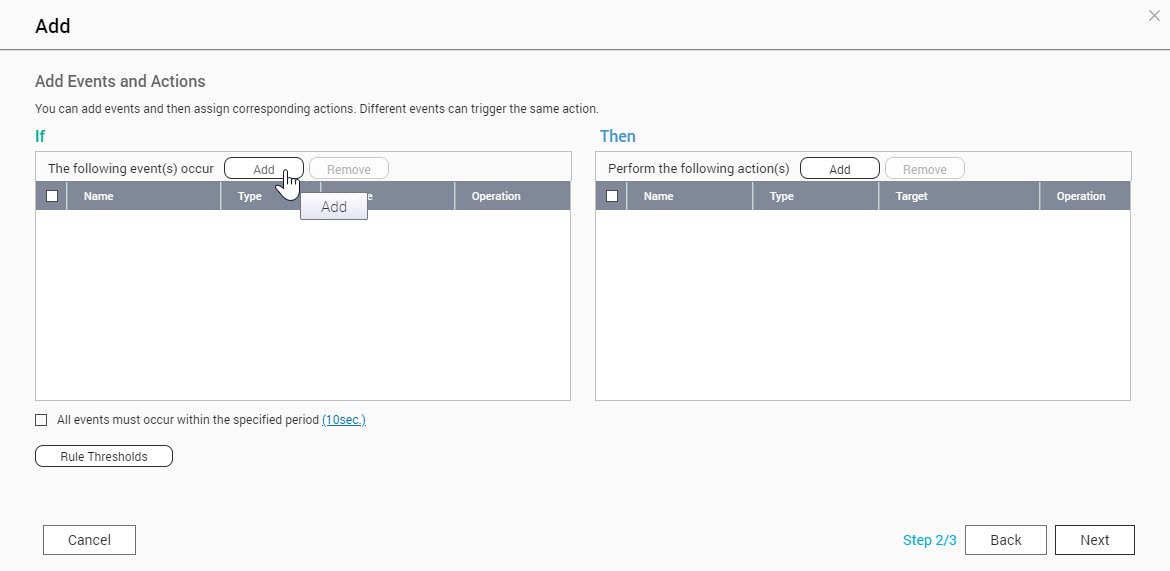
  3. 규칙을 추가합니다.
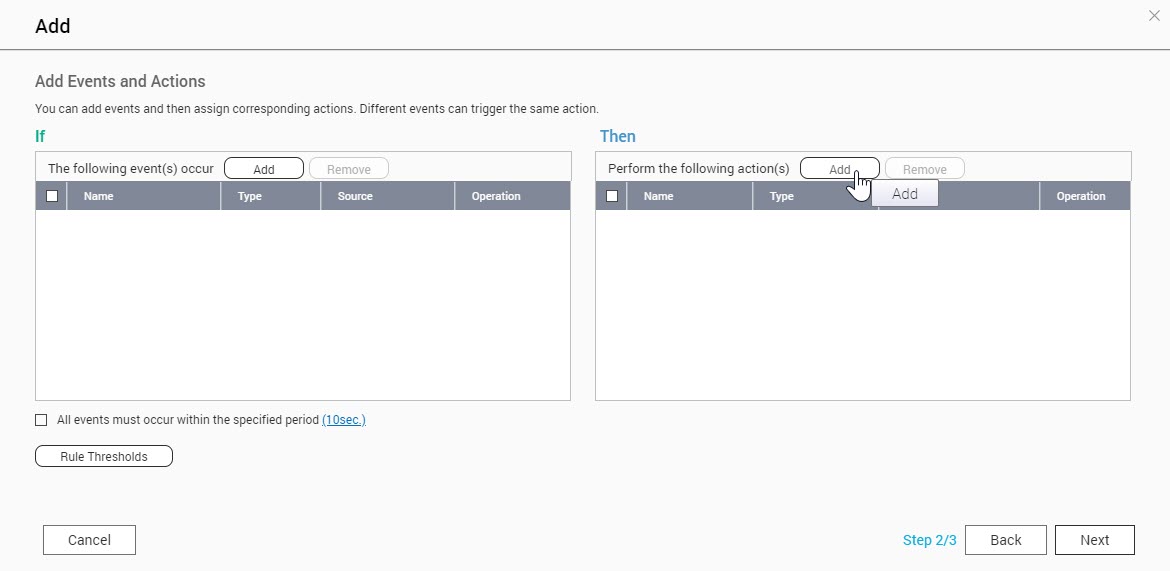
    1. 첫 번째 규칙을 추가하려면 +를 클릭하고, 다른 규칙을 추가하려면 추가를 클릭합니다.

      추가 창이 나타납니다.

    2. 규칙의 이름과 설명을 지정합니다.
    3. 일정을 지정합니다.
    4. 다음을 클릭합니다.
  4. 이벤트를 추가합니다.
    1. 만약 아래에서 추가를 클릭합니다.
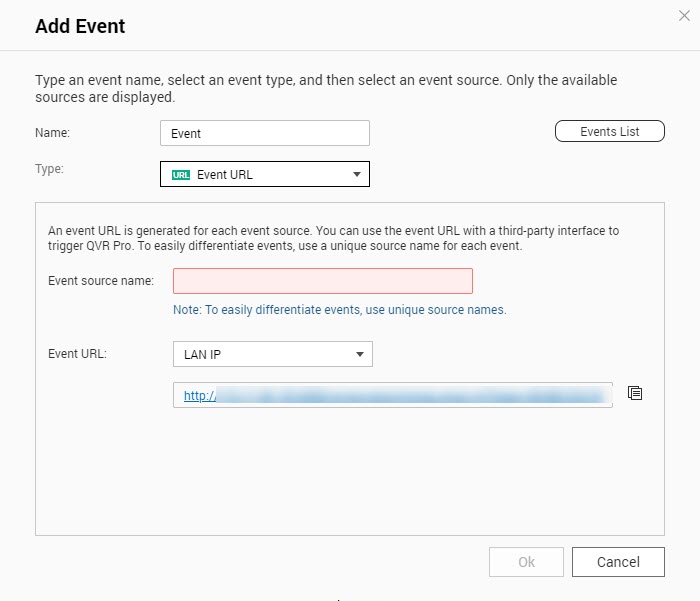
    2. 이벤트의 이름을 지정합니다.
    3. 유형 아래에서 이벤트 URL을 선택합니다.
    4. 소스 이름을 지정합니다.
    5. 나중에 사용할 수 있도록 이벤트 URL을 복사합니다.
    6. 확인을 클릭합니다.
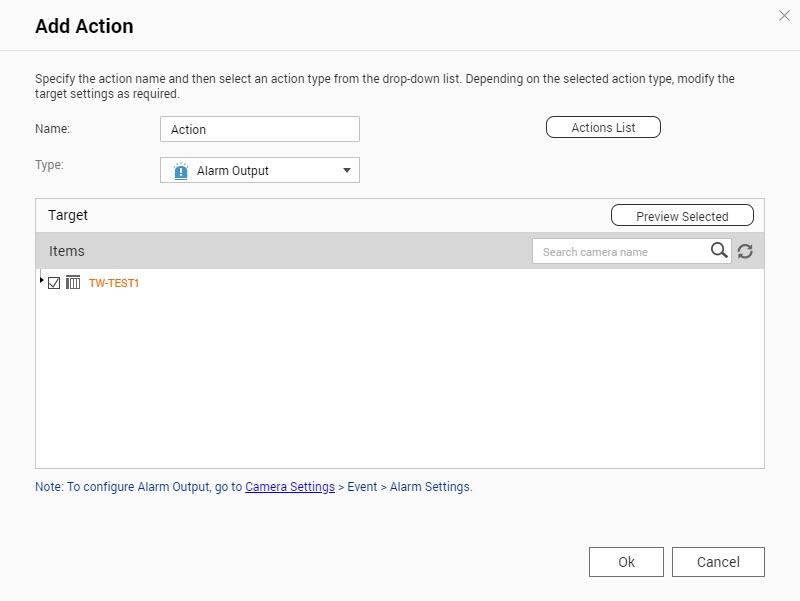
  5. 작동을 추가합니다.
    1. 그 다음 아래에서 추가를 클릭합니다.
    2. 동작의 이름을 지정합니다.
    3. 유형 아래에서 알람 출력을 선택합니다.
      참고:

      QVR Pro는 알람 출력 기능을 활용하여 카메라의 디지털 출력을 트리거합니다.

    4. 확인을 클릭합니다.
    5. 다음을 클릭합니다.
    6. 마침을 클릭합니다.
    참고:

    QVR DoorAccess를 사용하지 않으면 6단계를 건너뜁니다.

  6. QVR DoorAccess를 구성합니다.
    참고:

    보다 간편한 구성을 위해 도어 추가를 참조하여 액세스할 도어를 선택하고 사용자 추가 또는 가져오기를 통해 사용자 정보를 지정한 다음 액세스 규칙 추가를 통해 사용자가 특정 도어에 액세스할 수 있는지 여부를 지정합니다.

    작업

    단계

    컨트롤러 추가(선택 사항)

    컨트롤러 추가를 참조하십시오.

    도어 추가

    QVR DoorAccess로 액세스할 도어를 선택하십시오.

    1. QVR DoorAccess를 열고 도어로 이동합니다.

    2. 도어 추가를 클릭합니다.

      1. 도어 이름을 지정합니다.

      2. 동작을 클릭한 다음 4.e 단계의 URL 이름과 URL을 입력하여 동작을 트리거합니다.

      3. 확인을 클릭합니다.

    사용자 추가 또는 가져오기

    사용자를 추가하고 특정 도어에 대한 그들의 액세스 권한을 구성합니다.

    사용자 추가 및 사용자 가져오기를 참조하십시오.

    액세스 규칙 추가

    도어 액세스 규칙 추가를 참조하십시오.

    이벤트 링크 저장

    도어로 이동합니다.

    1. 를 클릭합니다.

    2. 나중에 사용할 수 있도록 이벤트 URL을 복사합니다.

  7. QVR Face로 이동합니다.
  8. 개요로 이동합니다.
  9. 라이브 분석 작업을 선택합니다.
  10. 를 클릭합니다.
    1. 이벤트 이름을 지정합니다.
    2. 이벤트 링크 저장에 있는 이벤트 URL을 붙여넣습니다.
      참고:

      6단계를 건너뛴 경우 4.e의 이벤트 URL을 붙여넣습니다.

    3. 프로필 이름을 선택합니다.
    4. 모두 선택을 클릭합니다.
    5. 적용을 클릭합니다.

      QVR Face가 이벤트 규칙을 만듭니다.

컨트롤러 추가

  1. QVR DoorAccess를 엽니다.
  2. 컨트롤러로 이동합니다.
  3. 컨트롤러 추가를 클릭합니다.

    컨트롤러 추가 창이 나타납니다.

  4. 컨트롤러 정보를 지정합니다.
  5. 선택 사항: 연결을 테스트하려면 테스트를 클릭합니다.
  6. 확인을 클릭합니다.

    QVR DoorAccess에서 컨트롤러를 추가합니다.

사용자 추가

  1. QVR DoorAccess를 엽니다.
  2. 사용자로 이동합니다.
  3. 사용자 추가를 클릭합니다.

    사용자 추가 창이 나타납니다.

  4. 사용자 정보를 지정합니다.
  5. 확인을 클릭합니다.

    QVR DoorAccess에서 사용자를 추가합니다.

사용자 가져오기

  1. QVR DoorAccess를 엽니다.
  2. 사용자로 이동합니다.
  3. 가져오기를 클릭합니다.

    사용자 가져오기 창이 나타납니다.

  4. 찾아보기를 클릭한 다음 가져올 파일을 선택합니다.
  5. 다음을 클릭합니다.
  6. 가져올 사용자를 선택하십시오.
  7. 마침을 클릭합니다.

    QVR DoorAccess에서 사용자를 가져옵니다.

도어 액세스 규칙 추가

  1. QVR DoorAccess를 엽니다.
  2. 액세스 규칙으로 이동합니다.
  3. 액세스 규칙 추가를 클릭합니다.

    액세스 규칙 추가 창이 나타납니다.

  4. 규칙 이름을 지정합니다.
  5. 선택 사항: 예약을 클릭한 다음 날짜를 설정합니다.
  6. 확인을 클릭합니다.

    QVR DoorAccess에서 도어 액세스 규칙을 추가합니다.

이 기사가 도움이 되었습니까?

100% 의 사용자들이 도움이 된다고 생각할 것입니다.
피드백을 주셔서 감사드립니다.

아직 도움이 필요하신가요?

QNAP 커뮤니티에 질문을 올려 주세요. QNAP 직원과 경험 많은 사용자가 답변해 드립니다.

커뮤니티에 질문하기

이 기사가 어떻게 개선될 수 있을지 말해 주십시오.

추가 피드백을 제공하려면 아래에 포함하십시오.

사양 선택

      더 보기 적게 보기
      다른 국가/지역 사이트:
      back to top