


QHora-301W 라우터에서 LAN 연결 장치에 대한 클라이언트 액세스를 허용하지 않고 게스트 VLAN 네트워크를 어떻게 생성할 수 있습니까?
최신 업데이트일:
2023-05-17
적용되는 제품
QHora-301W
해결책
I. QuRouter에서 새로운 VLAN ID을 만듭니다.
- QuRouter에 로그인합니다.
- 네트워크 > VLAN 및 DHCP 서버 서비스 설정으로 이동합니다.
- VLAN 추가를 클릭합니다.
- IPv4 VLAN 설정을 구성합니다.
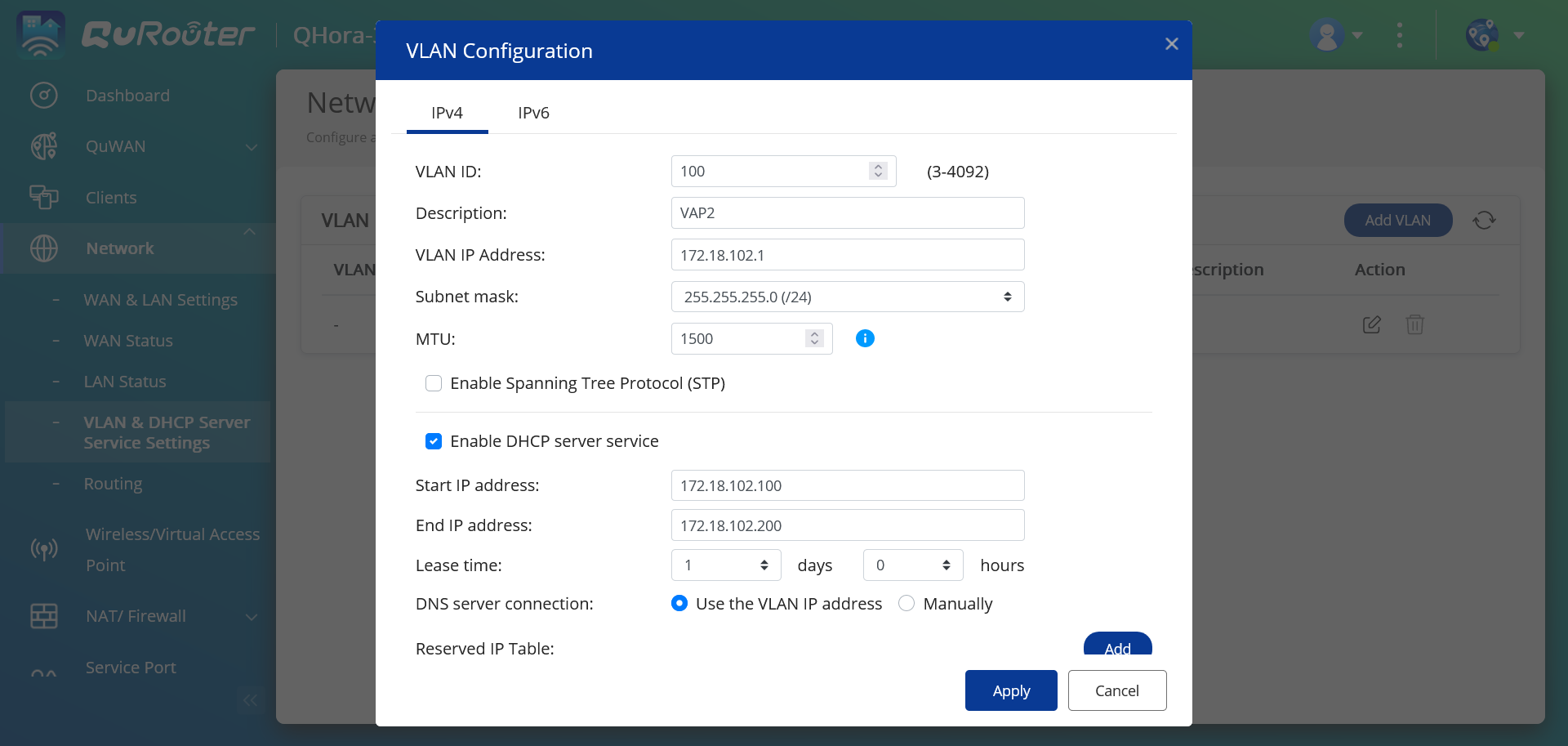
- VLAN ID를 지정합니다.
- 최대 256자를 포함하는 VLAN 설명을 지정합니다.
- 고정 IP 주소를 지정합니다.
- 서브넷 마스크를 지정합니다.
- MTU 값을 지정합니다.
- 브리지 루프를 방지하려면 스패닝 트리 프로토콜(STP) 활성화를선택합니다.
- DHCP 서버 서비스 활성화를 선택합니다.
필드 설명 시작 IP 주소 DHCP 클라이언트에 할당된 범위에서 시작 IP 주소를 지정합니다. 끝 IP 주소 DHCP 클라이언트에 할당된 범위에서 끝 IP 주소를 지정합니다. 임대 시간 DHCP 클라이언트에 IP 주소가 예약된 시간을 지정합니다. 전용 회선 시간이 만료되면 다른 클라이언트에서 IP 주소를 사용할 수 있게 됩니다. DNS 서버 DHCP 서버의 DNS 서버를 지정합니다. 예약된 IP 테이블 - 추가를 클릭하여 예약된 IP 테이블을 구성합니다.
- 다음을 지정합니다.
- 장치 이름
- IP 주소
- MAC 주소
 을 클릭합니다.
- IPv6 VLAN 설정을 구성합니다.
- IPv6를 클릭합니다.
- IPv6 VLAN 사용을 클릭합니다.
- 드롭다운 목록에서 발신 WAN 인터페이스를 선택합니다.
- IPv6 IP 주소 접두어를 지정합니다.
- 드롭다운 목록에서 접두어 길이를 선택합니다.
- 링크에서 인터페이스를 식별하기 위한 인터페이스 식별자를 선택합니다.
설정 사용자 동작 인터페이스 식별자 다음 중에서 선택합니다: - EUI-64: IPv6 호스트 주소를 자동으로 구성하려면 EUI-64(Extended Unique Identifier)를 선택합니다.
- 수동: IPv6 호스트 주소를 구성할 인터페이스 ID를 지정합니다.
- 드롭다운 목록에서 클라이언트 IPv6 어드레싱 모드를 할당합니다.
설정 설명 IPv6 어드레싱 모드 다음 중에서 선택합니다: - 스테이트풀: 스테이트풀 DHCPv6 또는 관리형 모드를 통해 고유 IPv6 주소를 각 클라이언트에 수동으로 할당할 수 있습니다.
- 스테이트리스: 스테이트리스 DHCPv6 모드를 통해 사용자가 임대 시간을 포함한 추가 IPv6 정보를 수동으로 입력할 수 있지만, 고유 IPv6 주소는 각 클라이언트에 자동으로 할당됩니다.
- SLAAC+RDNSS: RDNSS(Recursive DNS Server)와 함께 SLAAC(Stateless Address Auto-Configuration)를 통해 사용자가 IPv6 접두어를 기준으로 IP 주소를 수동으로 할당할 수 있고, 반복 쿼리를 사용해 도메인 이름을 해결할 수 있습니다.
- 사용 안함: IPv6 클라이언트 어드레싱을 비활성화합니다.
- 적용을 클릭합니다.
II. 가상 액세스 지점 2 또는 3에 VLAN ID를 할당합니다.
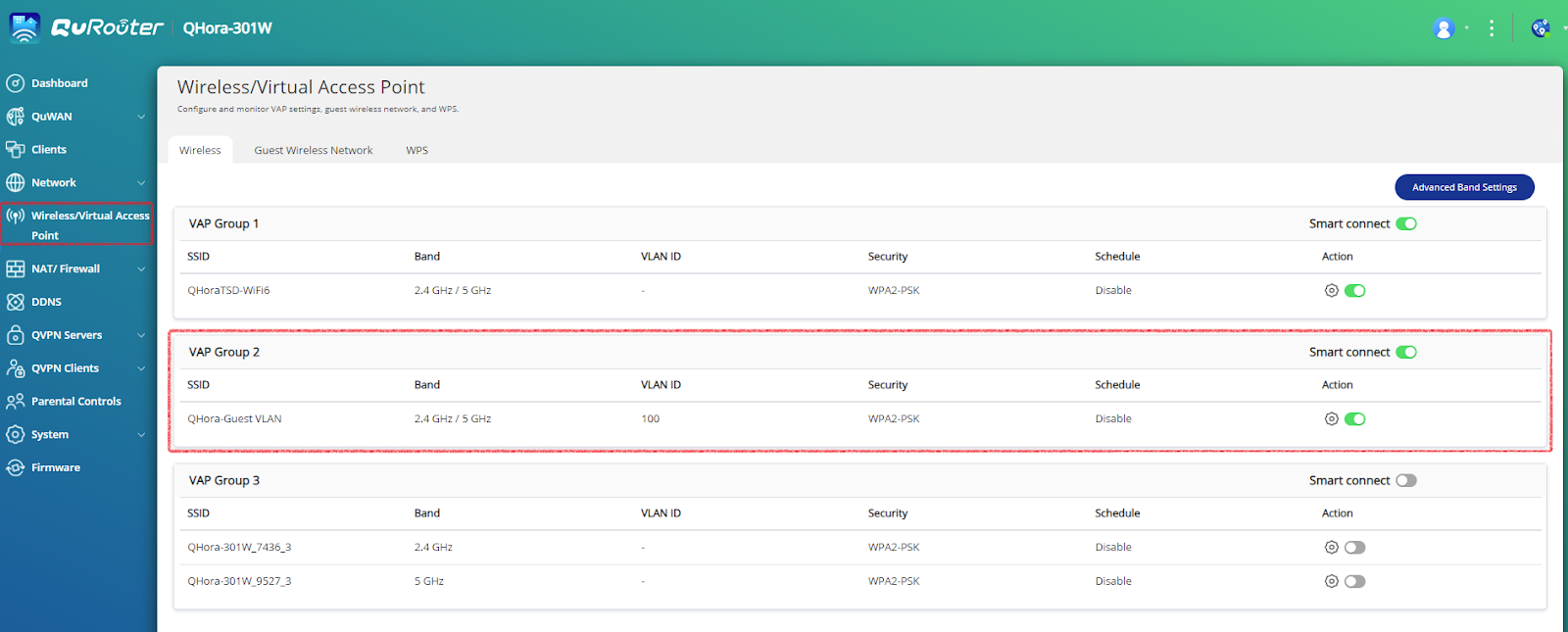
- 무선/가상 액세스 지점으로 이동합니다.
- 가상 액세스 지점 2에서
 을 클릭합니다.
- 새로 생성된 VLAN ID를 선택합니다.
- SSID, 보안 암호화 및 암호를 지정합니다.
- 적용을 클릭합니다.
 을 클릭하여 가상 액세스 지점을 활성화합니다.
III. 가상 액세스 지점에 대한 방화벽 규칙을 만듭니다.
- NAT/방화벽으로 이동합니다.
- 방화벽 규칙을 클릭합니다.
- 추가를 클릭합니다.
- 방화벽 설정을 구성합니다.
설정 사용자 동작 규칙 이름 방화벽 규칙 이름을 지정합니다. 프로토콜 IP 프로토콜을 지정합니다. 소스 이 규칙에 대한 연결 소스를 지정합니다. - 임의를 선택하면 이 규칙이 모든 연결에 적용됩니다.
- 정의를 선택하면 이 규칙에 대해 정의된 소스에서 오는 트래픽에 해당 규칙이 적용됩니다.
- 없음을 선택하면 클라이언트 운영 체제에서 나오는 트래픽에 규칙을 적용할 수 있습니다.
- 인터페이스를 선택하면 선택한 WAN, LAN 또는 VLAN 인터페이스의 모든 IP 주소에서 나오는 트래픽에 규칙을 적용할 수 있습니다.
- IP를 선택하면 단일 IP, 특정 서브넷 또는 특정 범위 내의 모든 IP로부터의 연결에 규칙이 적용됩니다.
대상 이 규칙에 대한 연결 대상을 지정합니다. - 임의를 선택하면 이 규칙이 모든 연결에 적용됩니다.
- 정의를 선택하면 이 규칙에 대해 정의된 모든 대상으로 향하는 트래픽에 해당 규칙이 적용됩니다.
- IP를 선택하면 단일 IP, 특정 서브넷 또는 특정 범위 내의 모든 IP로 이동하는 연결에 규칙을 적용할 수 있습니다.
- 도메인 이름을 선택하면 지정된 도메인 이름과 연관된 모든 IP 주소로 이동하는 트래픽에 규칙을 적용할 수 있습니다.
포트 이 규칙에 대한 IP 프로토콜을 지정합니다. 이 필드는 TCP 또는 UDP 프로토콜을 선택한 경우에만 사용할 수 있습니다. 작업 이 규칙이 일치하는 연결을 허용할지, 차단할지를 지정합니다. - 적용을 클릭합니다.
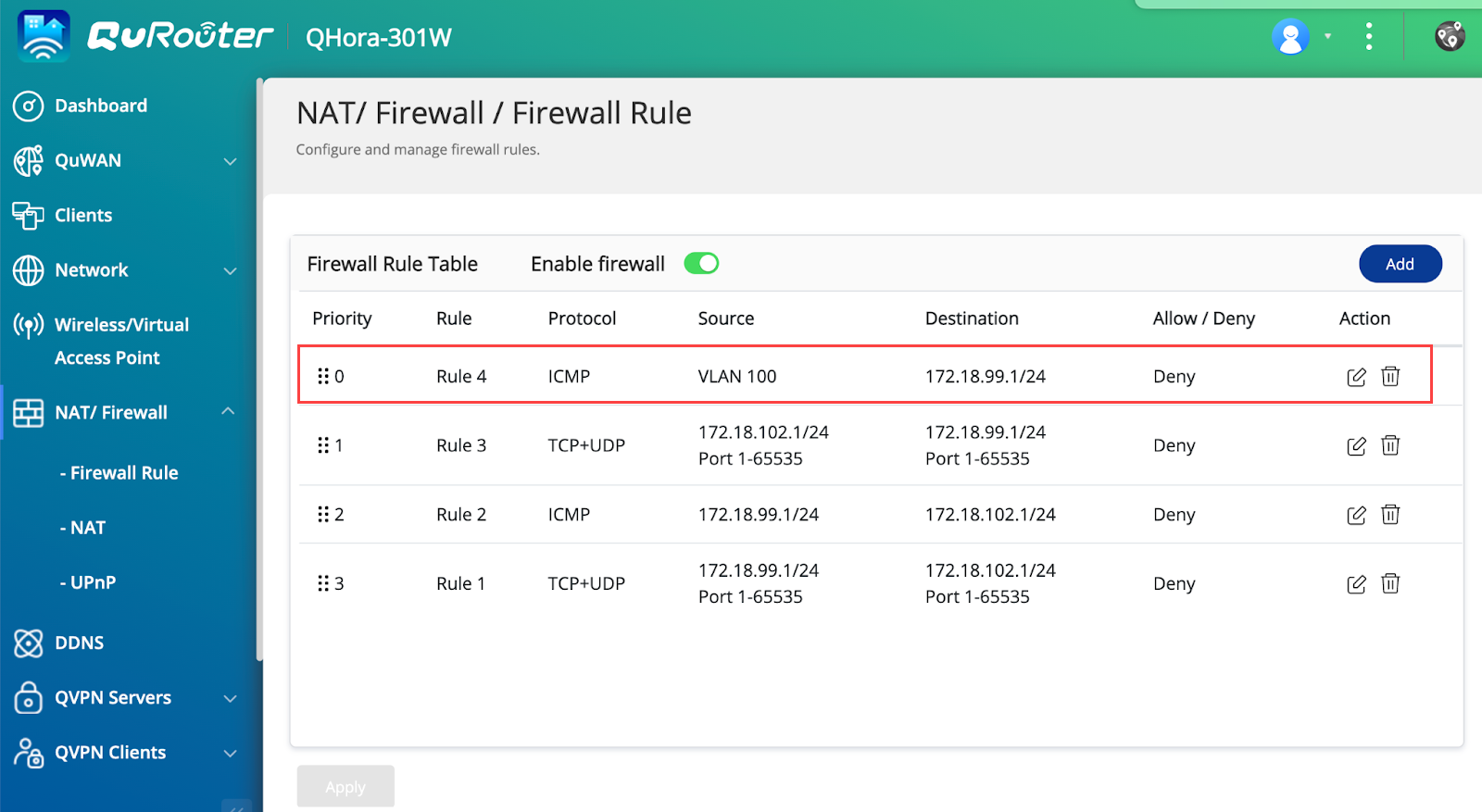
이제 사용자가 라우터에서 LAN을 통해 연결된 장치에 액세스하지 않고도 게스트 네트워크에 연결할 수 있습니다.
추가 읽기
아직 도움이 필요하신가요?
QNAP 커뮤니티에 질문을 올려 주세요. QNAP 직원과 경험 많은 사용자가 답변해 드립니다.


