


이 콘텐츠는 기계 번역된 것입니다. 기계 번역 부인정보를 참조하십시오.
영어로 전환
QNAP Intel 하드웨어에서 QNAP AMD 하드웨어로 Windows Server VM을 어떻게 마이그레이션합니까?
최신 업데이트일:
2026-01-09
적용되는 제품
- QTS
- QuTS hero
- Virtualization Station
- QNAP NAS devices with Intel and AMD processors
개요
Intel 및 AMD 프로세서를 사용하는 QNAP NAS 장치 간에Virtualization Station를 사용하여 Windows Server 가상 머신(VM)을 마이그레이션할 수 있습니다. OVF 및 QVM 형식이 모두 지원됩니다. 이 프로세스를 통해 마이그레이션 후 Windows Server VM이 정상적으로 작동할 수 있습니다. 시작하기 전에 중요한 데이터를 백업하는 것이 좋습니다.
절차
- Intel 기반 NAS에서 VM을 종료합니다:
- 마이그레이션 프로세스를 시작하기 전에 Windows Server VM이 꺼져 있는지 확인하십시오.
- Intel 기반 NAS에서 VM을 내보냅니다:
- 열기 Virtualization Station Intel NAS에서.
- 마이그레이션하려는 Windows Server VM을 선택합니다.
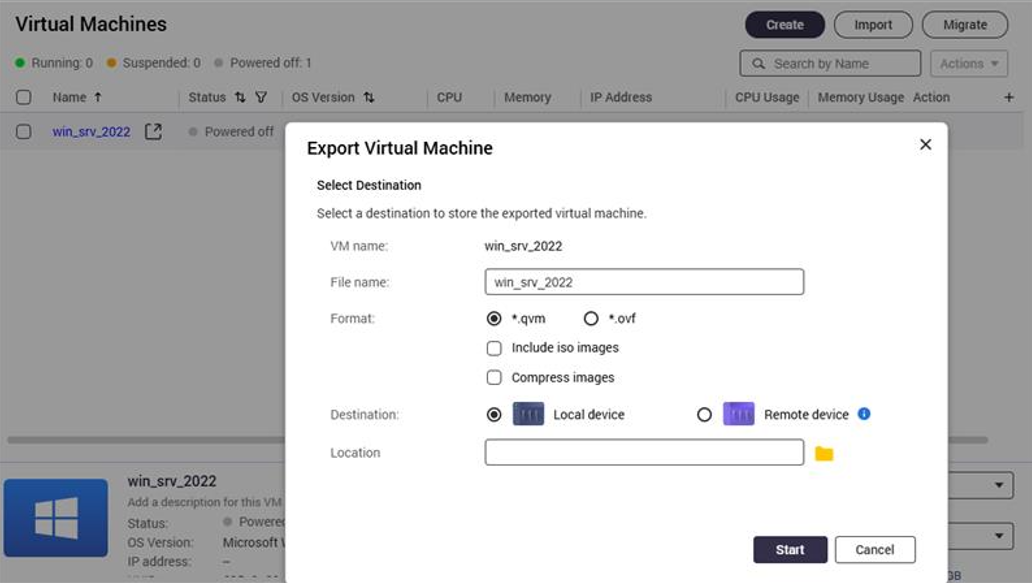
- 클릭 내보내기 및 다음 중 하나를 선택합니다 *.qvm 또는 *.ovf 형식.
- (그림 1: Intel NAS에서 VM 내보내기 인터페이스)
- 내보낸 VM 파일을 AMD 기반 NAS로 전송합니다:
- 내보낸 *.qvm 또는 *.ovf 파일을 AMD NAS로 복사합니다. 네트워크 파일 전송(SMB/CIFS 공유 등), File Station또는 외부스토리지를 사용할 수 있습니다.
- AMD 기반 NAS에서 VM을 가져옵니다:
- 열기 Virtualization Station AMD NAS에서.
- 클릭 가져오기 및 다음을 선택합니다 *.qvm 또는 *.ovf 파일.
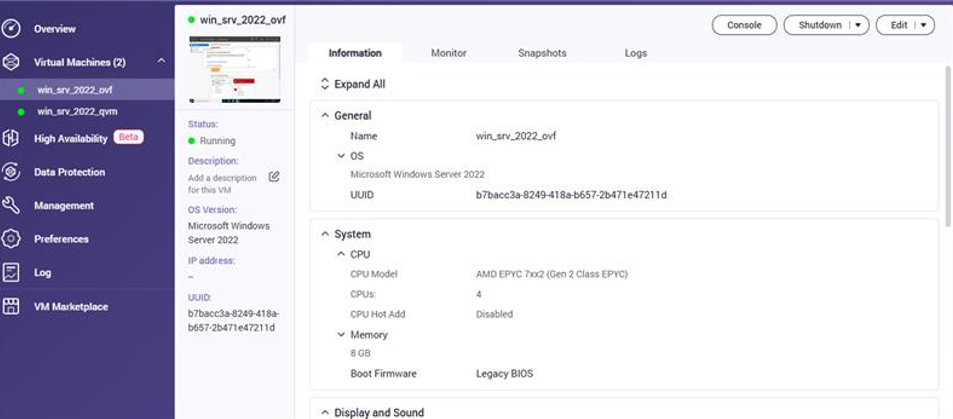
- (그림 2: AMD NAS에서 성공적인 OVF 가져오기)
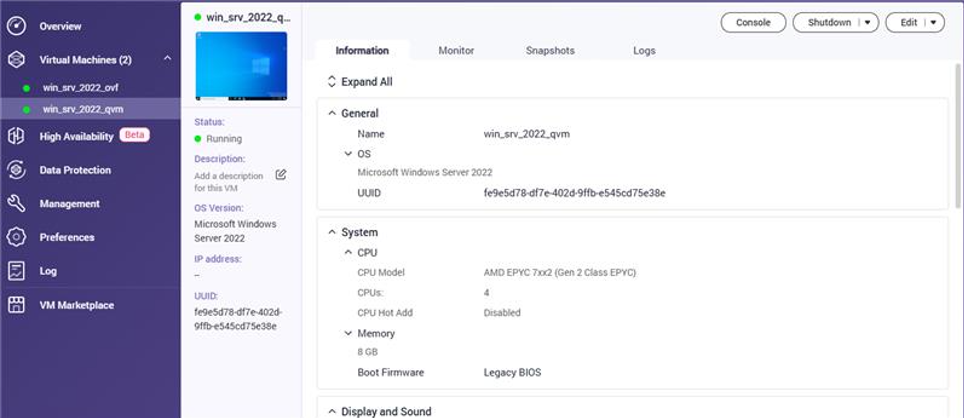
- (그림 3: AMD NAS에서 성공적인 QVM 가져오기)
- VM 시작 및 확인:
- 가져온 VM의 전원을 켭니다.
- Windows Server가 정상적으로 시작되고 시스템이 예상대로 작동하는지 확인합니다. Intel 기반 NAS에서 원본 VM을 삭제하기 전에 중요한 기능을 테스트하십시오.
제한 사항
- 이 절차는 Windows Server VM에 대해 검증되었습니다. 다른 운영 체제를 마이그레이션하는 경우 프로덕션 사용 전에 VM 호환성을 철저히 테스트하십시오.
- 두 NAS 장치가 호환 가능한Virtualization Station버전을 실행하고 있는지 확인하십시오.
- 일부 고급 VM 구성 또는 하드웨어 특정 드라이버는 마이그레이션 후 추가 조정이 필요할 수 있습니다.
- 데이터 손실을 방지하기 위해 마이그레이션 전에 VM의 백업을 생성하는 것이 좋습니다.
추가 읽기
아직 도움이 필요하신가요?
QNAP 커뮤니티에 질문을 올려 주세요. QNAP 직원과 경험 많은 사용자가 답변해 드립니다.


