


이 콘텐츠는 기계 번역된 것입니다. 기계 번역 부인정보를 참조하십시오.
영어로 전환
HDP PC Agent에서 디버그 보고서를 수집하려면 어떻게 해야 합니까?
최신 업데이트일:
2026-01-16
적용되는 제품
HDP PC Agent
버전 1.3.0부터 이전에NetBak PC Agent로 알려졌던 제품이 HDP PC Agent로 이름이 변경되었습니다.
개요
HDP PC Agent에서 데이터 백업 실패나 백업 작업 생성 문제와 같은 문제가 발생하면 디버그 보고서를 수집하여 QNAP 기술 지원팀이 문제를 분석할 수 있도록 도와줄 수 있습니다. 보고서는 HDP PC Agent 인터페이스에서 생성하거나 Windows 컴퓨터에서 수동으로 생성할 수 있습니다.
절차
방법 1: HDP PC Agent 인터페이스에서 디버그 보고서 다운로드
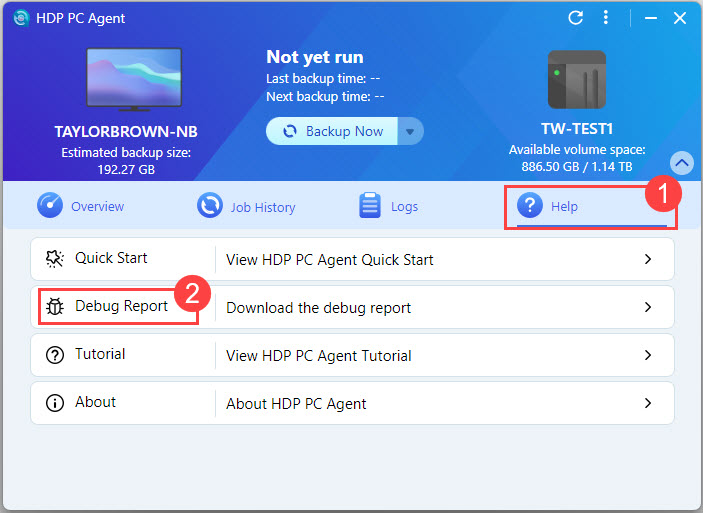
- Windows PC에서 HDP PC Agent 애플리케이션을 엽니다.
- 클릭합니다 도움말 탭.
- 선택합니다 디버그 보고서 다운로드.
- 디버그 보고서는 자동으로 생성되어 컴퓨터의 기본 위치(보통 다운로드 폴더)에 저장됩니다.
- 다운로드한 보고서 파일을 QNAP 기술 지원팀에 지원 요청을 제출할 때 첨부합니다.
방법 2: 수동으로 디버그 로그 수집(애플리케이션을 열 수 없는 경우)
- Windows 파일 탐색기를 엽니다.
- 다음으로 이동합니다:
C:\Program Files\QNAP\NetBakPCAgent\ - 오른쪽 클릭합니다
report.bat그리고 선택합니다 Run as 관리자. - 디버그 로그 파일은 다음 위치로 내보내집니다:
C:\QNAP_Support - 위 폴더에서 로그 파일을 찾아 지원 요청을 제출할 때 첨부합니다.
추가 읽기
아직 도움이 필요하신가요?
QNAP 커뮤니티에 질문을 올려 주세요. QNAP 직원과 경험 많은 사용자가 답변해 드립니다.


