


HBS 작업에서 개체 잠금 설정을 어떻게 활성화하고 구성합니까?
적용되는 제품
Hybrid Backup Sync
배경
개체 잠금은 일부 클라우드 서비스 제공업체에서 지원되는 기능으로, WORM(Write Once Read Many) 모델을 사용하여 개체를 저장할 수 있고, 이를 통해 지정된 시간 동안 개체의 삭제 또는 덮어쓰기를 방지할 수 있습니다.
Hybrid Backup Sync(HBS)는 Amazon S3, Backblaze B2, Wasabi를 포함한 특정 클라우드 서비스 제공업체에서만 개체 잠금 기능을 지원합니다. 이러한 클라우드 스토리지 중 하나가 대상인 HBS 작업에서 개체 잠금 설정을 활성화하고 구성할 수 있습니다.
지침
다음 단계에서는 Amazon S3를 대상으로 사용한 백업 작업을 만들어 개체 잠금 설정을 활성화고 구성하는 방법을 보여줍니다.
- HBS 3를 엽니다.
- 선택 사항: Amazon S3 & S3 호환에서 스토리지 공간을 만듭니다.
이미 HBS 3에서 스토리지 공간을 만든 경우에는 이 단계를 건너뛰십시오.- 스토리지 공간으로 이동합니다.
- 만들기 > Amazon S3 & S3 호환을 클릭합니다.
스토리지 공간 만들기 창이 열립니다. - 스토리지 공간 설정을 구성합니다.
- 만들기를 클릭합니다.
- 백업 및 복원으로 이동합니다.
- 만들기 > 새 백업 작업을 클릭합니다.
백업 작업 만들기 마법사가 열립니다. - 하나 이상의 소스 폴더를 선택합니다.
- 다음을 클릭합니다.
- Amazon S3 & S3 호환을 클릭합니다.
- 개체 잠금이 활성화된 버킷을 만듭니다.
- 새 버킷을 만듭니다.
새 버킷 만들기 창이 열립니다. - 버킷 이름을 지정합니다.
- 영역을 지정합니다.
- 개체 잠금 활성화를 선택합니다.

- 만들기를 클릭합니다.
- 새 버킷을 만듭니다.
- 페이지에서 나머지 설정을 구성합니다.
- 선택을 클릭합니다.
- 대상 폴더를 선택합니다.
- 확인을 클릭합니다.
- 선택 사항: 작업 이름과 설명을 지정합니다.
- 다음을 클릭합니다.
- 선택 사항: 일정 예약 설정을 구성합니다.
- 다음을 클릭합니다.
- 선택 사항: 기본 개체 잠금 설정을 재정의합니다.
- 정책 > 고급 설정으로 이동합니다.
- 개체 잠금 기본 설정 재정의를 선택합니다.
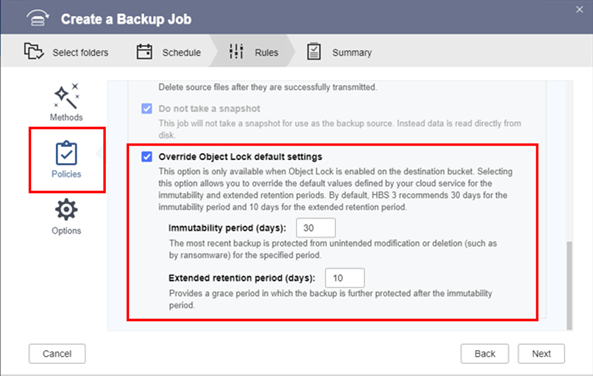
- 변경 불가 기간을 변경합니다.
기본 변경 불가 기간은 30일입니다. - 보관 연장 기간을 변경합니다.
기본 보관 연장 기간은 10일입니다.참고변경 불가 기간 및 보관 연장 기간이 작동하는 방식을 보여주는 설명은 다음 섹션을 참조하십시오.
- 선택 사항: 기타 설정을 구성합니다.
- 다음을 클릭합니다.
- 만들기를 클릭합니다.
HBS 3가 개체 잠금이 활성화된 백업 작업을 생성합니다.
변경 불가 기간 및 보관 연장 기간이 어떻게 적용됩니까?
변경 불가 기간 및 보관 연장 기간의 작동 방식을 이해하기 위해 아래 두 가지 예시를 살펴보겠습니다.
다음과 같이 작업 일정과 개체 잠금 설정을 구성한 것으로 가정해 보겠습니다.
- 백업 작업 일정: 매일
- 변경 불가 기간: 20일
- 보관 연장 기간: 10일
예 1 - 변경 불가 기간 동안 파일이 변경되지 않습니다.
1일: HBS 3가 Cat.png(버전 1)를 대상 스토리지 공간에 업로드합니다.
2-20일: Cat.png이 수정되지 않았으므로 파일이 대상에 업로드되지 않습니다.
21일: Cat.png 버전 1의 보관 날짜가 추가로 10일 보호로 확장됩니다.

예 2 - 변경 불가 기간 동안 파일이 변경됩니다
1일: HBS 3가 Cat.png 개체(버전 1)를 대상 스토리지 공간에 업로드합니다.
16일: Cat.png가 수정되었으므로 HBS 3가 수정된 Cat.png를 Cat.png 버전 2로 대상에 업로드합니다.
Cat.png 버전 1이 여전히 이 변경 불가 기간에 해당하기 때문에 Cat.png 버전 2가 다른 개체로 취급됩니다. 따라서 Cat.png 버전 2에 대해 서로 다른 변경 불가 기간이 시작합니다.
36일(16일 + 20일): Cat.png 버전 2의 보관 날짜가 추가로 10일 보호로 확장됩니다.
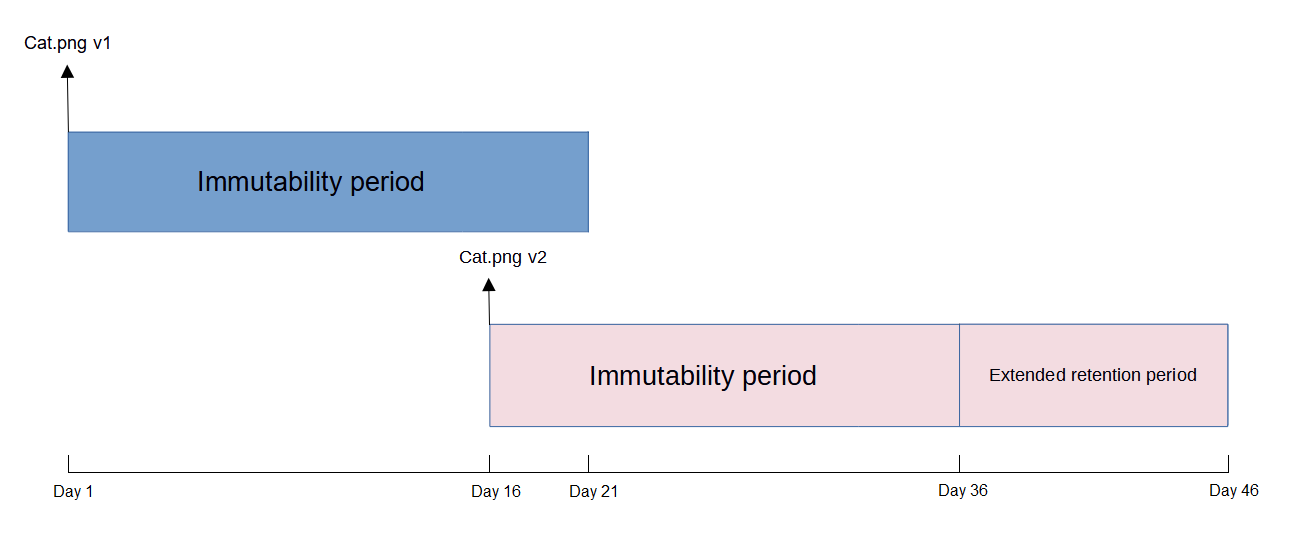
두 가지 예시는 변경 불가 기간 중 파일을 수정하면 수정된 파일이 클라우드 스토리지 공간에 업로드도리 때 자체적인 변경 불가 기간과 보관 연장 기간이 적용된 새로운 개체로 취급됨을 보여줍니다.
HBS 3 데이터베이스 및 클라우드 스토리지 데이터베이스 모두 각 파일의 버전 내역과 개체 잠금 상태를 추적합니다.
사용자는 작업을 편집하고 규칙 > 정책 > 고급 설정 > 개체 잠금 기본 설정 재정의로 이동해서 변경 불가 기간과 보관 연장 기간을 변경할 수 있습니다.
추가 읽기
아직 도움이 필요하신가요?
QNAP 커뮤니티에 질문을 올려 주세요. QNAP 직원과 경험 많은 사용자가 답변해 드립니다.


