


VMware® ESXi または VJBOD での QNAP NAS の性能向上のために、iSCSI Extensions for RDMA (iSER) を使う
1.課題
仮想化環境において、全体的な性能と安定性のためにはドライブ、ストレージ、構成、ネットワーク、ハイパーバイザー、アプリケーションといったすべてが極めて重要な要素です。中小企業 (SMB) の IT 担当者は、性能を最適化し、ボトルネック部分を見つけることを求められることがよくあります。
SMB 市場への注力を謳っているストレージ プロバイダーとして、QNAP はこういった課題を認識しており、ストレージの性能向上にはストレージ・システムだけでなくストレージネットワークが大きく影響することを理解しています。QNAP は、過去数年間エンタープライズに採用されてきたソリューションである iSCSI Extensions for RDMA (iSER) を現在 QNAP SMB NAS 製品の主要シリーズすべてでサポートしています。我々の目標は、仮想化環境で性能を大きく向上できる IT プロフェッショナルにとって必要不可欠なソリューションを提供し、IT の全体的効率性を高められるよう業務を支援することです。

2.iSCSI Extensions for RDMA (iSER) の紹介
QTS version 4.3.3 以降では、iSER は VMware 仮想化サーバーと Intel あるいは AMD ベースの QNAP NAS の間の iSCSI 接続が可能です。必要なことはひとつで、サーバーと NAS それぞれに iSER 対応のネットワークカードが装備されていることです。QTS 4.3.5 においては、iSER は QNAP 仮想 JBOD (VJBOD) 接続上でも有効になります。
iSER プロトコルは従来の iSCSI とは異なり、ネットワーク ドライバーとソケット レイヤーをバイパスして ESXi サーバーあるいは NAS に直接データが転送されます。これにより、データ転送性能が高まり、同時に NAS の待ち時間と CPU 負荷を減らせます。
QNAP は iSER によって仮想マシンの性能が 60% ~ 100%* 向上することを確認しています。また、ランダムアクセスの待ち時間は 50% 以上減少します。これらのテスト結果によって iSER が QNAP NAS を VMware ESXi のデータストアやホスティング ビジネス アプリケーション、仮想デスクトップインフラストラクチャ (VDI) として使用するビジネスに特に適していることが示されています。
次の複数の章では仮想化環境で iSER を有効にするために必要なシステム条件と手順を列挙しています。ドキュメントではまた、iSER が Qtier(™) を使用したハイブリッドストレージ NAS、オール-フラッシュ NAS および SSD キャッシュ付き VJBOD として使用される NASの性能をどのように向上するかの基本が示されます。

*テスト用設定と結果については第 5 章をご覧ください。性能向上はご利用のシステム構成によって変わります。
3.システム要件
ご利用の QNAP NASで iSER を有効にするには、次のことが必要です。
ハードウェア要件
- VMware:
- QTS 4.3.3 以降が動作している Intel または AMD CPU の少なくとも 1台の QNAP NAS。
- 少なくとも 1台の VMware ESXi サーバー (QTS は VMware ESXi の iSER のみをサポート)。
- VJBOD:QTS 4.3.5 以降が動作している Intel または AMD CPU 搭載の少なくとも 2 台の QNAP NAS。
ネットワーク要件
- 各 QNAP NAS と VMware ESXi サーバーに対する iSER 対応ネットワークカード*がインストールされていること。
- すべての NAS デバイスと VMware ESXi サーバーは、iSER** をサポートする Mellanox スイッチかまたはスイッチを介さずに直接接続されている必要があります。
重要
- iSER 対応ネットワークカードは専用のサブネットに接続され、データ転送専用に設定されていなければなりません。これが行われないと、性能が低下したり接続エラーが起きる原因になります。
- PFC (Priority Flow Control) をサポートする他のスイッチは使用可能ですが、Mellanox 以外のスイッチを使用した場合は iSER による性能向上を QNAP は保証できません。
ソフトウェア要件
- iSER 対応ドライバーは VMware ESXi 5.5、6.0、6.5 にインストールされている必要があります。ドライバーは次のページからダウンロードできます。http://www.mellanox.com/page/products_dyn?product_family=29
注記:VMware ESXi 6.7 以降では、ドライバーがプリインストールされるため個別にインストールする必要はありません。
*現在 iSER で使用できるネットワークカードは次の通りです。拡張カードの購入は、QNAP のウェブサイトをご覧いただくか、正規販売店にお問い合わせください。
| カメラ機種 | 仕様 | 製品 |
|---|---|---|
| LAN-10G2SF-MLX Dual-port 10 GbE | アダプター:Mellanox Connect-3 Pro EN コネクター:SFP+ | 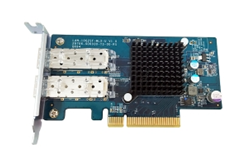 |
| LAN-40G2SF-MLX Dual-port 40 GbE | アダプター:Mellanox ConnectX-3 Pro EN コネクター:QSFP | 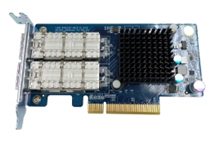 |
** 以下は iSER で利用することが推奨されている Mellanox Ethernet スイッチの一覧です。Mellanox Spectrum スイッチは、ラインレートでパケットロスを起こさず、安定した超低遅延のノンブロッキング スイッチングを発揮します。Mellanox スイッチは最高の輻輳管理を備え、iSER の高性能を引き出します。iSER 対応スイッチに関する詳細は、Mellanox の公式ウェブサイトをご覧になるか正規販売店にお問い合わせください。
| カメラ機種 | 仕様 |
|---|---|
| MSN2700-BS2F | Spectrum™ ベースの 40GbE 1U オープン Ethernet スイッチ、MLNX-OS、32 QSFP 28 ポート |
| MSN2700-BS2R | Spectrum™ ベースの 40GbE 、1U オープン Ethernet スイッチ、MLNX-OS、32 QSFP 28 ポート |
| MSN2410-BB2F | Spectrum™ ベースの 10GbE/100GbE 1U オープン Ethernet スイッチ、MLNX-OS、48 SFP 28 ポート |
| MSN2100-BB2F | Spectrum™ ベースの 40GbE 1U オープン Ethernet スイッチ、MLNX-OS、16 QSFP 28 ポート |
| MSN2100-BB2R | Spectrum™ ベースの 40GbE 1U オープン Ethernet スイッチ、MLNX-OS、16 QSFP 28 ポート、 |
4.既存の VMware 仮想環境に iSER を展開
この章には、QNAP NAS と 1 台の VMware ESXi 6.0 サーバー間の iSCSI 接続上で iSER を有効にする方法に関する説明が含まれています。お客様の環境に複数の NAS デバイスや複数の VMware サーバーがある場合、各 NAS およびサーバーで適切な手順を実施してください。
4-1.NAS でネットワーク設定を行う
設定を変える前に、その QNAP NAS が Intel または AMD ベースのモデルで、QTS 4.3.3 以降が動作していることを確認してください。
- NAS および VMware ESXi サーバーをシャットダウンし、各デバイスに iSER 対応のネットワークカードをインストールしてください。
- NAS と VMware ESXi サーバーを iSER 対応のスイッチ経由かあるいは両者を直接接続してください。
- NAS と ESXi サーバーをオンにします。
- NAS の QTS にログインし、「コントロールパネル」> 「ネットワークおよび仮想スイッチ」 > 「インターフェース」に進みます、iSER 対応ネットワークカードのインターフェイスを見つけ、それに専用サブネットのスタティック IP アドレスに割り当てます。また、「ジャンボフレーム」を 9,000 に設定して iSER 使用時の性能向上を最大化させることをお勧めします。

4-2.Mellanox iSER ドライバーのインストール (VMware ESXi 6.5 以降は非該当)
注:
- Mellanox iSER ドライバーは ESXi サーバーそれぞれにインストールする必要があります。
- 本書では、ESXi 6.0 およびドライバーバージョン 1.9.10.5-10EM-600.0.0.2494585 を使用しています。異なる ESXi とドライバーバージョンの場合、手順と UI が若干異なることがあります。
- VMware ESXi 6.7 以降では、ドライバーがプリインストールされるため個別にインストールする必要はありません。
- Mellanox iSER ドライバー は http://www.mellanox.com/page/products_dyn?product_family=29からダウンロードします
- ドライバーを ESXi サーバーにアップロードします。このチュートリアルで、ドライバーを NAS に直接保存してから、Putty と SSH を使ってドライバーを ESXi サーバーにアップロードします。

- (オプション) 以前のバージョンのドライバーを削除します。
iSER ドライバーは 同じドライバーの他のバージョン のと同時には使用できません。既に異なるバージョンのドライバーがインストールされている場合、すべての操作をやめ、ESXi サーバー上の仮想マシンを止め、既存のドライバーを削除します。
現在インストールされているドライバーのバージョンと名称を確認するには、esxcli software vib list | grep mlx コマンドを実行します。以下は以前のバージョンのドライバーを削除するコマンドで、nmlx4-core、nmlx4-en、nmlx4-rdma の 3 つの部分があります。
esxcli software vib remove -n (nmlx4-core)
esxcli software vib remove -n (nmlx4-en)
esxcli software vib remove -n (nmlx4-rdma) - 次のコマンドを実行して新しいドライバーをインストールします。
esxcli software vib install -d /MLNX-OFED-ESX-1.9.10.5-10EM-600.0.0.2494585.zip
- インストール終了後、VMware ESXi を再起動し、esxcli software vib list | grep mlx コマンドを実行して net-mlx4-core、net-mlx4-en、net-mlx4-ib ドライバーがインストールされていて、すべてのバージョンが 1.9.10.5-10EM-600.0.0.2494585 であることを確認します。

4-3.ESXi サーバーでネットワーク設定を行う
このセクションでは、ESXi サーバー上の iSER 接続の設定についてご説明します。
- VMware vCenter にログインします。
- 左パネルで VMware ESXi サーバーを選択します。
- 「設定」タブ > 「ネットワーキング」 に進み、「ネットワーキング追加」 をクリックして「ネットワークの追加」ウィザードを開きます。

vCenter から ESXi サーバー用に仮想スイッチを新たに追加します。 - ゲスト OS がネットワーク インターフェイスにアクセスできるようにしたい場合は、「接続タイプ」で「仮想マシン」を選択してからまず「次へ」をクリックします。そうでない場合は手順 6 に進みます。
- 「ネットワークアクセス」ページで、新しくインストールした iSER 対応ネットワークカードを選択します。「次へ」をクリックしてからもう一度「次へ」をクリックしてすべての設定をデフォルトのままにし、「終了」をクリックして「ネットワークの追加」ウィザードを終了します。

新しく追加してネットワークカードを選択して続けます。 - 再度「ネットワーキング追加」をクリックします。「接続タイプ」として「VMkernel」を選択し、新しくインストールした iSER 対応のネットワークカードが選択されていることを確認し、ウィザードにしたがって設定を終了します。「ポートグループ」プロパティはデフォルトのままにします。
- 「IP 設定ページで、このネットワークアダプタのスタティック IP アドレスを指定します。「次へ」をクリックし、「終了」をクリックし、ウィザードを終了します。

VMkernelタイプを追加してネットワークカードにスタティック IP アドレスを指定する操作を続けます。 - 「設定」 > 「ネットワーキング」スクリーンで iSER ネットワークカードに対する新しい仮想スイッチを確認します。

新しい仮想スイッチには VM ネットワーク (オプション) と VMkernelが含まれます。
4-4.iSCSI から iSER へのネットワーク接続を変更する
- VMware vCenter にログインします。
- 左パネルで VMware ESXi サーバーを選択します。
- 「設定」 タブ > 「ストレージアダプター」 に進みます。このページで、iSER は既存の「SCSI ソフトウェアアダプター」に加えて 「Mellanox iSCSI over RDMA (iSER) アダプター」として表示されます。
注:新しい仮想環境を設定する場合、まず「iSCSI」ソフトウェア アダプターを作る必要があり、次に ESXi サーバーを再起動すると、「Mellanox iSCSI over RDMA (iSER)」アダプターが認識されます。
 NAS と VMware ESXi ネットワーク設定の後に現れる Mellanox iSCSI over RDMA (iSER) アダプターは、セクション 4-3 で設定されます。
- iSCSI ソフトウェア アダプターデバイスを選択し、「プロパティ」をクリックします。
- 「ネットワーク設定」タブの一覧から既存のポート バインディングをすべて削除します。さらに iSCSI ターゲットを「動的探索」 および 「静的探索」タブの一覧から削除します。これにより、接続は iSER プロトコルだけを使うようになります。
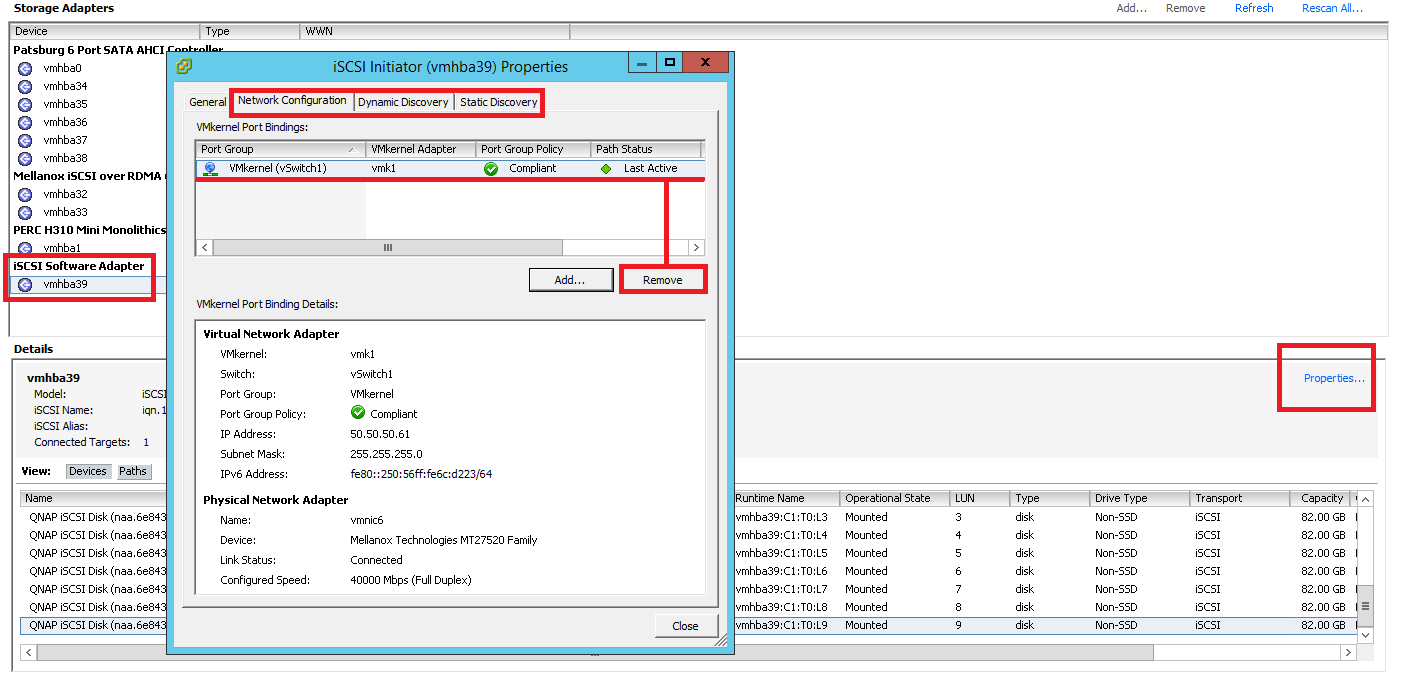 「ネットワーク設定」、「動的探索」、「静的探索」の一覧から全項目を消去します。
- iSCSI ソフトウェア アダプターのプロパティを閉じます。「設定」 > 「ストレージアダプター」ページで、「Mellanox iSCSI over RDMA (iSER) アダプター」下のデバイスを選択し、「プロパティ」をクリックします。
- 「ネットワーク設定」タブで、「追加」をクリックして新しい VMKernel ポート バインディングを作ります。セクション 4-3 の iSER 接続で作成した VMKernel を選択します。
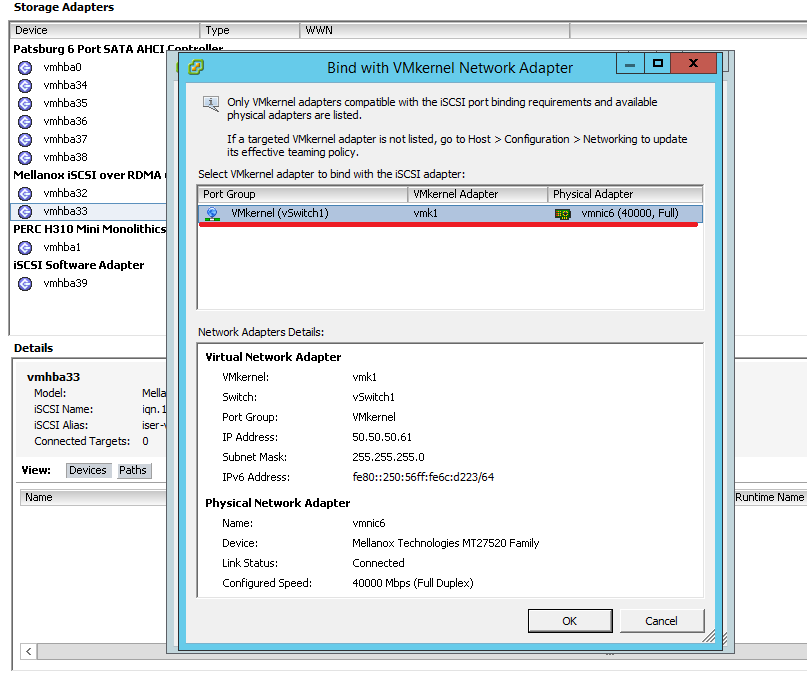 Mellanox iSCSI over RDMA (iSER) アダプター デバイスのプロパティを編集し、iSER 仮想スイッチを追加して SCSI ターゲットを再スキャンします。
- 手順 5 と 6 を iSER 接続が必要な「Mellanox iSCSI over RDMA (iSER) アダプター」の各デバイスに対して繰り返します。
QNAP iSCSI ターゲットと LUN は、新しい iSER インターフェイスを使って自動的に接続されます。
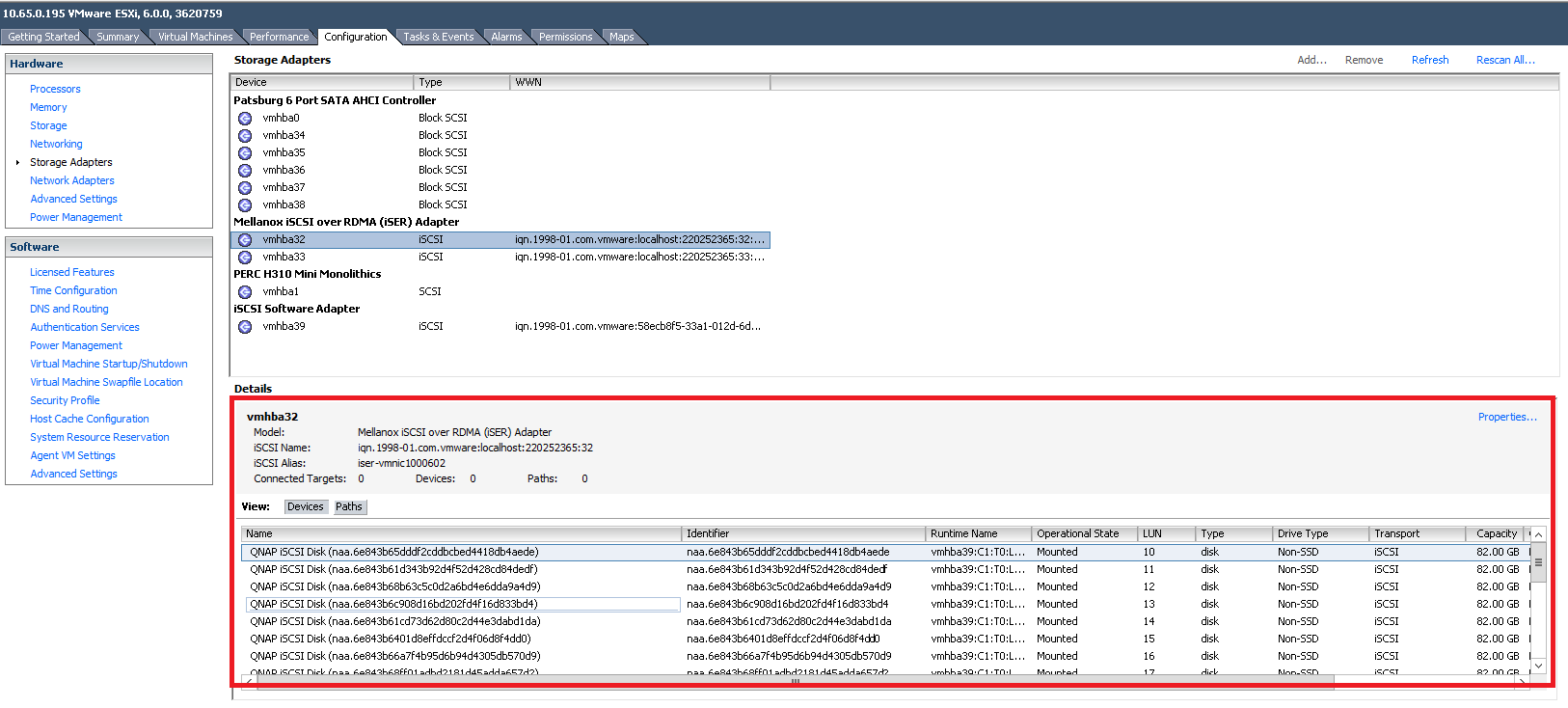 QNAP NAS 上の iSCSI LUN は iSER アダプターを使って接続されます。
5.QNAP NAS 上の VJBOD で iSER を使用する
このセクションでは、VJBOD 接続作成時に 2 台の QNAP NAS デバイス上で iSER を有効にする方法を説明します。
注:いずれの NAS デバイスも QTS バージョン 4.3.5 以降が動作していなければなりません。
- ホスト NAS 上の QTS にログインした後、「メインメニュー」 > 「ストレージ & スナップショット」 > 「ストレージ」 > 「ディスク/VJBOD」に進みます。
- 「VJBOD」 > 「VJBOD を作成」。
「仮想 JBOD のディスク作成ウィザード」が開きます。 - 「次へ」をクリックします。
「リモート QNAP NAS に接続」画面が表示されます。 - ISER 対応のネットワークカードがインストールされているリモート NAS を選択します。
- リモート NAS のパスワードを入力し、「次へ」をクリックします。
「インターフェイスを選択」画面が表示されます。
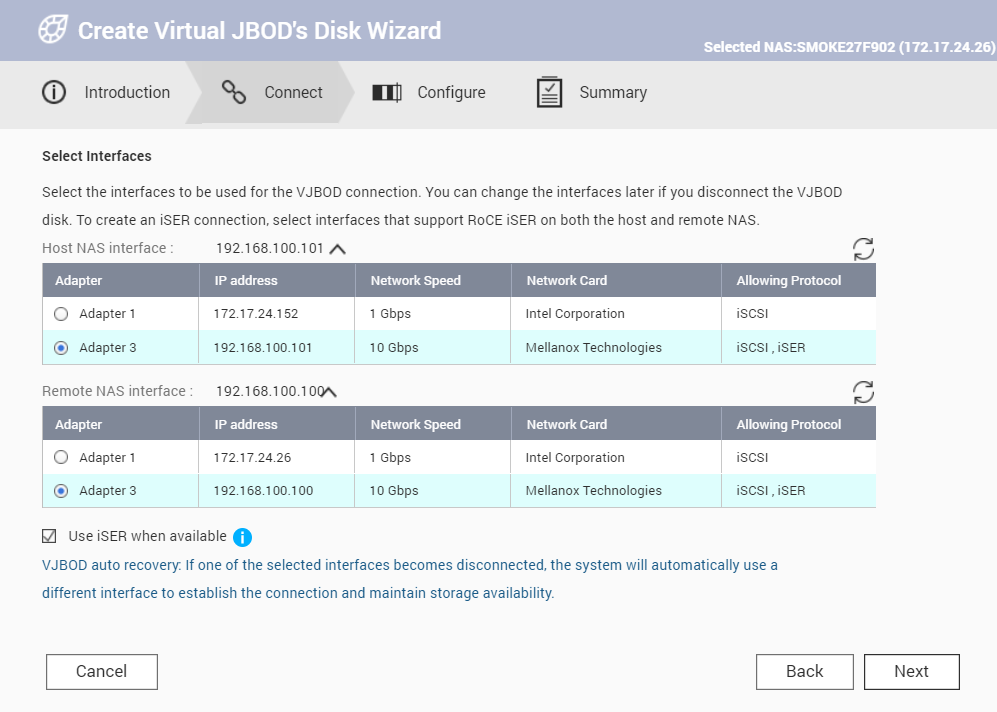
- 「ホスト NAS インターフェイス」の下にある ISER 対応のアダプターを選択します。
- 「リモート NAS インターフェイス」の下にある ISER 対応のアダプターを選択します。
- 「利用できる時は iSER を使用」を選択し、「次へ」をクリックします。
- VJBOD の作成が終わるまでウィザードの残りを行います。
iSER が動作しているかどうかを確かめるには、「メインメニュー」 > 「ストレージe & スナップショット」 > 「ストレージ」 > 「ディスク/VJBOD」に進み、リモートディスクを選択します。ISER 接続が確立していれば、「接続タイプ」が「iSER」と表示されます。
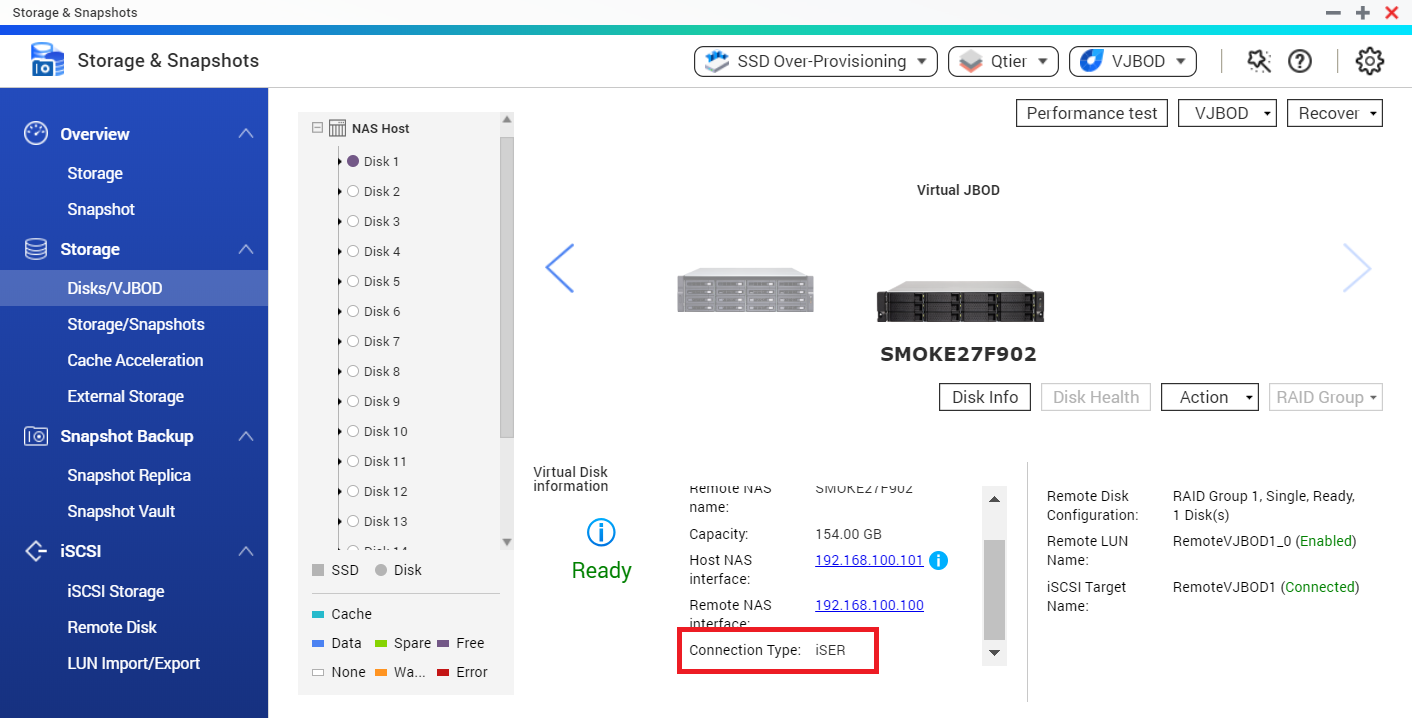
注:リモートディスクが切断されていれば、QTS は iSER を使用してディスクの再接続をまず試みます。これがうまくいかない場合、QTS は iSCSIを使用してディスクの再接続を試みます。リモートディスクを切断してからj再接続することで、接続タイプを iSCSI から iSER に戻すことが可能です。
6.性能テストとその結果
次の機器は iSER が通常の iSCSI とくらべて性能メリットがどれくらいあるかを測るためにQNAP のテストチームによって使われたものです。
QNAP NAS
- TVS-EC2480-SAS-RP: ハイブリッド ストレージ アレイ
- TES-EC3085U: オールフラッシュ ストレージ アレイ
VMware
- 5 台の Dell PowerEdge R420 サーバーによる VMware ESXi 6.0 クラスター。各サーバーには Intel Xeon E5-2450 CPU と 128GB of RAM。
- 仮想マシン OS:Windows 2012 R2 64bit
ネットワーキング
- NAS および各 PowerEdge サーバーにインストールされた Mellanox 40GbE LAN-40G2SF-MLX Network Card,。
- VMware ESXi サーバーと NAS に接続している Mellanox 40GbE Spectrum SN2410 スイッチ。
注:パフォーマンスの向上度合いを見せるため、各 NAS と Mellanox 40GbE の接続には 1 本の 40GbE ケーブルだけが使われました。ただし、通常の状況では、複数の 10GbE と 40GbE 接続と複数のスイッチを設定することが可能で、iSER でさらに性能を上げ、ストレージの可用性を増すことができます。

各 VMware ESXi サーバーに Iometer がインストールされ、次のように設定されました。
注:このテストでは一般的な Iometer 設定を使用しています。現実のアクセスパターンはアプリケーションによって変わります。
| Iometer (iSCSI スループット) | |
|---|---|
| 未処理の I/O→ ターゲットあたり 1 | 書き込みスループット → 2M 連続 100% 書き込み 100% |
| ワーカー → 20 | 読み取りスループット → 2M 連続 100% 読み取り 100% |
| ランプアップ時間 →30 秒 | 転送サイズ → 16GB ファイル |
| Iometer (iSCSI IOPS) | |
| 未処理の I/O→ ターゲットあたり 1 | 書き込みIOPS → 4K 連続 100% 書き込み 100% |
| ワーカー → 20 | 読み取りIOPS → 4K 連続 100% 読み取り 100% |
| ランプアップ時間 →30 秒 | 転送サイズ → 16GB ファイル |
6-1.Qtier™ に 1つの VM:連続読み取り/書き込み性能は iSER で 100% 増加し 4000 Mb/s に
このテストでは、ハイブリッドストレージ NAS に接続した 1 台の仮想マシンの性能をテストしました。この種の設定は、高い性能と大きなストレージ容量を必要とするメールサーバーなどの業務アプリケーションでは一般的です。
| NAS 仕様 | |
|---|---|
| カメラ機種 | QNAP TVS-EC2480-SAS-RP |
| CPU | Intel Xeon E3-1246 |
| 物理メモリ | 32GB |
| ストレージ構成 | Seagate SAS SSD x12、RAID 10 Seagate SATA HDD x12、RAID 6 1 ストレージプール、1 ブロックベースの iSCSI LUN |
| ネットワークカード | 40GbE ネットワークカード LAN-40G2SF-MLX |
テスト結果においては、連続読み取り/書き込みで 100% の向上が見られ、連続読み取り速度は 4,000Mb/s に達しています。この結果は、iSER が高い性能を求めるアプリケーションの連続読み取り/書き込み性能を大きく向上できることを示しています。


6-2.Qtier™ に 5つの VM:ランダム 読み取り/書き込み性能は iSER で 80% 増加し 180,000 IOPS に
この 2 つ目のテストでは以前のテストと同じハイブリッドストレージ NAS 設定が使われています。ただし、今回は VMware 仮想マシンの数を 5 台に増やしています。このテストケースは、1 台の QNAP NAS でウェブやログ サーバーのデータベースなどランダムアクセスを必要とする複数のアプリケーションを実行させることを求める小規模から中規模の業務を想定してます。
テスト結果は、全体的な読み取り/書き込み性能を表すよう全仮想マシンの性能を合算しています。結果は、iSER を使用した場合のランダム読み取り/書き込み性能が 80% 増加しました。ランダム読み取り/書き込みは、RAID 10 構成の SSD 12 台だけのトータル性能が 180,000 IOPS に達しました。連続アクセス速度も増加しました。
遅延は 0.9 ms から 0.5 ms に減少し、複数アプリケーションから同一 NAS へのランダムアクセスが必要な場合の応答時間が向上します。


6-3.オールフラッシュ ストレージによる 5 台の VM:ランダム 読み取り/書き込み性能は iSER で 60% 増加し 250,000 IOPS に
以前のテストにおいて、各 VM は Qtier™ を装備したハイブリッドストレージ NAS で約 36,000 IOPS を得ることができました。SQL サーバーなど特定のビジネスアプリケーションでは、この結果はまだ十分とは言えません。iSER を使うメリットをさらに追求するために、NAS を QNAP TES-3085U に変更しました。これは SSD スロットを 30 もつオールフラッシュ ストレージです。この NAS は VMware 仮想マシンに接続されました。
このテストの設定では Qtier は不要なため、ひとつの大容量ストレージプールは必要なくなりました。このテストでは、30 台の SSD を 5 つのストレージプールに分け。それぞれにブロックベースの iSCSI LUN.をひとつ含みます。このストレージ構成は、メタデータがそれぞれのストレージプールから独立して取り出されるためにデータ損失のリスクを下げると同時に性能を向上させます。
| NAS 仕様 | |
|---|---|
| カメラ機種 | QNAP TES-3085U |
| CPU | Intel Xeon D-1548 |
| 物理メモリ | 32GB |
| ストレージ構成 | Samsung SATA SSD x30、RAID 10 5 ストレージプール 5 ブロックベース iSCSI LUN |
| ネットワークカード | 40GbE ネットワークカード LAN-40G2SF-MLX |
テストの間、全体的な読み取り/書き込み性能がわかるよう複数の仮想マシンの性能を合算しています。ランダム読み込み/書き込み性能は iSER によって 80% 以上増加し、トータルで 250,000 IOPS に達しました。このことは、各 VM が 50,000 IOPS に達し得ることを意味します。この数字は SQL サーバーの一般的推奨値である 30,000 IOPS を超えるものです。遅延は iSCSI の 1.1 ms から 0.3 ms へと下がりました。


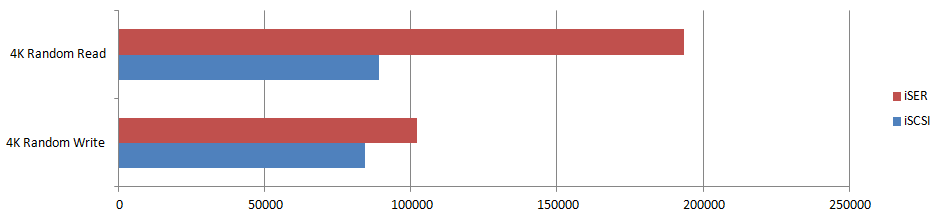
6-4.SSD キャッシュをもつ VJBOD NASiSER で 80% 増加する読み込み性能
QTS 4.3.5 以降で、VJBOD 接続は iSER を使用できます。それをテストするには、同一のハードウェア仕様の 2 つの QNAP NAS デバイスを VJBOD で接続し、ホスト NAS 上のリモートディスクの性能をテストします。
| NAS 仕様 | |
|---|---|
| カメラ機種 | QNAP TVS-EC1680U |
| CPU | Intel(R) Xeon(R) CPU E3-1246 v3 @ 3.50GHz |
| 物理メモリ | 8 GB |
| ストレージ構成 | 8 x SAMSUNG 860 PRO 512GB SSD、SSD キャッシュとして設定 その他の全ドライブベイ:HDD |
| ネットワークカード | 40GbE LAN-40G2SF-MLX |
テスト結果で、 iSER を使うことにより連続およびランダム読み込み性能が大きく向上することがわかります。連続読み込み性能は 72%、ランダム読み込み性能は 89% 向上し、ランダム待ち時間は 41% 以上減少しました。この結果はまた、iSER が有効化された後に性能ボトルネックがネットワーキング層からストレージ層に移動したことを示します。このことは、さらに SSD を追加することで書き込み性能がさらに向上することを意味しています。
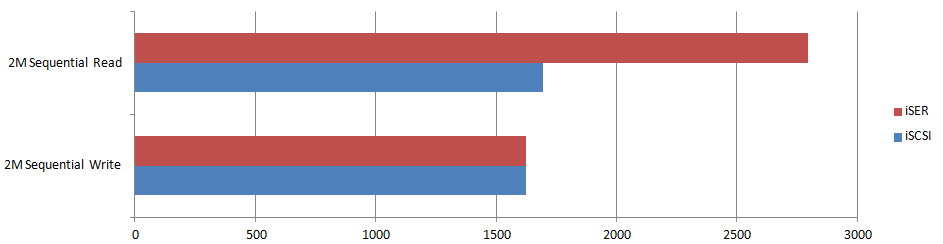

6-5.テストの総括
iSER により、複数の仮想マシンによるランダム読み込み/書き込み性能最大は 80% 増加し、遅延は約半分に減らすことができます。これらの結果は、ハイブリッドストレージ NAS、オールフラッシュ NAS、SSD キャッシュ付きの VJBOD として使われている NAS に当てはまります。
このテストの結論としては、iSER は VMware ESXi データストアまたは他の QNAP NAS による VJBOD として使われている QNAP NAS の性能を効果的に向上させることができると言えます。SSD ストレージと組み合わせた時に、iSER は VMware クラスターまたは VJBOD で接続された QNAP NAS 上で実行されるキーアプリケーションの性能を向上させます。
QTS に iSER を追加することで、QNAP はイノベーションを起こし、あらゆるお客様、特にストレージ性能のボトルネックに直面している方々に対して高速なストレージを提供することを保証します。今後、QNAP は別な構成でも iSER のテストを行い、その結果を公表することで、 iSER の利用に関心のあるお客様を支援し続けます。
まだ解決しませんか?
QNAP コミュニティに質問を投稿してください。QNAP スタッフや経験豊富なユーザーが回答します。
仕様を選択


