[重要なセキュリティのお知らせ] 偽の Qfinder Pro ウェブサイトが検出されました。もっと見る >

Ubuntu 上に QuWAN vRouter KVM Image をインストールし、デプロイする方法


最終更新日: 2022-03-07

QuWAN vRouter 情報

QuWAN vRouterについて

QuWAN vRouterは、サードパーティ製の仮想マシン (VM) プラットフォームにデプロイできるクラウド配信SD-WANソリューションです。

QuWAN vRouterにより、QNAPのSD-WANソリューションとハイパーバイザー間をシームレスに相互接続できます。これにより、簡単なデプロイメントテクニックを用いてワイドエリアネットワーク (WAN) の構成、プロビジョニング、トラブルシューティングが容易に行なえます。

QuWAN vRouterの要件

  • WANおよびLAN接続用の少なくとも2つのイーサネットポートをもつネットワークデバイス。

  • QuWAN vRouterの実行には、少なくとも1 GBのメモリとシングルコアプロセッサーが必要です。QNAPでは、システムの安定性と性能を確保するために十分なメモリを割り当てることを推奨しています。

  • QNAPでは、QuWAN vRouterをIntel Xeonプロセッサー以降の上で実行することを推奨しています。

  • サポートされているハイパーバイザー:

    • VMware ESXi v7.0以降

    • Ubuntu 18.04 LTS (Bionic Beaver) 以降

  • ライセンス検証のための安定したインターネット接続。

Linux KVMの要件

KVM (Kernel-based Virtual Machine) は、Linuxカーネルに組み込まれているオープンソースの仮想化モジュールで、これによりユーザーは複数の分離されたゲスト仮想マシンを有効にできます。

KVMを使うことで、Linuxオペレーティングシステムを、CPUやディスク、グラフィックアダプター、メモリ、ネットワークカードをもった専用の仮想ハードウェアをもったハイパーバイザーに変えることができます。

KVMの要件


プロセッサー

要件

AMD

x86ベースのマシン向けAMD-VおよびAMD64仮想化拡張をもつAMDプロセッサー

Intel

x86ベースのマシン向けIntel VT-xおよびIntel 64仮想化拡張をもつプロセッサー

注:

Intelのプロセッサーに関しては、Intel® Processors Virtualization Technology listをご覧ください。

CPUおよびプロセッサーサポートの確認

次のコマンドを入力し、お使いのシステムが仮想化をサポートしているかどうかを判断してください。

$ egrep -c '(vmx|svm)'/proc/cpuinfo

  • 出力が0より大きい場合、システムは仮想化をサポートしています。

  • 出力が0以下の場合、システムBIOSで仮想化を有効にする必要があります。

パッケージのインストール

次のコマンドを入力し、cpu-checkerパッケージをインストールします。

  • $ sudo apt update

  • $ sudo apt install cpu-checker

  • $ sudo kvm-ok

端末にそのデバイスがKVMをサポートするかどうかが表示されます。

QuWAN vRouterを購入する

QuWAN vRouterライセンスを購入する

QuWAN vRouterを使用するには、QuWAN vRouterライセンスをQNAP Software Storeで購入する必要があります。

QuWAN vRouterライセンスは、サブスクリプションベースのライセンスです。QNAP Software Storeでは、多彩なサブスクリプションプランを提供しています。ニーズに応じてサブスクリプション期間とデータ転送率のプランをお選びいただけます。

ライセンスを購入する前には必ず、myQNAPcloudにサインインしてください。

  1. https://software.qnap.com/に進みます。
  2. QNAP IDでサインインします。
    注:

    QNAPアカウントをお持ちでない場合、まずアカウントをサインアップする必要があります。

  3. 検索ボックスに入力します。QuWAN vRouter Editionに設定します。

    QuWAN vRouterエディションが検索結果に表示されます。
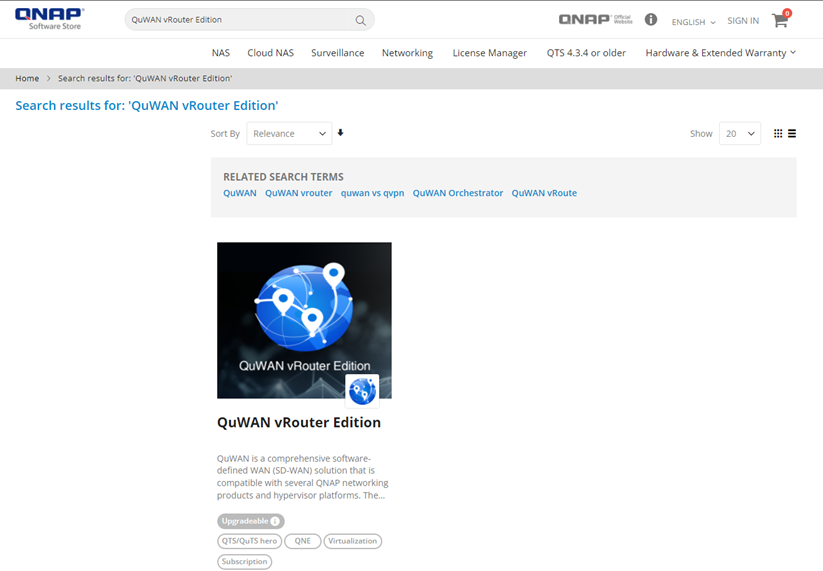
  4. QuWAN vRouterエディションを選択します。
  5. サブスクリプションプランを選択します。
  6. ライセンス数を指定します。
  7. [カートに追加]をクリックします。
  8. をクリックします。
  9. ショッピングカートの中身を確認します。
  10. [レジに進む]をクリックします。
  11. 支払い情報を指定します。
  12. 支払方法を選択します。

    支払い方法

    ユーザーのアクション

    クレジットカード

    1. カード情報を指定します。

    2. 請求先住所を指定します。

    3. 注文のアイテムと価格を確認します。

    4. QNAPの利用規約に同意します。

    5. [注文の確定]をクリックします。

    PayPal

    1. 注文のアイテムと価格を確認します。

    2. 請求先住所を指定します。

    3. QNAPの利用規約に同意します。

    4. [PayPalで支払う]をクリックします

      PayPal認証ウィンドウが開きます。

    5. PayPalログイン資格情報を指定します。

    6. [次へ]をクリックします。

    7. PayPalの指示に従い、支払いを完了させます。

    Google Pay

    1. 注文のアイテムと価格を確認します。

    2. 請求先住所を指定します。

    3. QNAPの利用規約に同意します。

    4. [Google Payで購入]をクリックします。

      Google Pay認証ウィンドウが開きます。

    5. Google Payの指示に従い、支払いを完了させます。

    支払い後は、[マイ注文]で注文の詳細を表示でき、[マイサブスクリプション]では、サブスクリプションを管理できます。

  13. QuWAN vRouterライセンスサブスクリプションをご自分のQNAP IDからご自分のQuWAN組織に転送します。
    1. [ライセンスのアクティブ化]をクリックします。

      QNAP License Managerページが開きます。

    2. ご自身のQNAP IDでログインします。

      QNAP License Managerが購入したライセンスの一覧を表示します。

    3. QuWAN vRouterライセンスサブスクリプションを確認します。
    4. [詳細オプション]の下で、 をクリックします。

      ライセンスの転送ウィンドウが開きます。

    5. [次へ]をクリックします。
    6. ご自分のQuWAN組織を選択します。
      重要:

      ライセンスを組織に転送した後は、それをQNAP IDや別の組織に転送することはできません。

      ヒント:

      新しい組織を作るには、http://www.account.qnap.comに進み、[組織]をクリックしてから、[組織を作成]をクリックします。

    7. [転送]をクリックします。

      QNAP License Managerがライセンスをご自分のQuWAN組織に転送します。

    8. [OK]をクリックします。

      ライセンスの転送ウィンドウが閉じます。

    ヒント:

    サブスクリプションをアップグレードするには、[Account_Name] > [マイ注文] > [アップグレードプラン]に進みます。

    QuWAN Orchestratorで購入済ライセンスの状態を確認するには、http://www.quwan.qnap.comに進み、[ライセンスサブスクリプション]をクリックします。

QuWANデバイスを作成する

QuWAN Orchestrator上にQuWANデバイスを作成する

QuWAN vRouterライセンスを購入後、QuWANデバイスを作成してから参加キーを作成する必要があります。

注:

QuWAN Orchestratorの管理者は、QuWAN vRouterの設定中に正しい参加キーを渡す必要があります。

  1. https://quwan.qnap.comに進みます。
  2. QuWAN Orchestratorにログインします。

    概要ページが表示されます。

  3. [QuWAN デバイス]に進みます。
  4. [QuWANデバイスの新規作成]をクリックします。

    QuWANデバイスの新規作成ウィンドウが開きます。

  5. 以下の情報を指定します。

    設定

    ユーザーのアクション

    リージョン

    ドロップダウンリストからリージョンを選択します。

    ヒント:

    新しいリージョンを追加するには、[QuWANトポロジー] > [トポロジー設定]に進んだ後、[リージョンの追加]をクリックします。

    サイト

    ドロップダウンリストからサイトを選択します。

    注:

    新しいサイトを追加するにはhttps://account.qnap.comに進みます。

    [組織] > [サイト]に進んでから、[サイトを作成]をクリックします。

    QuWANデバイス名

    QuWANデバイス用の名称を指定します。

    デバイスモデル

    QuWANをサードパーティのハイパーバイザーにインストールする場合は、QuWAN vRouter Editionを選択します。

    ライセンス

    購入したライセンスの一覧からライセンスタイプを選択します。

    注:

    選択したライセンスは、QuWANデバイスにリンクされます。

  6. [作成]をクリックします。

    QuWAN OrchestratorがQuWANデバイスを作成し、QuWANデバイス設定ページが表示されます。
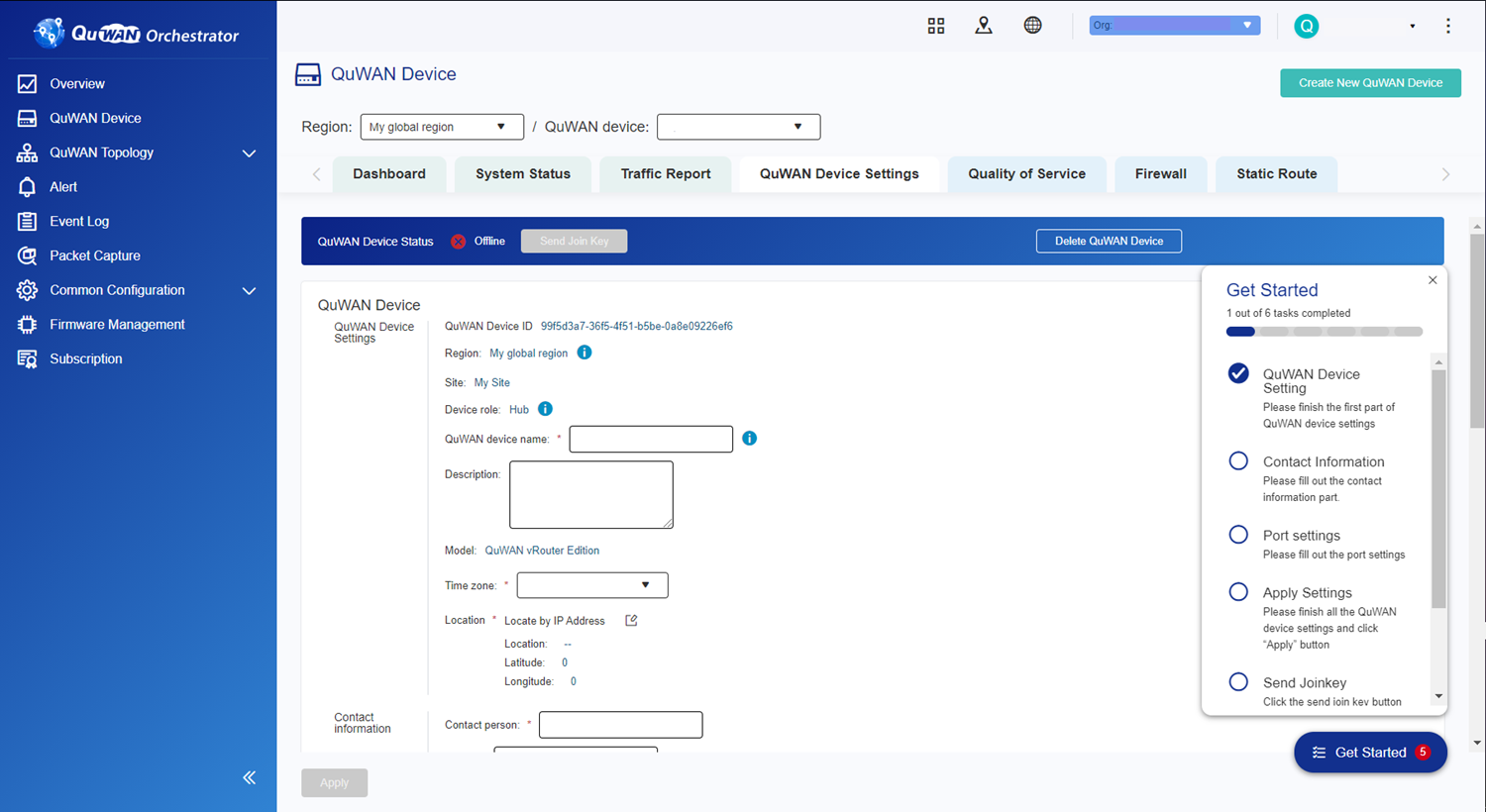
  7. 連絡先の情報を指定してください。

    設定

    ユーザーのアクション

    連絡担当者

    デバイス管理者の名前を指定します。

    メール

    デバイス管理者のメールを指定します。

    電話

    デバイス管理者の電話番号を指定します。

  8. ネットワーク設定を構成します。
    1. ポート1を設定します。
    2. をクリックします。

      ポート1設定ウィンドウが開きます。

    3. WANのIP設定を構成します。

      設定

      ユーザーのアクション

      DHCPから自動でIPアドレス設定を取得する

      IPアドレスを自動的に取得するには、このオプションを選択します。

      ネットワークがDHCPをサポートしている場合は、デバイスポートはIPアドレスとネットワーク設定を自動的に取得します。

      スタティックIPアドレス

      IPアドレスを手動で指定するには、このオプションを選択します。

      スタティックIPアドレスを割り当てる場合は、以下の情報を指定します。

      • 固定IPアドレス

      • サブネットマスク

      • デフォルトゲートウェイ

      PPPoE

      PPPoE(イーサネットを経由したポイント・ツー・ポイントプロトコル) のユーザー名とパスワードを指定するにはこのオプションを選択します。

    4. 残りの設定を行います。

      設定

      ユーザーのアクション

      ISP 回線速度

      送信および受信のデータレートに関し、物理層の総ビットレートを指定します。

      説明

      WANポートの説明を入力します。

    5. [保存]をクリックします。

      QuWAN Orchestratorが、WAN設定を更新します。

    6. ポート8の設定を行います。
    7. をクリックします。

      ポート8設定ウィンドウが開きます。

    8. LANのIP設定を構成します。

      設定

      ユーザーのアクション

      セグメント

      ドロップダウンリストからLANセグメントタイプを選択します。

      固定IPアドレス

      固定IPアドレスを指定します。

      サブネットマスク

      IPアドレスを分割するサブネットマスクを指定します。

    9. 任意: DHCPサービスを有効にします。
    10. DHCPサービスタイプを指定します。
    11. DHCP設定を行います。

      設定

      ユーザーのアクション

      開始IP

      DHCPクライアントに割り当てられている範囲内の開始IPアドレスを指定します。

      終了IP

      DHCPクライアントに割り当てられている範囲内の終了IPアドレスを指定します。

      リース時間

      IPアドレスがDHCPクライアントに割り当てられている時間を指定します。リース時間が切れるとそのIPアドレスは他のクライアントに使用されます。

      DNSサーバー

      DHCPサーバー用のDNSサーバーを指定します。

      ヒント:

      3台までのDNSサーバーをコンマ (,) で区切って指定します。

      説明

      LANポートの説明を入力します。

    12. [保存]をクリックします。
    13. 任意: DNSサーバーを選択します。
    14. ネットワークタイムプロトコル (NTP) サーバーを指定します。
      注:

      デフォルトのNTPサーバーはpool.ntp.orgです.

    15. シンプルネットワーク管理プロトコル (SNMP) を有効にします。
  9. [適用]をクリックします。

QuWAN Orchestratorが、デバイス情報を更新します。

参加キーをQuWANデバイスの管理者に送る

QuWANデバイスを作成した後は、参加キーをデバイスの管理者に送る必要があります。

  1. https://quwan.qnap.comに進みます。
  2. QuWAN Orchestratorにログインします。

    概要ページが表示されます。

  3. [QuWAN デバイス]に進みます。
  4. リージョンとQuWANを選択します。
  5. [QuWAN デバイス設定]を選択します。
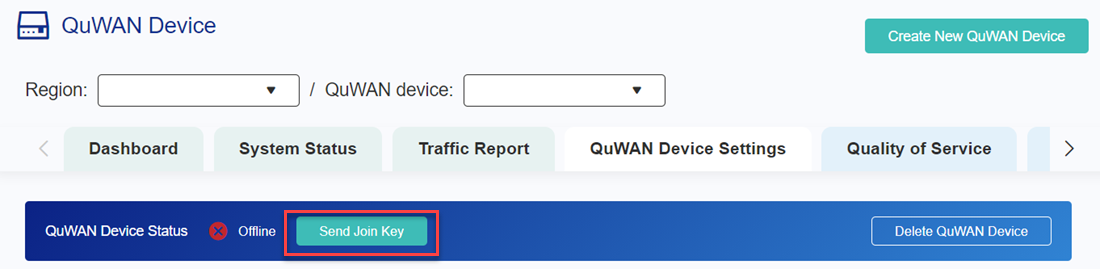
  6. [参加キーを送信]をクリックします。

    確認メッセージが表示されます。

  7. メールで参加キーを受け取ったことを確認します。
    注:

    QuWAN vRouterイメージのダウンロードについての詳細は、チュートリアルのデプロイメントセクションをご覧ください。

QuWAN vRouterのデプロイメント

QuWAN vRouterをデプロイするには、KVM内のQuWAN vRouterシェルスクリプトとXMLファイルを使用して仮想マシンを作成する必要があります。

仮想マシンをデプロイした後、VMの設定を行い、ネットワークアダプターを仮想SD-WANイメージに割り当てます。

Ubuntu上にKVMをインストールする

参加キーをQuWANデバイス管理者に送信し、イメージをダウンロードした後、KVMおよび関連パッケージをインストールする必要があります。

  1. ターミナルを開きます。
  2. $ sudo apt updateと入力し、設定されたすべてのソースからパッケージをダウンロードします。
  3. 任意: $ sudo apt upgrade -yを入力し、インストールしたパッケージで利用できるすべてのアップグレードをインストールします。
  4. システムにKVMパッケージをインストールします。

    バージョン

    コマンド

    Ubuntu 18.04 LTS (Bionic Beaver)

    $ sudo apt install qemu qemu-kvm libvirt-bin bridge-utils virt-manager

    Ubuntu 20.04 LTS (Focal Fossa)

    $ sudo apt install qemu-kvm libvirt-daemon-system libvirt-clients bridge-utils virtinst virt-manager

  5. 確認が表示されたら、インストレーションを確認します。

システムはKVMとそのパッケージをインストールします。

libvirtd サービスを有効にする

Linuxは、libvirtdデーモンコンポーネントを使用し、仮想化ゲストのために管理タスクを実行します。デフォルトでは、libvirtdサービスはKVMのインストール後に自動的に有効になります。

サービスを有効にするには、次の手順が実施してください。

  1. ターミナルを開きます。
  2. 次のコマンドを実行します。
    • $ sudo service libvirtd start

    • $ sudo update-rc.d libvirtd enable

    システムはlibvirtdサービスを有効にし、アクティブ化します。

  3. $ service libvirtd statusを入力します。

    ターミナルはlibvirtdサービスのステータスを表示します。

Linux KVM上にQuWAN vRouterをデプロイする

仮想マシンを作成し、デプロイする前に、QuWAN vRouterイメージをダウンロードしてください。

重要:

QuWAN vRouterではUbuntu 18.04以降が必要です。

  1. QuWAN vRouterイメージをダウンロードします。
    1. https://www.qnap.com/downloadに移動します。
    2. 製品タイプとモデルとしてQuWAN vRouter Editionを選択します。
    3. KVMがQuWAN vRouterイメージを認識します。
    4. ダウンロードリンクの下の、をクリックします。

      デバイスがVMイメージをダウンロードします。

    5. qcow2とスクリプトファイルをzipされたファイルから取り出します。
  2. ターミナルを開きます。
  3. 次のコマンドを入力し、スクリプトファイルを実行します。
    • $ chmod +x startup_kvm_2021XXXX-2.1.2.00XX.sh

    • $ sudo ./startup_kvm_2021XXXX-2.1.2.00XX.sh

    重要:

    Xの部分は、ダウンロードしたKVMファイルのファイル名に入れ替えてください。

  4. 次のコマンドを入力し、ネットワーク マネージャー パッケージをインストールします。

    $ sudo apt-get install network-manager

このスクリプトはKVMに、8つのネットワーク インタフェース、XMLファル、QuWAN vRouterを作成します。このプロセスを完了後、ターミナルは次のメッセージを表示します。Domain QuWAN_20210803-2.1.2.0005 defined from VM_20210803-2.1.2.0005.xml

Linux KVM上でQuWAN vRouterの設定を行う

KVM上のQuWAN vRouter仮想マシンをインストールした後は、VMを設定し、ネットワークアダプターにポートグループを割り当てる必要があります。

  1. ターミナルを開きます。
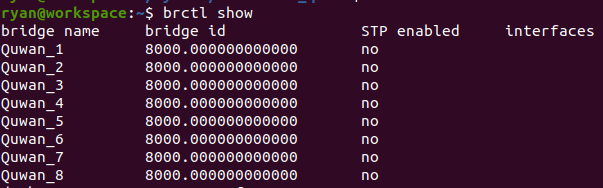
  2. 仮想ブリッジを見るには、次のコマンドを入力します。

    $ brctl show

    KVMが仮想ブリッジを表示します。
  3. 次のコマンドを入力し、このインタフェースに対するテキスト名を指定します。
    • $ nmcli con add type bridge-slave ifname master

    • $ nmcli con up brige-slave-

    次の例では、WANおよびLAN接続のための物理ネットワークインタフェースを割り当てます。

    物理的インタフェースenp1s0f0をQuWAN vRouterインタフェースに割り当てます。Quwan_1WAN接続用:

    • $ nmcli con add type bridge-slave ifname enp1s0f0 master Quwan_1

    • $ nmcli con up brige-slave-enp1s0f0

    物理的インタフェースenp7s0をQuWAN vRouterインタフェースに割り当てます。Quwan_8LAN接続用:

    • $ nmcli con add type bridge-slave ifname enp7s0 master Quwan_8

    • $ nmcli con up brige-slave-enp7s0

    注:

    インタフェース名 (ifname) 値は、ローカルデバイスによって割り当てられたものであり、コマンドでの使用に適していなければなりません。ターミナルでifconfigを入力し、インタフェース名値を確認します。

    ターミナルは、その物理インタフェースをQuWAN vRouterインタフェースに関連付けます。

  4. KVMコンソールを開きます。
  5. ブリッジ接続を確認します。
  6. ターミナルを開きます。
  7. 次のコマンドを入力します。

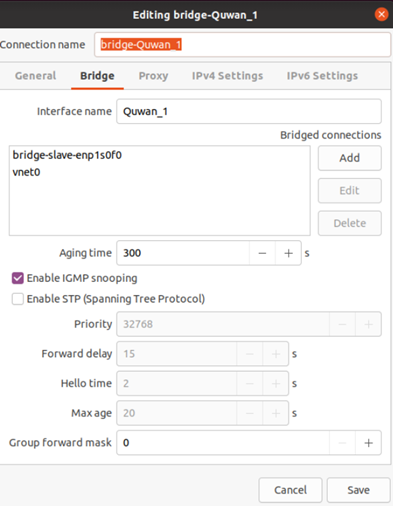
    $ nm-connection-editor

    ネットワーク接続ウィンドウが表示されます。
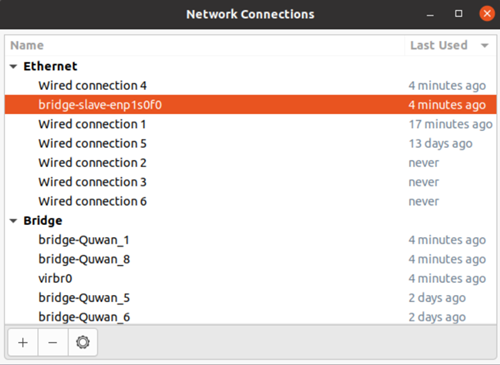
  8. ブリッジ スレーブがvnetに接続されていることを確認します。
    1. インタフェースをダブルクリックします。
    2. [ブリッジ]を選択します。
    3. ブリッジ接続が確立されたかどうかを確認します。
    4. [保存]をクリックします。
  9. インタフェースが自動的にVMに接続できるかどうかを確認します。
    1. ターミナルを開きます。
    2. 次のコマンドのいずれかを入力し接続設定を見ます。
      • $ brctl show

      • $ nmcli connection show

      KVMが接続設定を表示します。
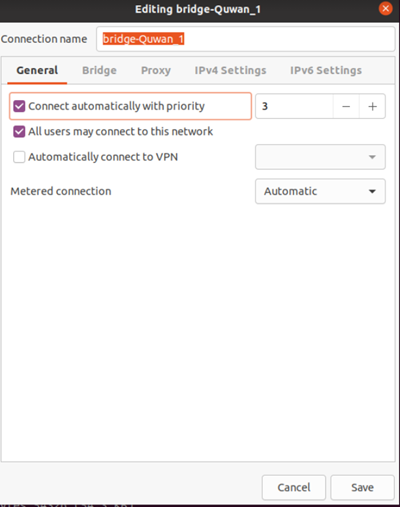
    3. インタフェースへのブリッジ優先度を調整します。
    4. [保存]をクリックします。

QuWAN vRouterを初期化する

参加キーを用いてQuWAN vRouterを初期化する

Linux KVM上でQuWAN vRouterをデプロイし設定した後、QuWAN vRouterを初期化する必要があります。

  1. コンピューター上の Web ブラウザーを開きます。
  2. local.quwanを入力します

    QuWANにようこそページが表示されます。

  3. [開始]をクリックします。

    パスワード設定ページが表示されます。

  4. QuWAN vRouterアカウントのユーザー名とパスワードを指定します。
  5. [保存]をクリックします。

    QuWANポート1設定ページが表示されます。

  6. WANのIP設定を構成します。

    設定

    ユーザーのアクション

    DHCPから自動でIPアドレス設定を取得する

    IPアドレスを自動的に取得するには、このオプションを選択します。

    ネットワークがDHCPをサポートしている場合は、デバイスポートはIPアドレスとネットワーク設定を自動的に取得します。

    スタティックIPアドレス

    IPアドレスを手動で指定するには、このオプションを選択します。

    スタティックIPアドレスを割り当てる場合は、以下の情報を指定します。

    • 固定IPアドレス

    • サブネットマスク

    • デフォルトゲートウェイ

    PPPoE

    PPPoE(イーサネットを経由したポイント・ツー・ポイントプロトコル) のユーザー名とパスワードを指定するにはこのオプションを選択します。

  7. [次へ]をクリックします。

    参加キーの入力ページが表示されます。

  8. 参加 キーを入力します。
    注:

    詳細は、参加キーをQuWANデバイスの管理者に送るをご覧ください。

  9. ドメインタイプを選択します。
  10. [送信]をクリックします。

デバイスは、QuWAN vRouterデプロイメントを初期化し、デプロイメント完了後に情報画面を表示します。
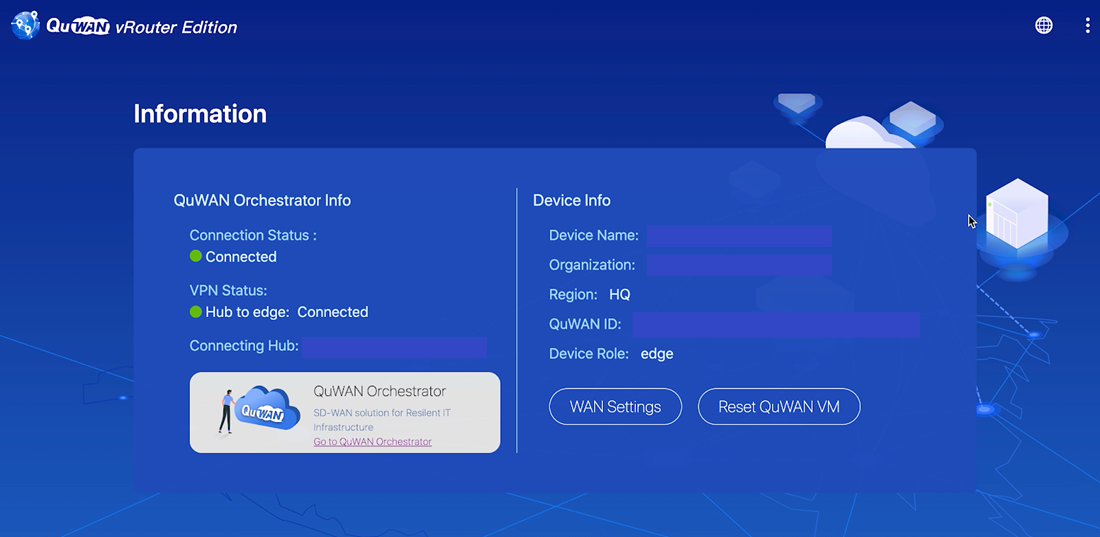
これでQuWAN vRouterが使用できます。https://quwan.qnap.comに進み、QuWAN Orchestratorにアクセスします。ひとつの組織内で複数のQuWANを設定し、管理できます。

QuWAN Orchestratorの使い方についての詳細は、QuWAN Orchestrator Helpをご覧ください。

この記事は役に立ちましたか?

ご意見をいただき、ありがとうございます。

まだ解決しませんか?

QNAP コミュニティに質問を投稿してください。QNAP スタッフや経験豊富なユーザーが回答します。

コミュニティで質問する

この記事の改善箇所をお知らせください。

その他のフィードバックがある場合は、以下に入力してください。

仕様を選択

      もっと見る 閉じる
      当ページを他の国/地域で見る:
      back to top