


顔認証アクセスコントロールシステムのセットアップ方法
概要
このチュートリアルでは、ユーザーの位置情報のアクセス制御システムの設定方法を順を追って説明します。QNAPは、ユーザーが既に必要なカメラとドア制御ハートウェアを取り付けて接続していることを想定しています。
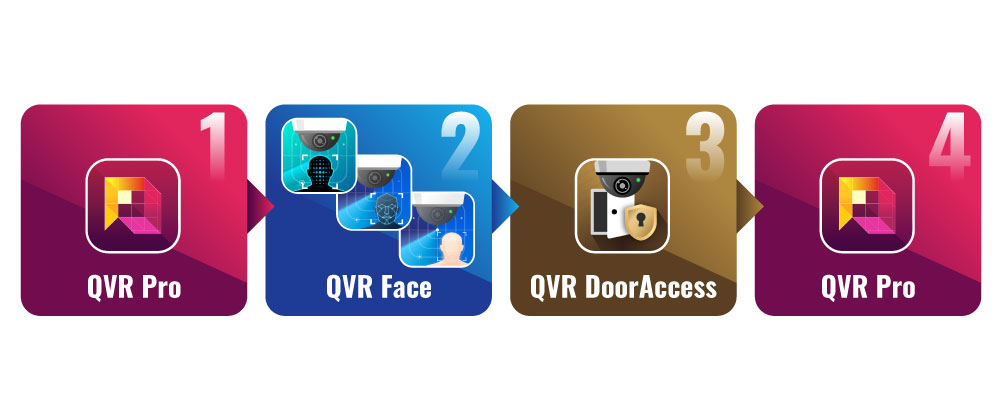
QNAPアプリケーションでは、完全なアクセスコントロールシステムを利用できます。QVR Proには、ビデオストリームをキャプチャします。QVR Faceは、ストリームで顔認証を実行します。QVR DoorAccessは、承認済みファイルに対して顔認証データをチェックします。承認されると、QVR Proは、ドア開放信号をトリガーしてアクセスを許可します。
| 名前 | 説明 |
|---|---|
| QVR Pro | QVR Proは、QNAP NASの強力なストレージ機能を利用する包括的案監視システムです。 |
| QVR Face | QVR Faceは、顔認証を行うためにカメラストリームとビデオを分析し、リアルタイム分析結果を提供して、即座のイベントの通知を送信するQTSアプリケーションです。 |
| QVR DoorAccess | QVR DoorAccessは、デプロイと管理が簡単かつ高速なインテリジェントドアシステムです。サードパーティカードシステムのサポートにより、既存のドアアクセスシステムに簡単に統合できます。 |
システム要件
| カテゴリー | 要件 |
|---|---|
| ハードウェア |
|
| ソフトウェア |
注意: QVR Proカメラストリームのライブ分析タスクを作成するのに必要な最小システム要件:
|
顔認証アクセス制御設定
QVR Face、QVR Pro、QVR DoorAccessでは、包括的なアクセス制御システムを簡単に作成できます。
このシステムでは、すべての場所に該当する、またはシステム名いの特定のドアへのアクセスを制御するルールを設定できます。
分析タスク
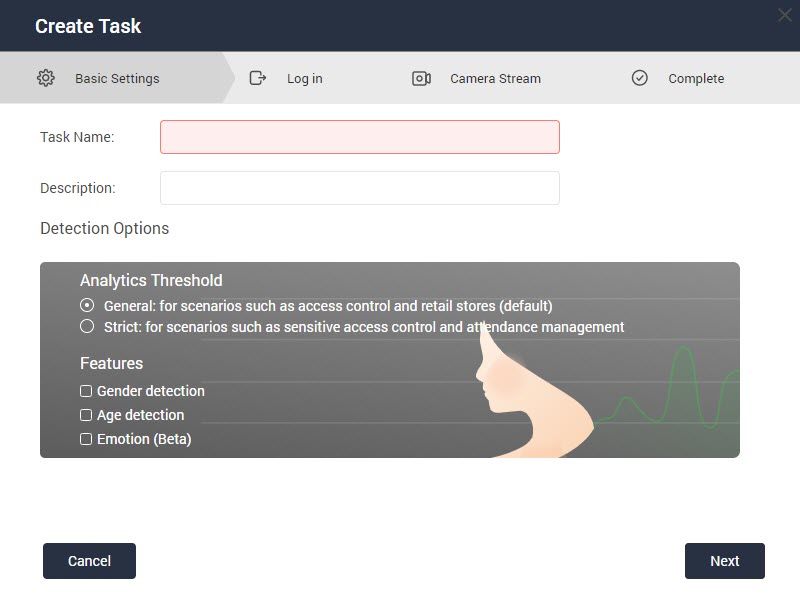
最初のステップは、QVR ProカメラまたはRTSPストリームに現れる人々を検出するための分析タスクを作成します。[QVR Face]の分析は、インスタント顔認証のプロファイル、グループ、イベント通知の構成に使用できます。
QVR Proカメラストリーム用のライブ分析タスクの作成
ライブ分析タスクを作成することで、QVR Proカメラストリームで表示される人々を検出することができます。
- オプション:性別、年齢、エモーション検出を有効化します。
RTSPストリーム用のライブ分析タスクの作成
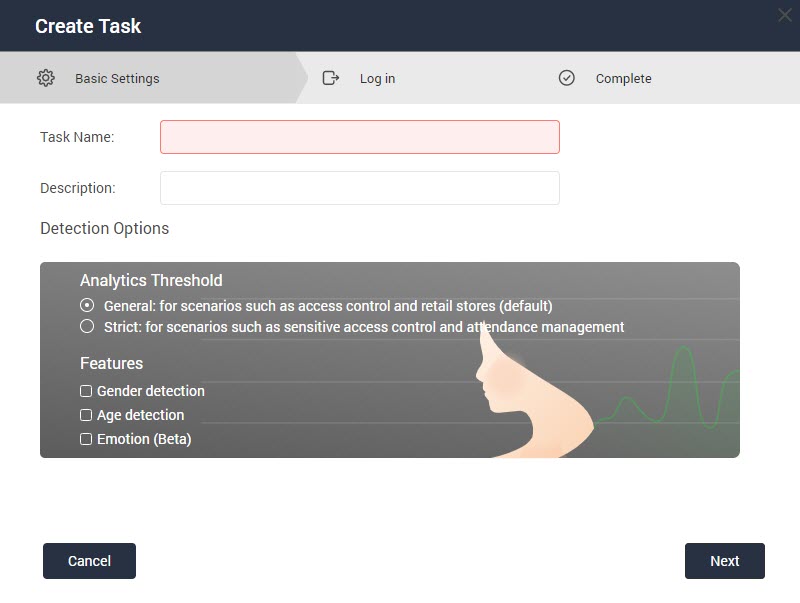
ライブ分析タスクを作成することで、RTSPストリームで表示される人々を検出することができます。
- オプション:性別、年齢、エモーション検出を有効化します。
ピープルプロファイル
次のステップではプロファイルを作成します。ビデオストリームで検出された人々のプロファイルを作成し、分析レポートを生成することで、参加者の管理を向上し、組織内のアクセスを制御することができます。
組織メンバーのプロファイルの作成
写真をアップロードすることで、組織や家族メンバーのプロファイルを作成できます。
顔認証の精度を高めるためにも、以下を確認してください。
-
アップロードした写真は、正面からカメラに向いているもの、20度上下左右などさまざまな角度から撮影したものとします。
-
顔のランドマーク(緑のドット)が、各人物の目、鼻、唇などの特徴部分に一致するようにしてください。
 をクリックします。
検出された不明な人々のプロファイルの作成
[QVR Face]では、ストリームまたはビデオで検出された不明な人々に番号が割り当てられます。データベースでは、不明な人々にプロファイルを作成することができます。
イベントルール
最後のステップでは、その他アプリケーションをURLからトリガーするために、[QVR Face]でイベントルールを作成します。
イベントルールの作成
このトピックでは、[QVR Face]でのイベントルールのセットアップ方法を示しています。[QVR DoorAccess]へのアクセスを持つユーザーは、各ドアへの異なるアクセスのセットアップ、独立したアクセスログの作成、登録プロファイルの録画ビデオの検索を行うことができます。また、[QVR Face]は、サードパーティアプリケーションのトリガーにも対応しています。
- イベントを追加します。
- 以下の条件の場合の下で、[追加]をクリックします。
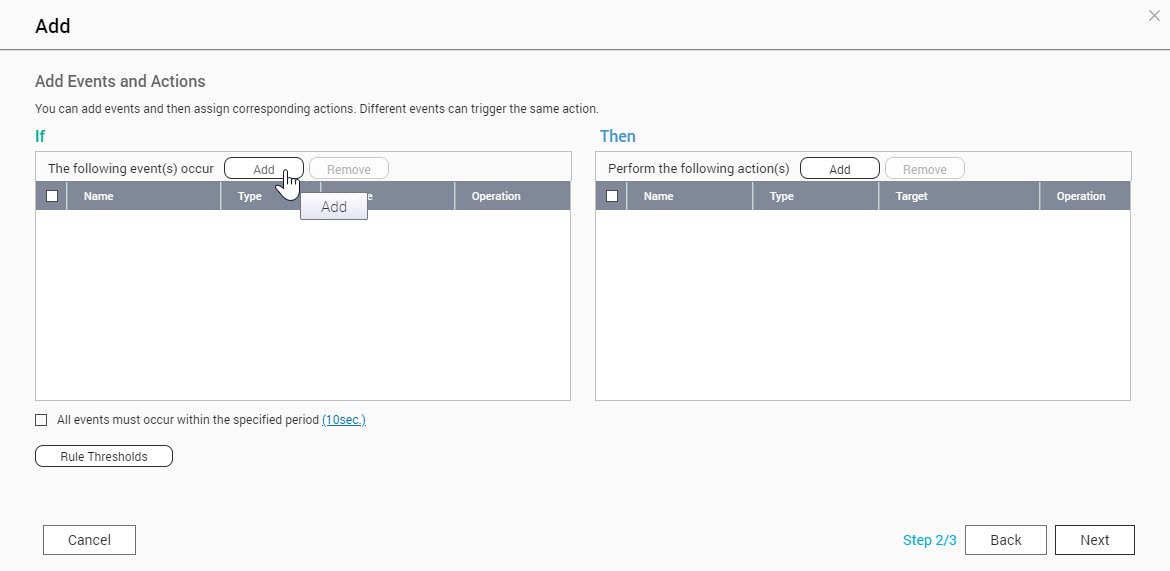
- 後で使用するためにイベントURLをコピーします。
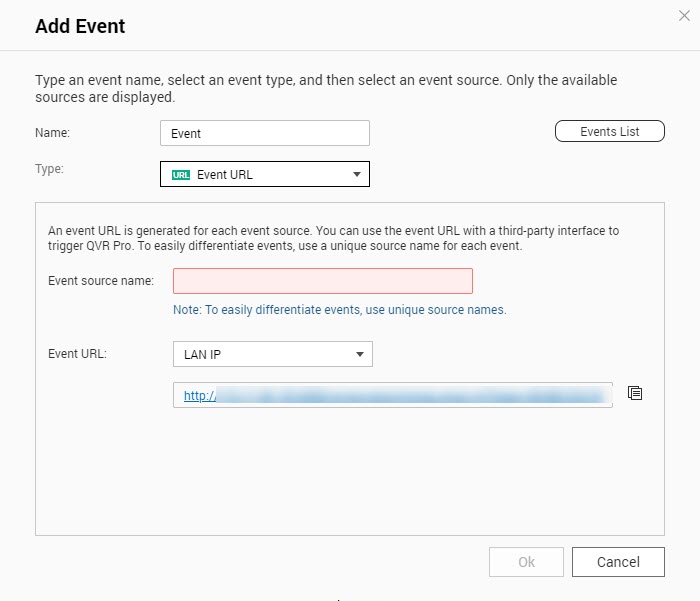
- 以下の条件の場合の下で、[追加]をクリックします。
- アクションを追加します。
- [以下が発生]の下で、[追加]をクリックします。
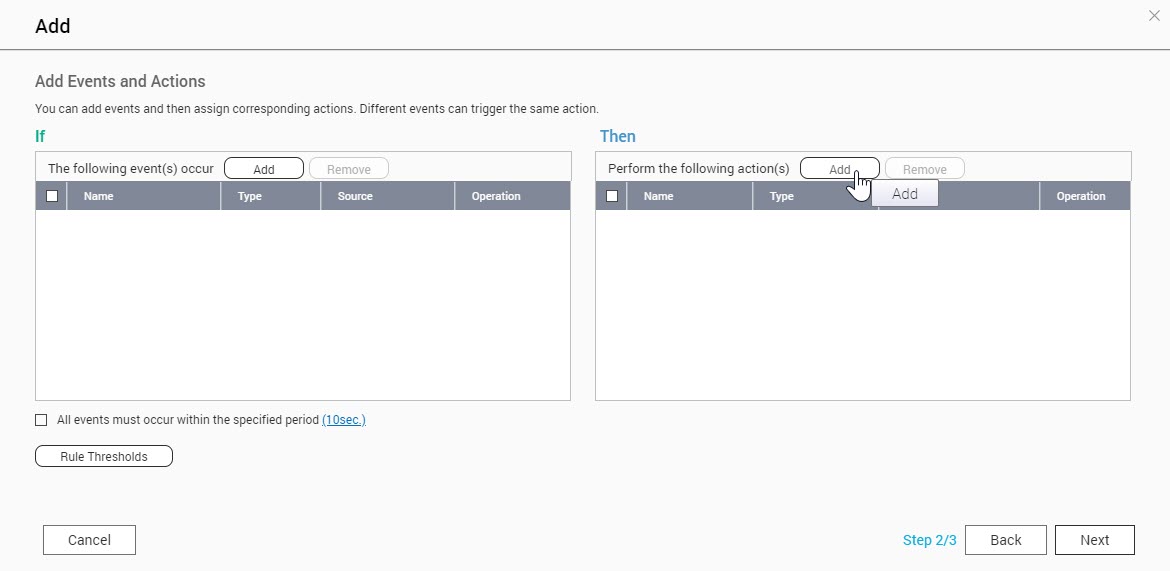
- [タイプ]下で、[アラーム出力]を選択します。
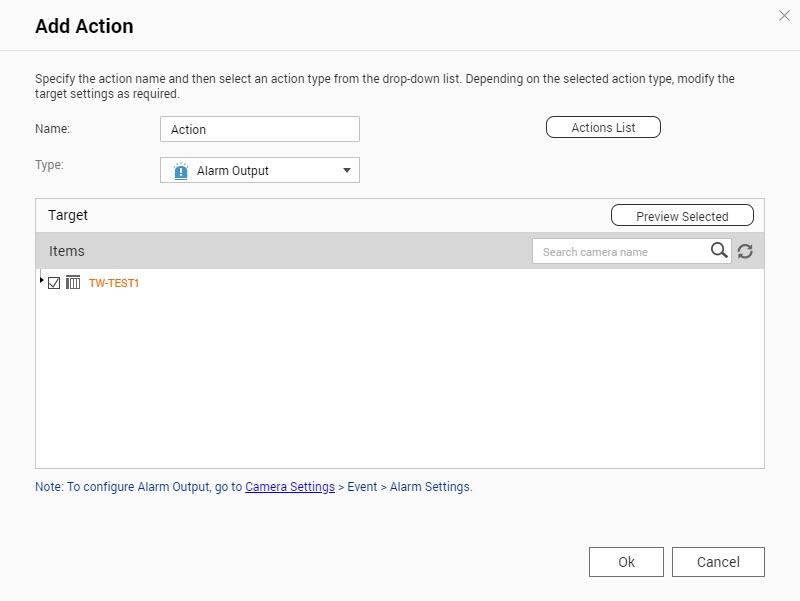 注意:
[QVR Pro]は、[アラーム出力]機能を使用してカメラのデジタル出力をトリガーします。
注意:[QVR DoorAccess]を使用していない場合は、手順6をスキップします。
- [以下が発生]の下で、[追加]をクリックします。
- [QVR DoorAccess]を設定します。 注意:
簡単な設定については、ドアの追加を参照してアクセスするドアを選択して、ユーザーの追加またはインポートでユーザー情報を指定します。また、アクセスルールの追加で、ユーザーが特定のドアにアクセスできるかどうかを指定します。
タスク
手順
コントローラーの追加(オプション)
ドメインコントローラの追加を参照します。
ドアの追加
QVR DoorAccessでアクセスするドアを選択します。
-
QVR DoorAccessを開き、ドアに移動します。
-
[ドアの追加]をクリックします。
-
ドア名を指定します。
-
[アクション]をクリックして、アクションをトリガーするためステップ4.eのURL名とURLを入力します。
-
[OK]をクリックします。
-
ユーザーの追加またはインポート
ユーザーを選択して、特定のドアにアクセス権を設定します。
ユーザーの追加とユーザーのインポートを参照してください。
アクセスルールの追加
ドアアクセスルールの追加を参照してください。
イベントリンクの保存
[ドア]に移動します。
-
 をクリックします。
-
後で使用するためにイベントURLをコピーします。
-
 をクリックします。
ドメインコントローラの追加
ユーザーの追加
ユーザーのインポート
Door Accessルールの追加
まだ解決しませんか?
QNAP コミュニティに質問を投稿してください。QNAP スタッフや経験豊富なユーザーが回答します。


