


QHora-301W ルーターで LAN に接続されたデバイスに対してクライアントアクセスを許可することなく、ゲスト VLAN ネットワークを作成する方法
最終更新日:
2023-05-17
該当製品
QHora-301W
対処
I. QuRouter で新しい VLAN ID を作成します。
- QuRouter にログインします。
- [ネットワーク] > [VLAN および DHCP サーバーサービス設定]に進みます。
- [VLAN の追加]をクリックします。
- IPv4 VLAN を設定します。
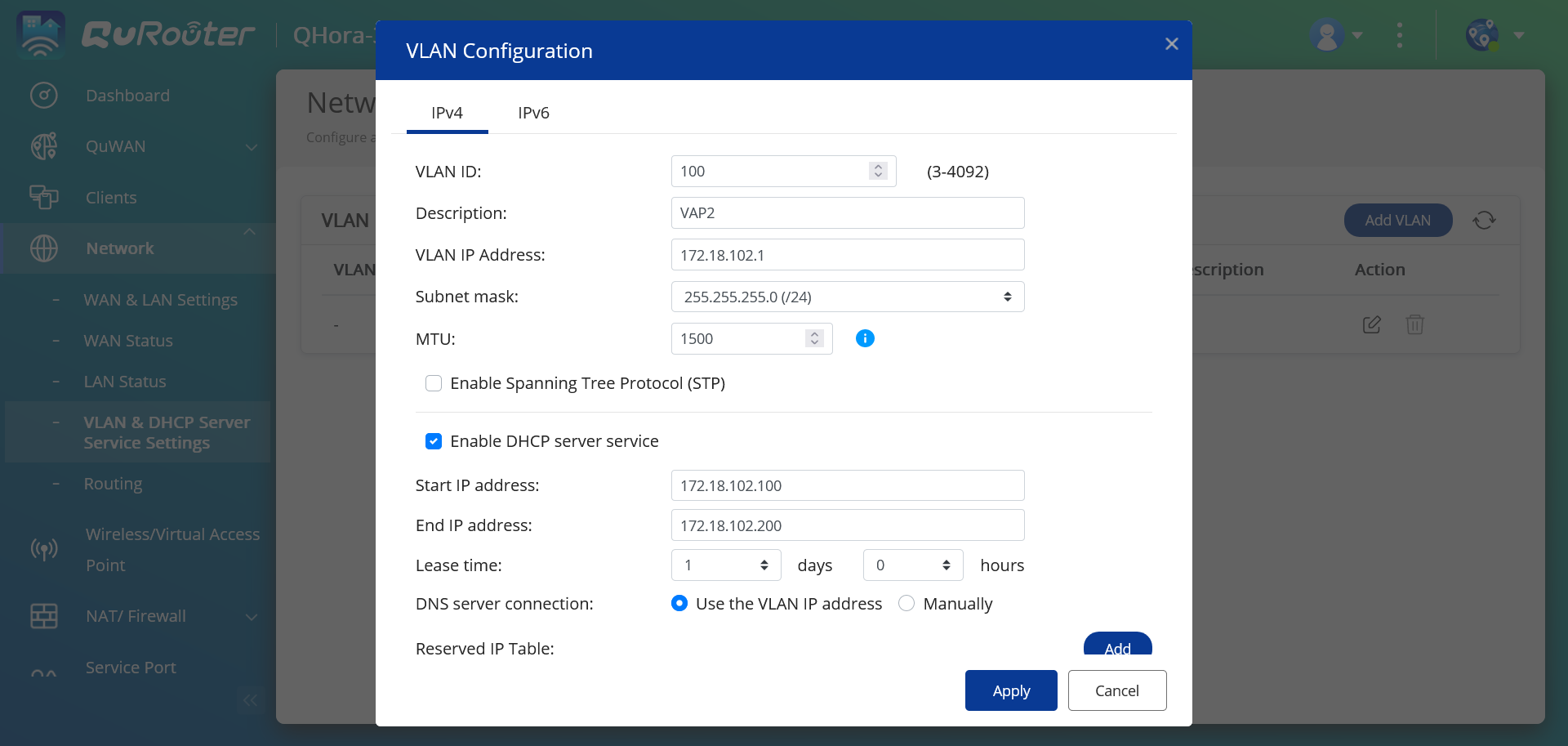
- VLAN IDを指定します。
- 最大 256 文字で VLAN の説明を入力します。
- 固定 IP アドレスを指定します。
- サブネットマスクを指定します。
- MTU値を指定します。
- ブリッジのループを防止するために、[スパニングツリープロトコル (STP) を有効にする]を選択します。
- [DHCP サーバーサービスを有効にする]を選択します。
Field (フィールド) 説明 開始 IP アドレス DHCPクライアントに割り当てられている範囲内の開始 IP アドレスを指定します。 終了 IP アドレス DHCPクライアントに割り当てられている範囲内の終了 IP アドレスを指定します。 リース時間 IP アドレスが DHCP クライアントに割り当てられている時間を指定します。リース期間が切れるとその IP アドレスは他のクライアントに使用されます。 DNSサーバー DHCP サーバー用の DNS サーバーを指定します。 予約済み IP テーブル - [追加]をクリックして予約済み IP テーブルを設定します。
- 以下を指定します。
- デバイス名
- IP アドレス
- MAC アドレス
 をクリックします。
- IPv6 VLANを設定します。
- [IPv6]をクリックします。
- [IPv6 VLAN を有効にする]をクリックします
- ドロップダウンリストから送信 WAN インターフェイスを選択します。
- IPv6 の IP アドレスプレフィックスを指定します。
- ドロップダウンリストからプレフィクス長を選択します。
- リンク上のインタフェースを識別するためにインターフェイス識別子を選択します。
設定 ユーザーのアクション インタフェース識別子 以下の中から選びます。 - EUI-64: 自動的にIPv6ホストアドレスを構成するために、Extended Unique Identifier (EUI-64) を選択します。
- 手動:IPv6 ホストアドレスを設定するためにインターフェイス ID を指定します。
- ドロップダウンリストからクライアント IPv6 アドレシングモードを割り当てます。
設定 説明 IPv6 アドレシングモード 以下の中から選びます。 - ステートフル:ステートフルDHCPv6あるいはマネージドモードは、ユニークなIPv6アドレスを各クライアントに手動で割り当てることを可能にします。
- ステートレス:ステートレス DHCPv6 モードは、リース期間を含む追加 IPv6 情報を手動で入力できるようにしますが、ユニークな IPv6 アドレスは自動的に各クライアントに割り当てられます。
- SLAAC+RDNSS:ステートレスアドレスオートコンフィグレーション (SLAAC) をリカーシブ DNS サーバー (RDNSS) と共に使用すると、ユーザーは IPv6 プレフィックスに基づく IP アドレスを手動で割り当てることができ、ドメイン名を解決するためにリカーシブクエリを使用できます。
- 無効:IPv6 クライアントアドレシングを無効にします。
- [適用]をクリックします。
II.アクセスポイント 2 または 3 に VLAN ID を割り当てます。
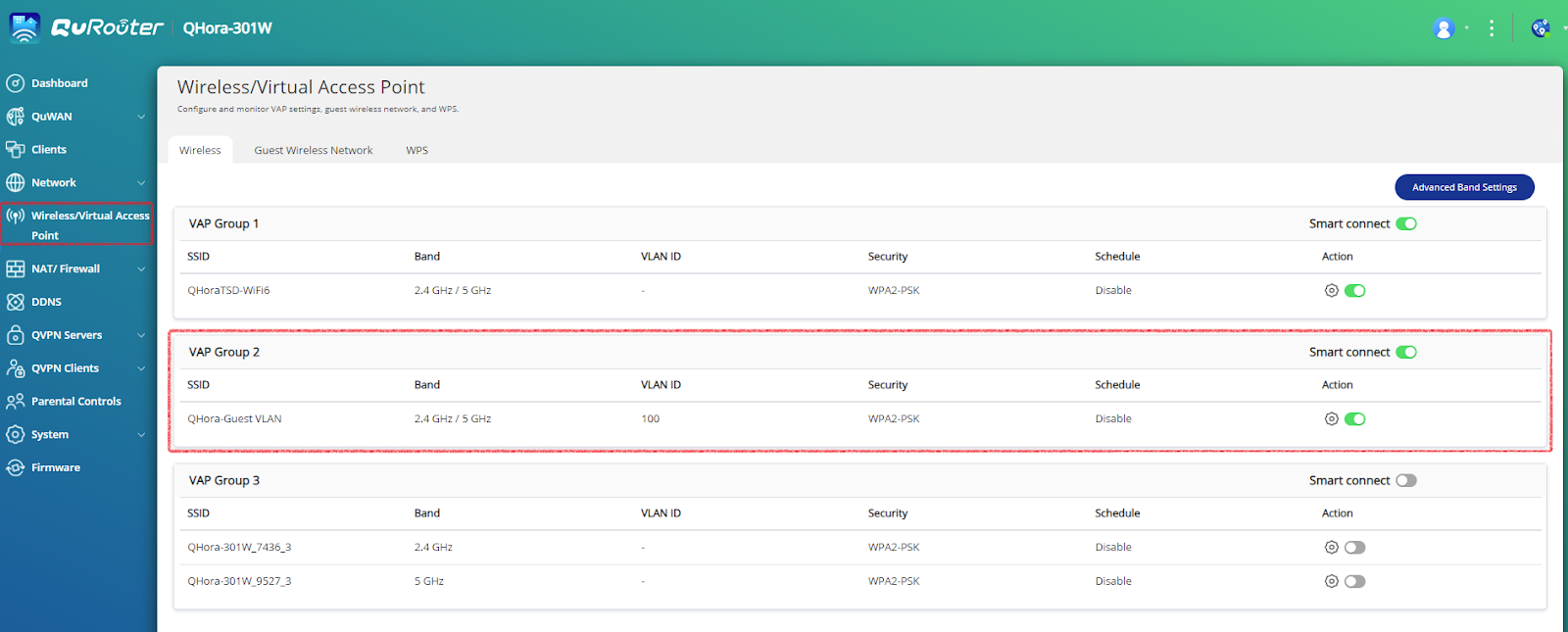
- [ワイヤレス/仮想アクセスポイント]に進みます。
- 仮想アクセスポイント 2 の下で、
 をクリックします。
- 新たに作成された VLAN ID を選択します。
- SSID、セキュリティ暗号、パスワードを指定します
- [適用]をクリックします。
 をクリックし、仮想アクセスポイントを有効にします。
III.仮想アクセスポイントに対するファイアウォール ルールを作成します。
- [NAT/ファイアウォール]に進みます。
- [ファイアウォール ルール]をクリックします。
- [追加]をクリックします。
- ファイアウォール設定を構成します。
設定 ユーザーのアクション ルール名 ファイアウォールルール名を指定します。 プロトコル IP プロトコルを指定します。 ソース このルールの接続元を指定します。 - [すべて]を指定すると、すべての接続にルールを適用します。
- [定義] を選択することで、このルールで定義されたソースからのトラフィックにこのルールが適用されます。
- [なし]を選択することで、クライアントのオペレーティングシステムからのトラフィックにルールが適用されます。
- [インターフェイス]を選択することで、選択された WAN、LAN または VLAN インターフェイスからの全 IP アドレスを起点とするトラフィックにルールが適用されます。
- [IP]を選択すると、単一のを選択すると、単一の IP 、特定のサブネット、または特定の範囲のすべての IP からの接続にルールを適用します。
宛先 このルールの接続先を指定します。 - [すべて]を指定すると、すべての接続にルールを適用します。
- [定義] を選択することで、このルールで定義されたデスティネーションへのトラフィックにこのルールが適用されます。
- [IP] を選択すると、単一のIP、特定のサブネット、または特定の範囲のすべてのIPへの接続にルールを適用します。
- [ドメイン名] を選択すると、指定したドメイン名に関連するすべての IP アドレスに向かうトラフィックにルールを適用することができます。
ポート このルールの IP プロトコルタイプを指定します。このフィールドは、TCP または UDP プロトコルを選択した場合のみ使用できます。 アクション このルールが一致する接続の許可またはブロックを行うかどうかを指定します。 - [適用]をクリックします。
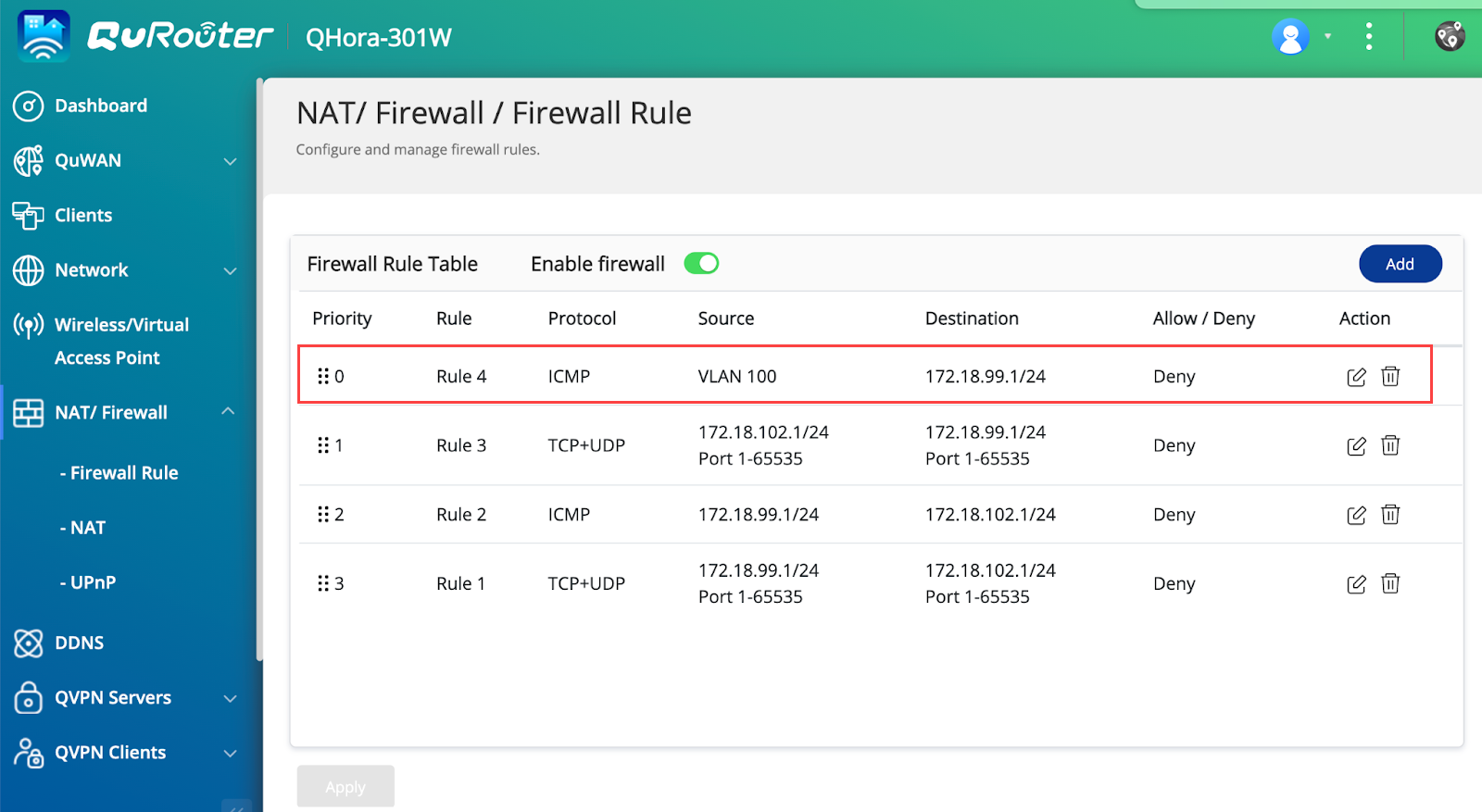
ユーザーは、LAN 上でルーターに接続されているデバイスにアクセスできなくても、ゲストネットワークに接続できるようになります。
参考文献
まだ解決しませんか?
QNAP コミュニティに質問を投稿してください。QNAP スタッフや経験豊富なユーザーが回答します。


