


QuMagie で人物アルバムのカバーを設定する方法
最終更新日:
2026-07-18
対象製品
- QNAP NAS support QuMagie
シナリオ
人物アルバムのカバーがまだ一般的なデフォルトアバターを表示している場合、または特定の写真を人物サムネイルとして使用したい場合は、QuMagie で手動でカバーを設定できます。
前提条件
- QuMagie で顔認識が完了しており、対象の人物アルバムに少なくとも 1 枚の使用可能な顔写真が含まれていること。
- 使用しているアカウントがそのアルバムを管理する権限を持っていること。
人物アルバムカバーを設定する手順
- QuMagieを開きます。
- アルバムページに移動し、設定したい人物アルバムを選択します。
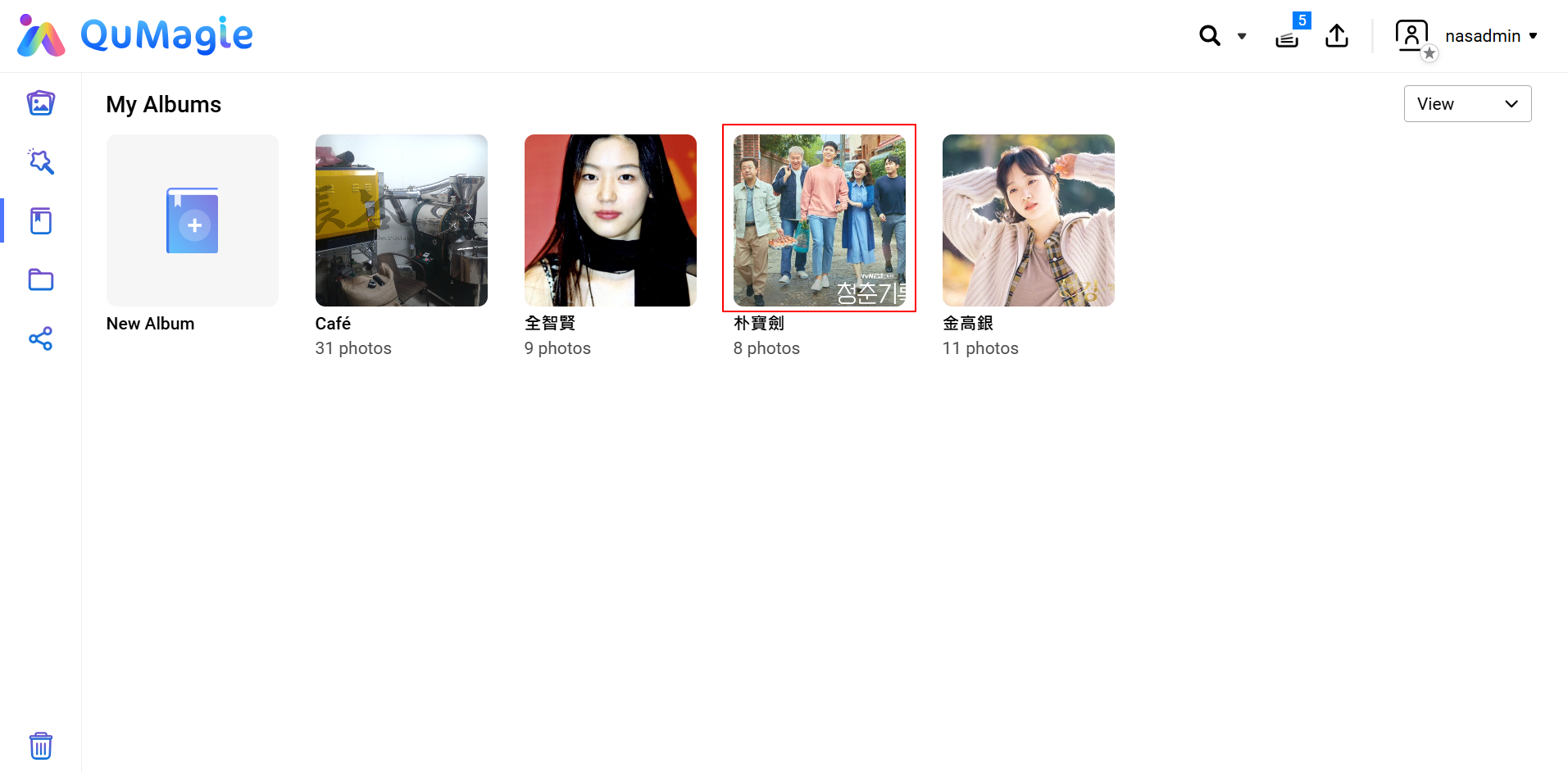
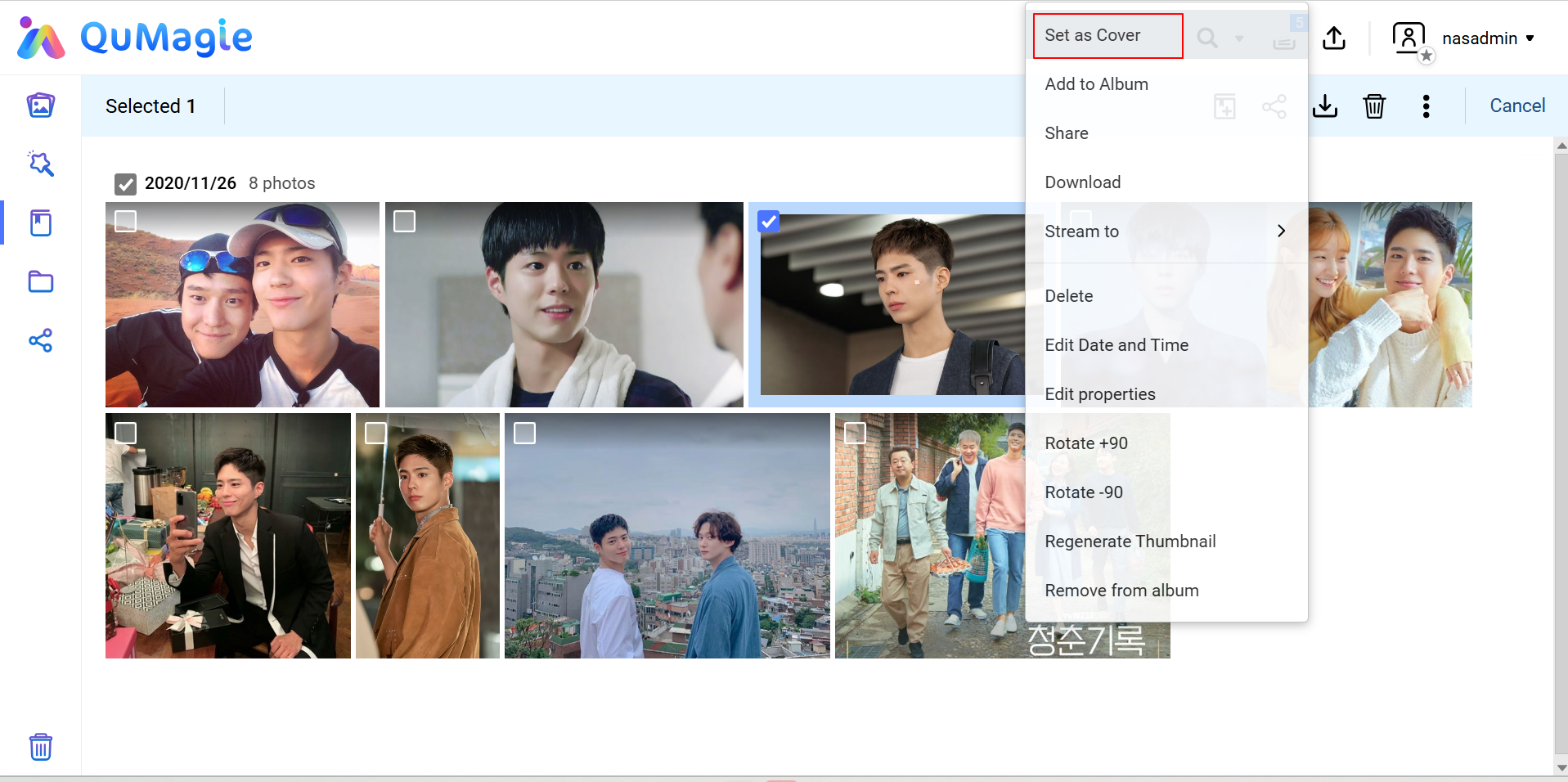
- 人物アルバムに入り、認識品質の良いクリアで正面向きの写真を選びます。
- 写真を右クリックし、アクションメニューでカバーとして設定を選択します。
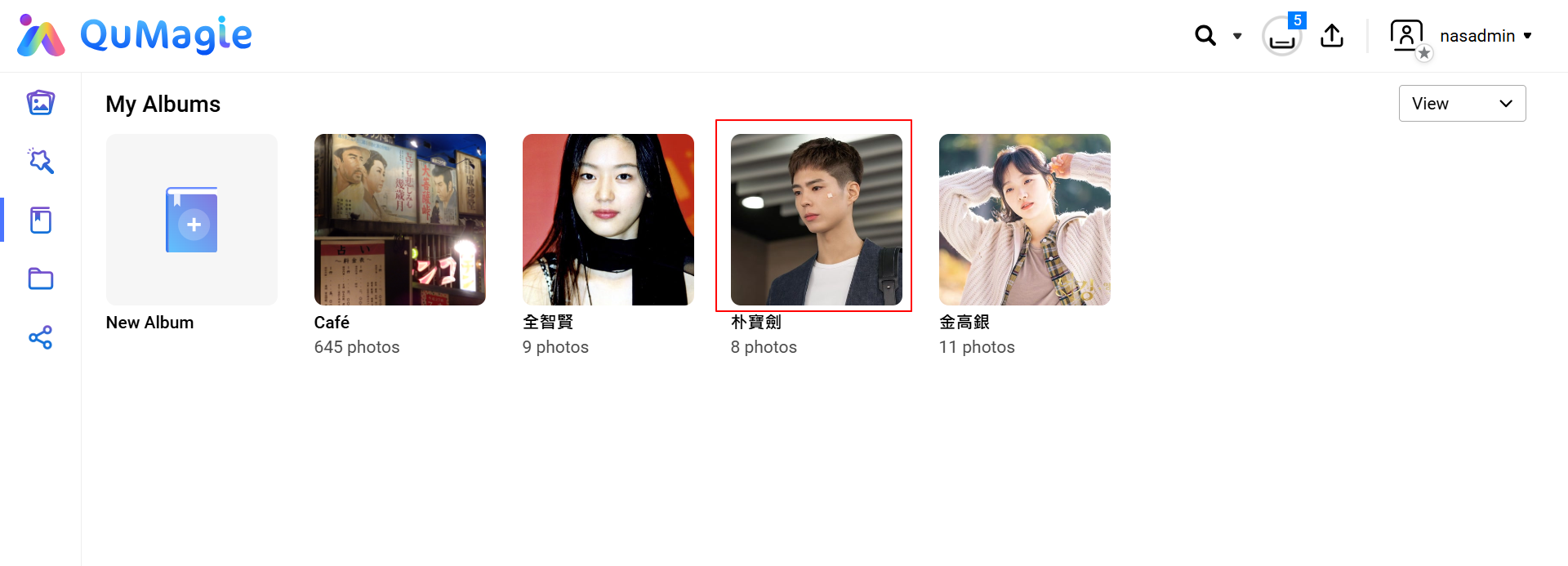
- 人物リストに戻るか、ページを更新してサムネイルが更新されたことを確認します。
検証
- 人物リストを確認し、サムネイルが選択した写真に変更されたことを確認します。
- 必要に応じて QuMagie からログアウトし、再度サインインしてブラウザキャッシュの遅延を排除します。
注意
- メディアライブラリが大きい場合、カバーの更新がすぐに表示されないことがあります。
- 人物アルバムを統合した後、QuMagie は常に最適な写真をカバーとして自動選択するわけではないため、手動選択を推奨します。
ヒント
表示品質と一貫性を向上させるために、明るく、正面向きで遮られていない写真をカバーとして使用してください。
トラブルシューティング
問題:カバーが設定されたが、一般的なアバターがまだ表示されている。
解決策:
- ブラウザを更新するか、QuMagie に再度サインインして結果を確認します。
- Multimedia Consoleでサムネイルを再生成します。
- メディアインデックス作業が終了するのを待ってから、再度確認します。
まだ解決しませんか?
QNAP コミュニティに質問を投稿してください。QNAP スタッフや経験豊富なユーザーが回答します。


