


データボリュームをリサイズする方法:ストレージプールにまだ空きスペースがある場合
最終更新日:
2026-02-13
対象製品
- All NAS models running QTS or QuTS hero
シナリオ
私の QNAP NAS には数百ギガバイトのデータしか保存していませんが、容量不足の警告を受けました。私の NAS は RAID 1 構成の 4TB ハードドライブを 2 台搭載しているので、まだ十分な空き容量があると思っていました。
説明
QTS と QuTS hero では、ディスクの総容量がストレージプールとボリュームに分割されます。ディスクにまだ空き容量があっても、データボリュームがストレージプールより小さい場合、満杯になることがあります。データボリュームがシックボリュームであり、ストレージプールに空き容量がある場合、ボリュームを拡張することでディスク容量不足の警告を解決できます。
解決策
もしストレージプールにまだ空き容量がある場合、以下の手順に従ってシックボリュームを拡張してください。
注意: シックボリュームを拡張できるのは、ストレージプールに十分な空き容量がある場合のみです。ボリュームを拡張した後は、縮小することはできません。
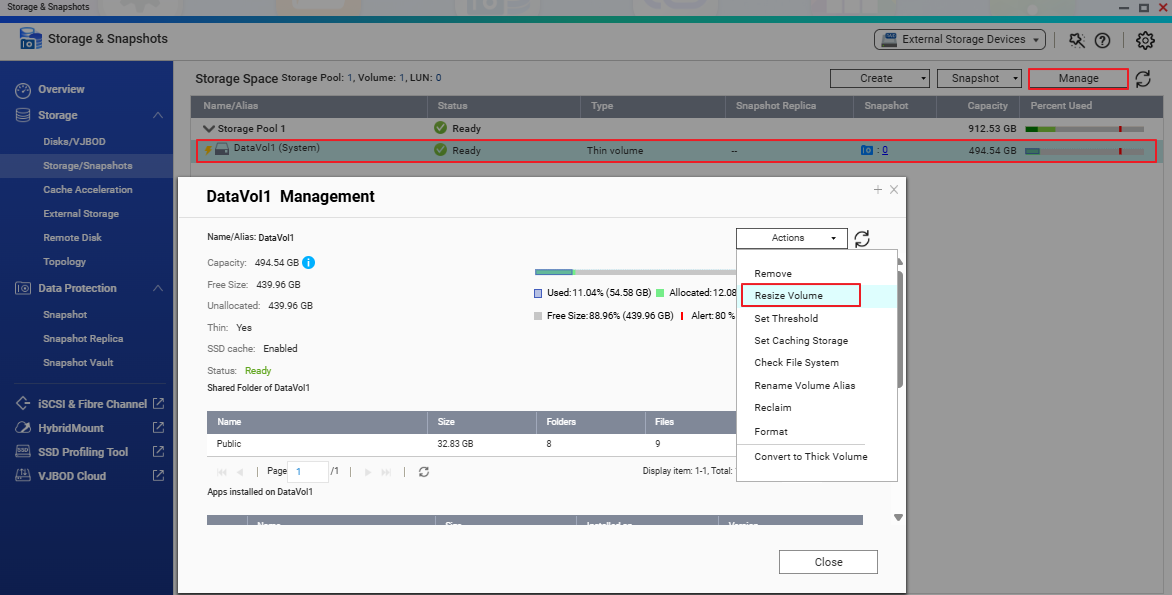
- ストレージ&スナップショット > ストレージ / スナップショットに移動します。
- ストレージプールの下で、サイズを変更したいデータボリュームを選択します。
- 管理をクリックします。データボリューム管理ウィンドウが表示されます。
- アクションをクリックし、ボリュームサイズ変更を選択します。
- 新しい容量フィールドに、(利用可能な空きプールスペースの制限まで)より大きなサイズを入力します。
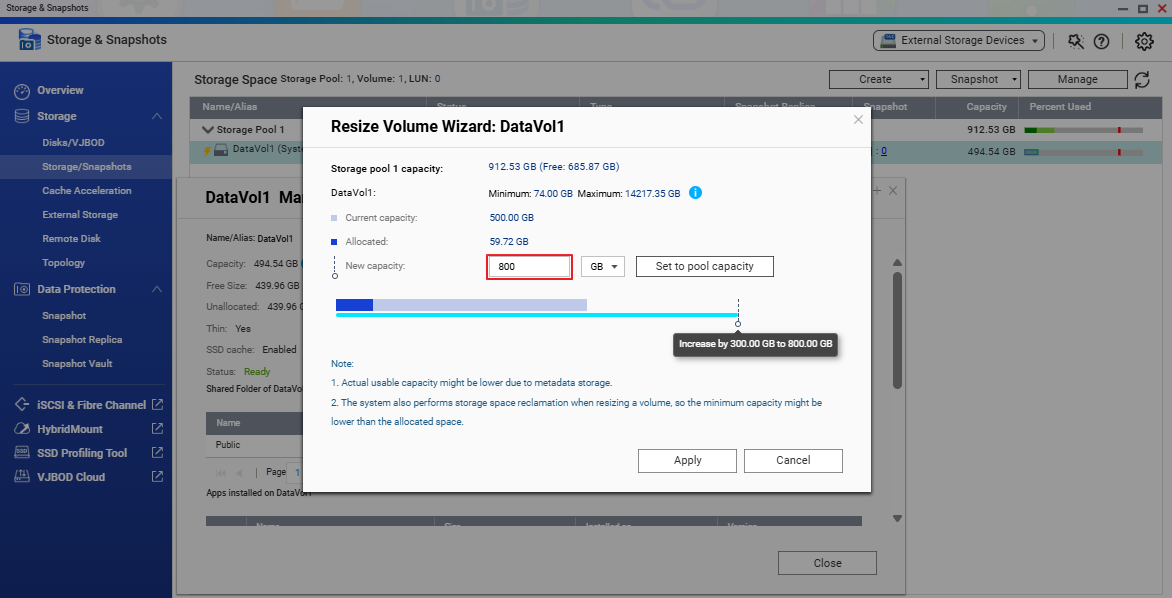
- 適用をクリックして、オンラインボリューム拡張を開始します。
- ステータスフィールドでボリューム拡張の進行状況を監視できます。
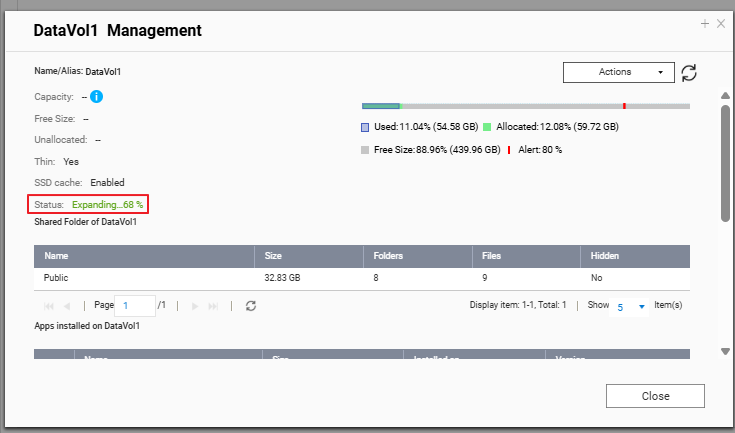
- タスクが完了したら、ボリューム容量が増加したことを確認します。

さらに読む
まだ解決しませんか?
QNAP コミュニティに質問を投稿してください。QNAP スタッフや経験豊富なユーザーが回答します。


