


QNAP Intel ハードウェアから QNAP AMD ハードウェアへ Windows Server VM を移行する方法は?
最終更新日:
2026-01-09
対象製品
- QTS
- QuTS hero
- Virtualization Station
- QNAP NAS devices with Intel and AMD processors
概要
Intel および AMD プロセッサを搭載した QNAP NAS デバイス間で Windows Server 仮想マシン (VM) を Virtualization Station を使用して移行できます。OVF および QVM 形式がサポートされています。このプロセスにより、移行後も Windows Server VM が正常に動作します。開始する前に重要なデータのバックアップを強くお勧めします。
手順
- Intel ベースの NAS で VM をシャットダウンします:
- 移行プロセスを開始する前に、Windows Server VM が電源オフされていることを確認してください。
- Intel ベースの NAS から VM をエクスポートします:
- 開くVirtualization StationIntel NAS で。
- 移行したい Windows Server VM を選択します。
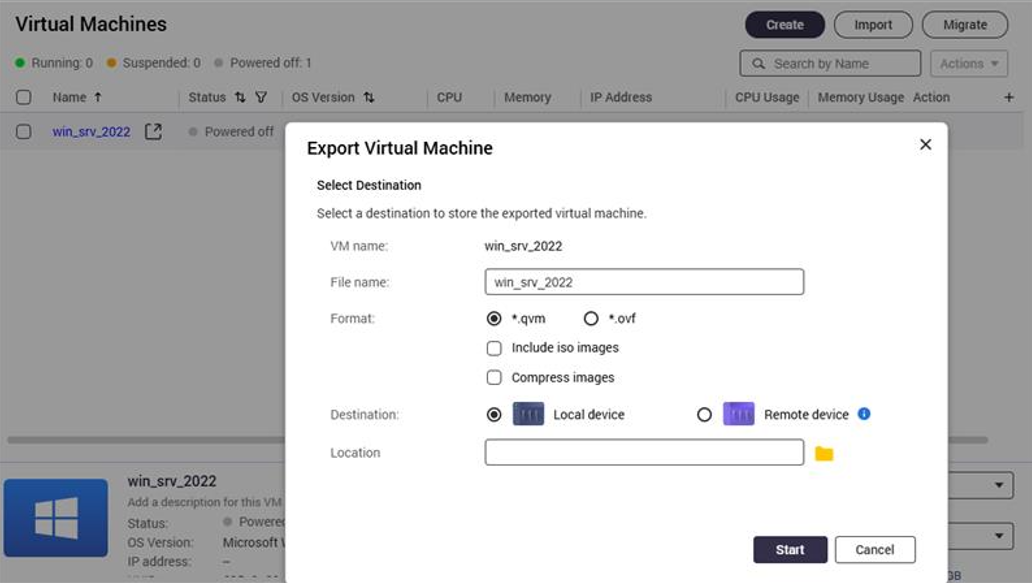
- クリックエクスポートそして、次のいずれかを選択します*.qvm または*.ovf形式。
- (図 1: Intel NAS での VM エクスポートインターフェース)
- エクスポートされた VM ファイルを AMD ベースの NAS に転送します:
- エクスポートされた*.qvm または*.ovfファイルを AMD NAS にコピーします。ネットワークファイル転送 (SMB/CIFS 共有など)、File Station、または外部ストレージを使用できます。
- AMD ベースの NAS で VM をインポートします:
- 開くVirtualization StationAMD NAS で。
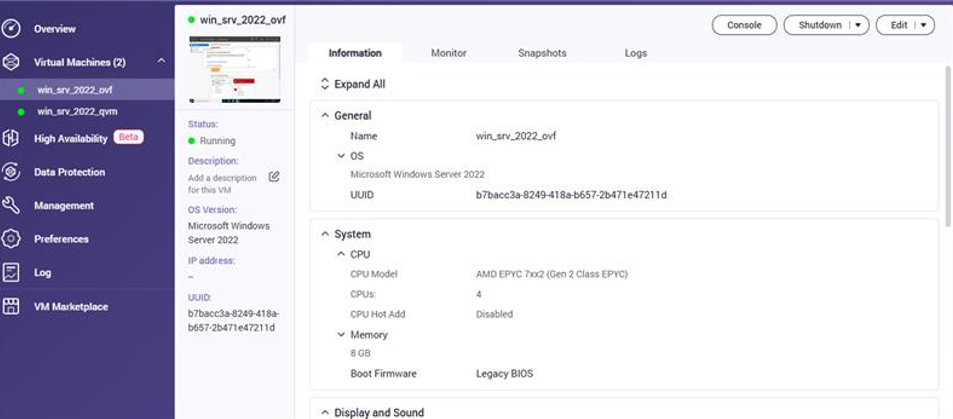
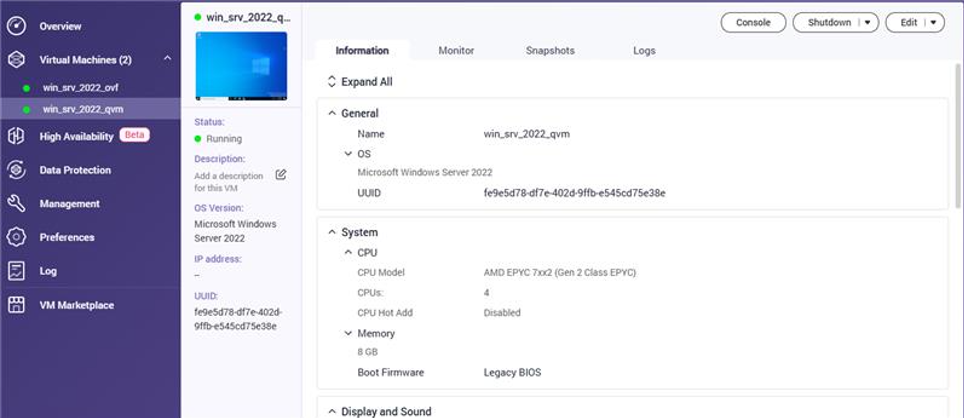
- クリックインポートそして、次のいずれかを選択します*.qvm または*.ovfファイル。
- (図 2: AMD NAS での OVF インポート成功)
- (図 3: AMD NAS での QVM インポート成功)
- VM を起動して確認します:
- インポートされた VM の電源を入れます。
- Windows Server が正常に起動し、システムが期待通りに動作することを確認します。Intel ベースの NAS で元の VM を削除する前に重要な機能をテストしてください。
制限事項
- この手順は Windows Server VM に対して検証されています。他のオペレーティングシステムを移行する場合は、運用前に VM の互換性を徹底的にテストしてください。
- 両方の NAS デバイスが互換性のある Virtualization Station バージョンを実行していることを確認してください。
- 一部の高度な VM 設定やハードウェア固有のドライバーは、移行後に追加の調整が必要になる場合があります。
- データの偶発的な損失を防ぐために、移行前に VM のバックアップを作成することをお勧めします。
さらに読む
まだ解決しませんか?
QNAP コミュニティに質問を投稿してください。QNAP スタッフや経験豊富なユーザーが回答します。


