


QNAP NAS が DHCP リース更新ごとに同じ IP アドレスを受け取るようにするにはどうすればよいですか?
最終更新日:
2025-11-14
対象製品
- All NAS models running QTS or QuTS hero
説明
デフォルトでは、DHCP は IP アドレスを動的に割り当て、リースが更新されるたびに変更される可能性があります。NAS が常に同じ IP アドレスを受け取るようにするには、ルーターで DHCP 予約(予約 IP テーブルとも呼ばれる)を設定できます。これにより、NAS の MAC アドレスが特定の IP アドレスにバインドされ、ルーターは DHCP リース更新時に常に同じ IP を割り当てます。
手順
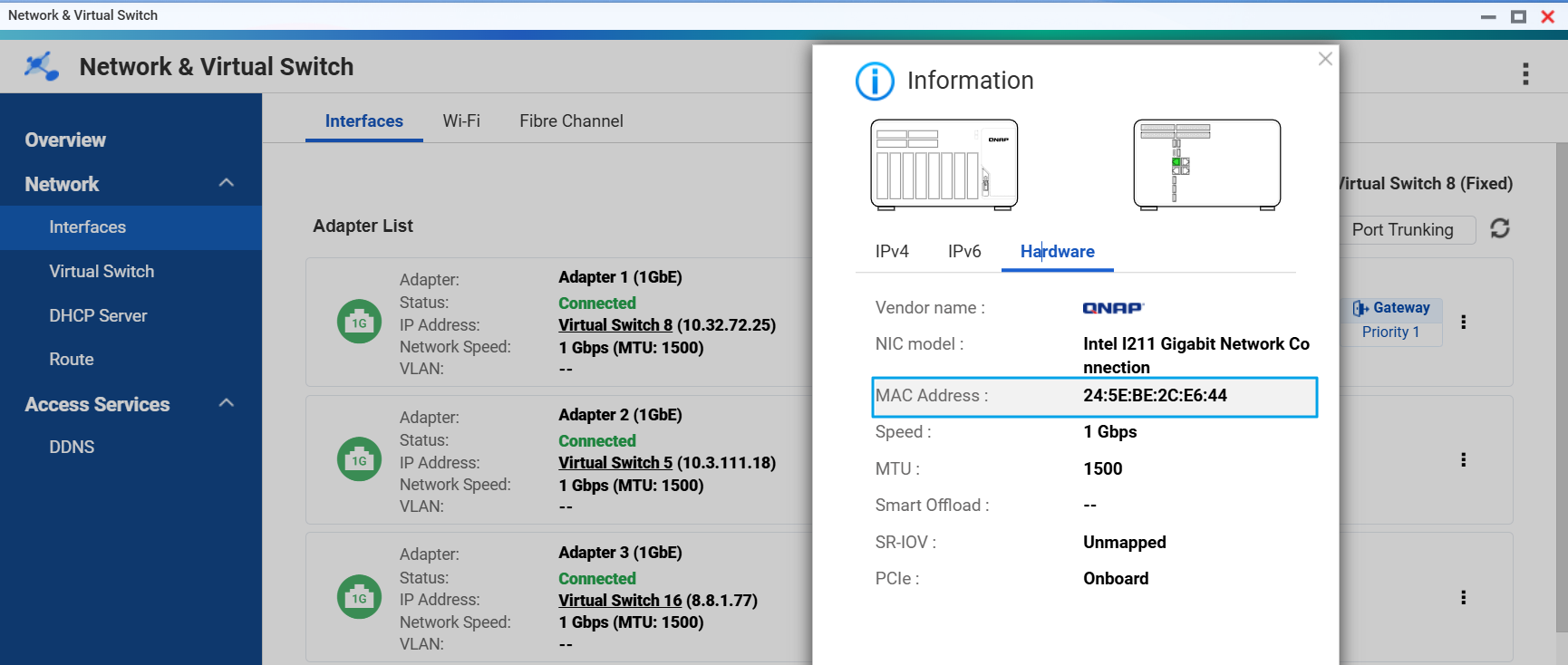
- NAS の MAC アドレスを特定します:
- QTS または QuTS hero に管理者としてログインします。
- 移動先:コントロールパネル > ネットワークと仮想スイッチ。
- 関連するイーサネットインターフェースを選択します(例:アダプター 2)。
- インターフェースに表示されるMAC アドレスをメモします。
- ルーターで DHCP 予約を設定します:
- ルーターの管理インターフェースにログインします(例:QHora-301W)。
- ネットワーク > ブリッジ設定 > DHCP 設定 > 予約 IP テーブルに移動します(用語はルーターブランドによって異なる場合があります)。
- NAS の MAC アドレスを使用して新しい予約を追加し、希望の IP アドレスを割り当てます。
- 変更を適用します。

- ヒント:インターフェースや用語が異なるため、具体的な手順についてはルーターのドキュメントを参照してください。
- NAS を自動的に IP アドレスを取得するように設定します:
- NAS で、移動先:コントロールパネル > ネットワークと仮想スイッチ。
- イーサネットインターフェースまたは仮想スイッチを選択します。
- インターフェースを設定:IP アドレスを自動的に取得 (DHCP)。
- クリック:適用。
- NAS とルーターを再起動します:予約を設定した後、NAS が次の DHCP リース更新時に予約された IP アドレスを受け取るように、両方のデバイスを再起動します。
- セットアップ後、NAS は再起動や DHCP リース更新後でもルーターから一貫して同じ IP アドレスを受け取ります。
- 複数のネットワークインターフェースがある場合は、必要に応じて各インターフェースに対してこのプロセスを繰り返します。
制限事項
- ルーターのインターフェースや用語は異なる場合があります。詳細についてはルーターのマニュアルを参照してください。
- 競合を避けるために、予約された IP アドレスが他のデバイスによって使用されていないことを確認してください。
- NAS を別のネットワークに移動するか、ルーターを交換する場合は、DHCP 予約を再設定する必要があります。
まだ解決しませんか?
QNAP コミュニティに質問を投稿してください。QNAP スタッフや経験豊富なユーザーが回答します。


