


HDP PC Agent からデバッグレポートを収集する方法は?
最終更新日:
2026-01-16
対象製品
HDP PC Agent
バージョン 1.3.0 から、以前は NetBak PC Agent として知られていた製品が HDP PC Agent に改名されました。
概要
HDP PC Agent に関する問題、例えば NAS へのデータバックアップの失敗やバックアップジョブの作成に問題がある場合、デバッグレポートを収集して QNAP テクニカルサポートが問題を分析するのを助けることができます。レポートは HDP PC Agent インターフェースから生成するか、Windows コンピュータから手動で生成できます。
手順
方法 1: HDP PC Agent インターフェースからデバッグレポートをダウンロードする
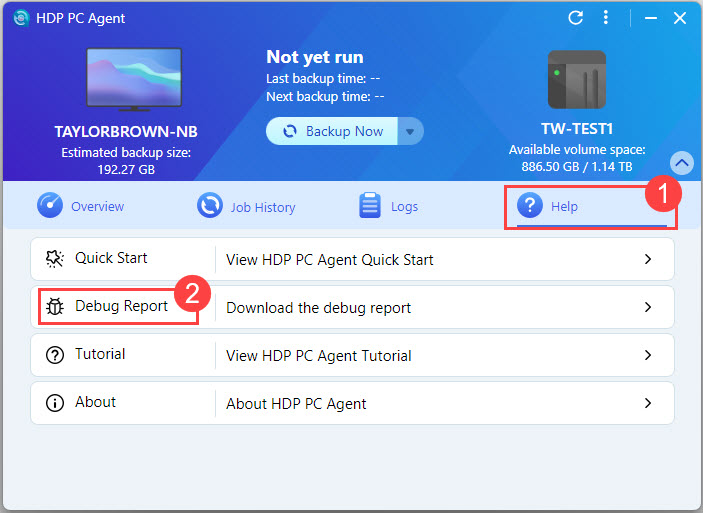
- Windows PC で HDP PC Agent アプリケーションを開きます。
- クリックします ヘルプ タブ。
- 選択します デバッグレポートをダウンロード。
- デバッグレポートは自動的に生成され、コンピュータのデフォルトの場所(通常は ダウンロード フォルダー)に保存されます。
- ダウンロードしたレポートファイルを QNAP テクニカルサポートへのサポートリクエストに添付します。
方法 2: 手動でデバッグログを収集する(アプリケーションが開けない場合)
- Windows ファイルエクスプローラーを開きます。
- 次に移動します:
C:\Program Files\QNAP\NetBakPCAgent\ - 右クリックします
report.batを選択します 管理者として実行。 - デバッグログファイルは次にエクスポートされます:
C:\QNAP_Support - 上記のフォルダーでログファイルを見つけ、サポートリクエストを提出する際に添付します。
さらに読む
まだ解決しませんか?
QNAP コミュニティに質問を投稿してください。QNAP スタッフや経験豊富なユーザーが回答します。


