


QNAP NAS のネットワークフォルダーに @Recently-Snapshot が表示されないようにするにはどうすればよいですか?
最終更新日:
2026-09-03
対象製品
- QNAP NAS models that running with QTS / QuTS Hero 5.2.x and later
シナリオ
QNAP NAS でスナップショットを有効にすると、SMB または File Station 経由でアクセスした際に、共有フォルダのルートディレクトリに@Recently-Snapshotという名前のフォルダが表示されます。
スナップショット機能を無効にせずに、@Recently-Snapshotフォルダを隠すまたは削除する方法はありますか?
解決策
@Recently-Snapshotフォルダは、QTS / QuTS hero によって作成されるデフォルトのディレクトリで、ユーザーが共有フォルダから直接ファイルの以前のバージョンを閲覧および復元できるようにします。
このフォルダを SMB または File Station ユーザーに表示させたくない場合、自動スナップショットスケジュールを無効にしたり、既存のスナップショットを削除したりせずに安全に隠すことができます。
- QTS / QuTS heroに管理者としてログインします。
- ストレージ&スナップショットを開きます。
- 左側のメニューでストレージ > スナップショットに移動します。
- 右上のグローバル設定 (ギアアイコン)をクリックします。
- スナップショットタブを選択します。
- File Stationのスナップショットアクセスの下で、次を見つけます:
Snapshot folder in each shared folder
- このオプションのチェックを外すまたは無効にする。
- 適用をクリックして変更を保存します。
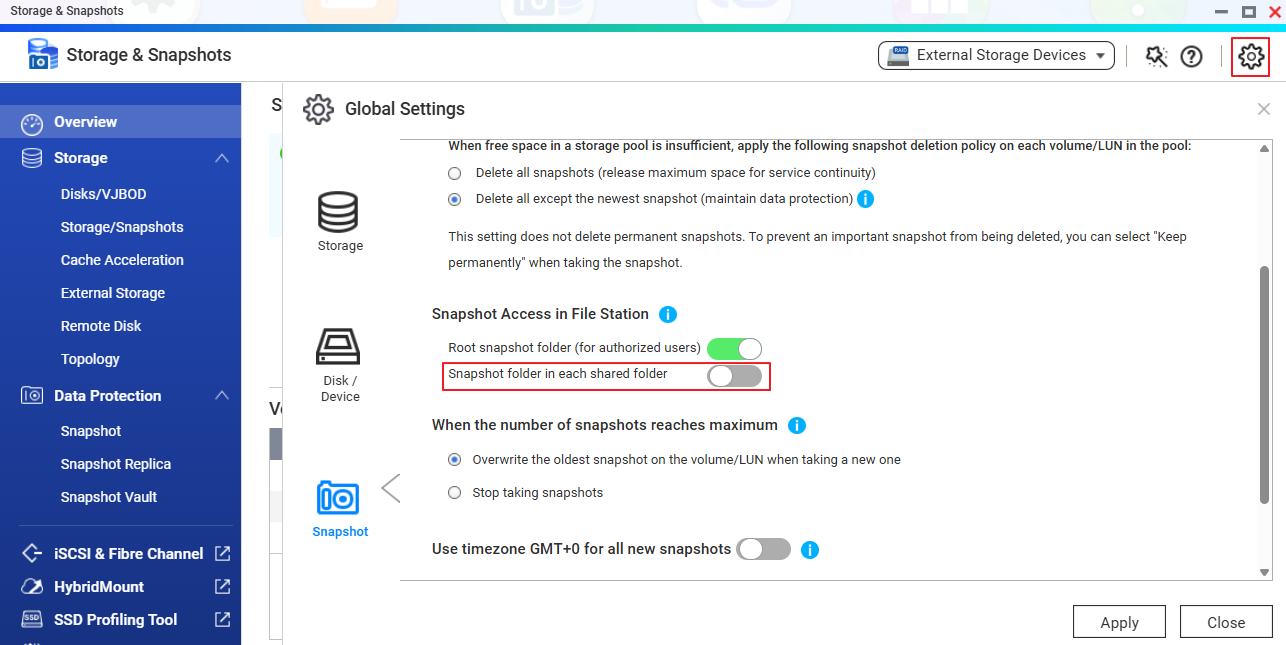
このオプションを無効にした後に何が起こりますか?
- SMB / File Station 表示:
@Recently-Snapshotフォルダーが Windows ネットワーク ネイバーフッド、MacOS Finder、および File Station から消えます。 - スナップショット機能: 自動スナップショットは通常通りスケジュールに従って実行され続けます。
- データの安全性: 既存のスナップショットは削除されません。
- 復元: 管理者はストレージ&スナップショット > スナップショットマネージャーを通じて、いつでもスナップショットを管理および復元できます。
Windows ユーザーのための「以前のバージョン」の保持
@Recently-Snapshotを非表示にしたいが、Windows SMB ユーザーがファイルを右クリックして Windows ネイティブ インターフェースを介して以前のバージョンを復元できるようにする場合:
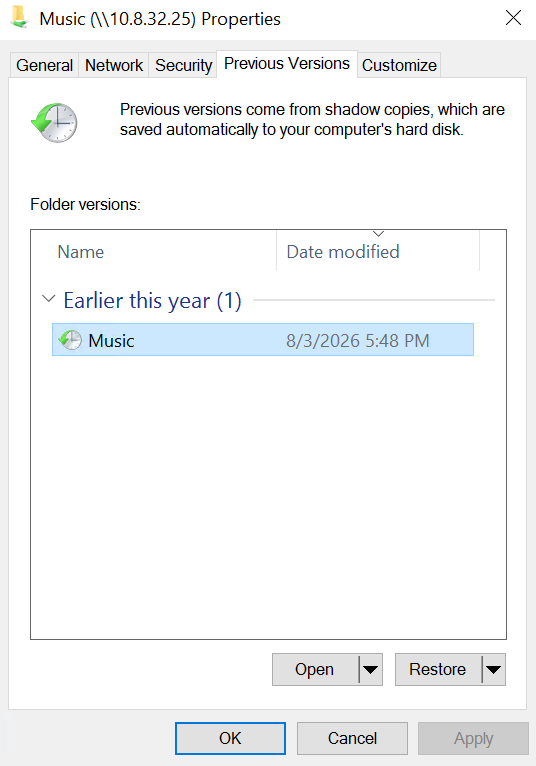
- コントロールパネルを開きます。
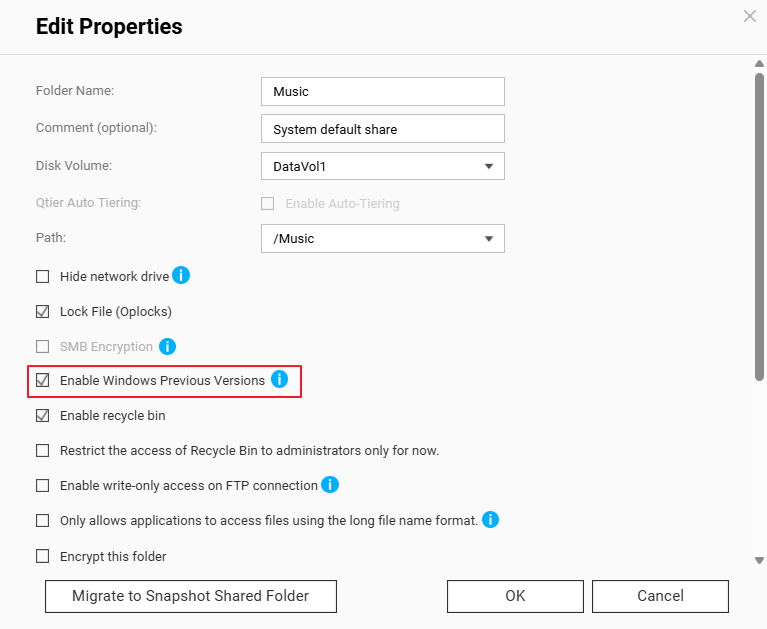
- 権限 > 共有フォルダーに移動します。
- 対象の共有フォルダーを見つけ、アクションの下にあるプロパティを編集(鉛筆アイコン)をクリックします。
Enable Windows Previous Versionsを確認します。- OKをクリックして設定を適用します。
さらに読む
まだ解決しませんか?
QNAP コミュニティに質問を投稿してください。QNAP スタッフや経験豊富なユーザーが回答します。


