Come accedere al desktop remoto usando SSH in QRM+
QRM+ offre diversi metodi per usare la funzionalità desktop remoto per accedere a diversi dispositivi:
- Dispositivi Windows: Desktop remoto RDP o VNC.
- Dispositivi Linux: Desktop remoto VNC o connessione SSH (non è necessario un programma client SSH).
- Dispositivi IPMI: Programma di gestione del computer remoto KVM over IP.
Seguire le fasi di seguito per accedere al desktop remoto usando SSH in QRM+:
Fase 1: Aprire un dispositivo in QRMAgent e fare clic su "Strumenti".
Fase 2: Selezionare "Desktop remoto" > "SSH".
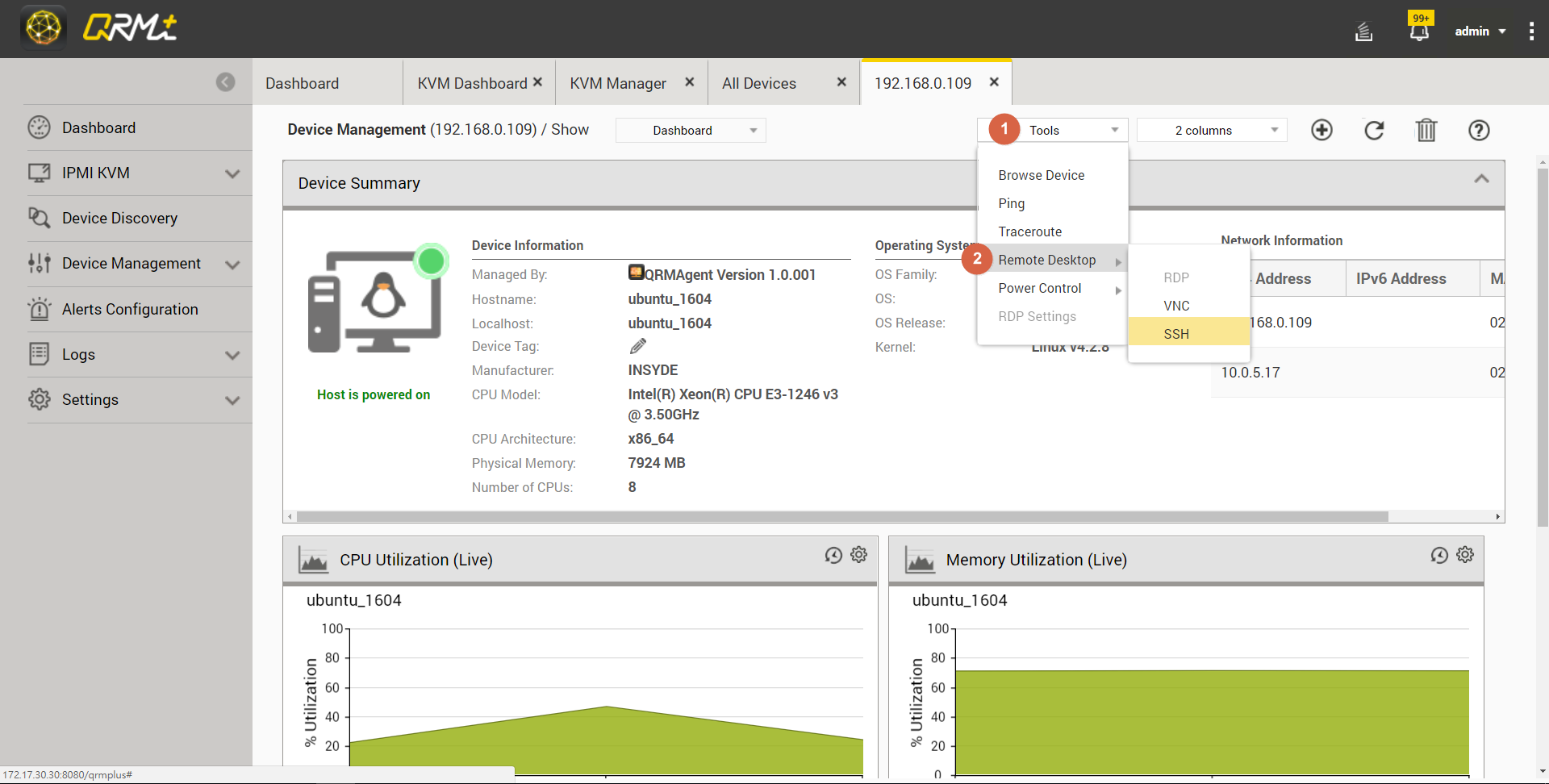
Fase 3: Inserire Nome utente e Password per il dispositivo remoto in Controllo sicurezza.
Fase 4: Fare clic su "Applica".

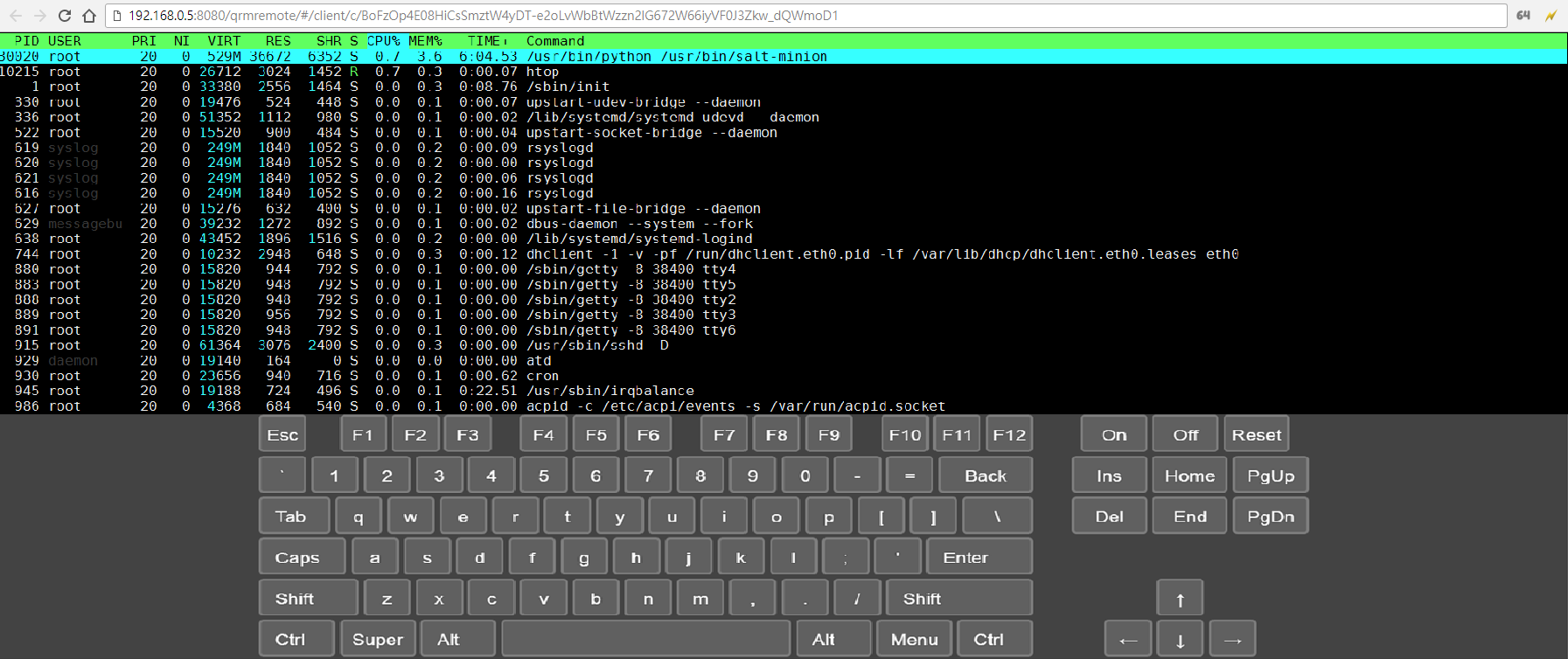
Fase 5: Viene aperta una nuova pagina del browser. Se la connessione viene stabilita, sarà visualizzato il desktop remoto. Se la connessione non viene stabilita, viene visualizzato un messaggio di errore e l'utente può riprovare la connessione.
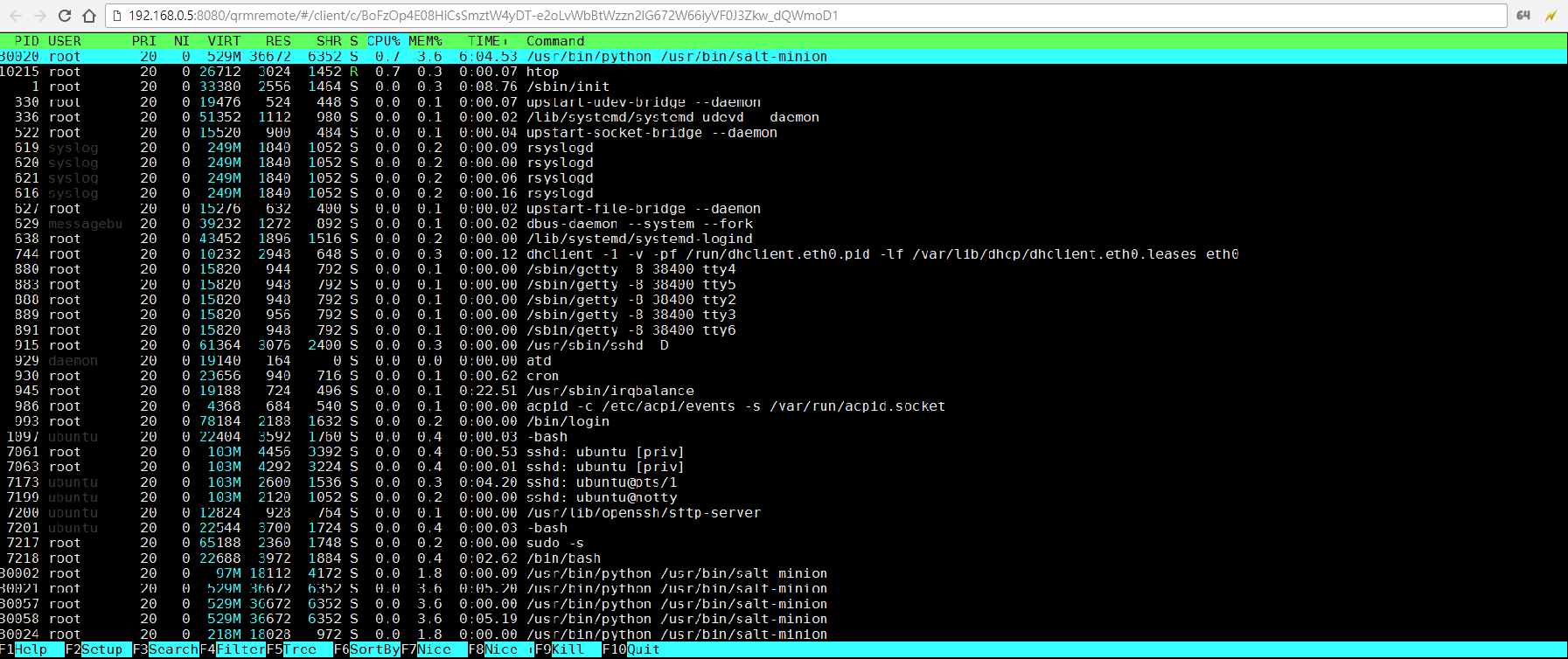
Fase 6: Premere CTRL + MAIUSC + ALT nella nuova scheda del browser per aprire la tastiera su schermo.