


Come si riavvia il servizio DDNS myQNAPcloud?
Dopo la sospensione, il servizio DDNS myQNAPcloud può essere riavviato mediante:
Connessione a Turbo NAS
(1)Ambiente LAN: trovare il Turbo NAS mediante Qfinder Pro e accedere a QTS.


(2)Internet: andare sul sito Web myQNAPcloud (www.myqnapcloud.com) e accedere con il proprio QID.


Fare clic su “Dettagli dispositivo” > “QTS Desktop”.

Scegliere il servizio myQNAPcloud Link (il pulsante blu “Go” nella figura seguente) o l'IP WAN IP (il pulsante verde “Go” nella figura seguente) per collegarsi al Turbo NAS e accedere a QTS.


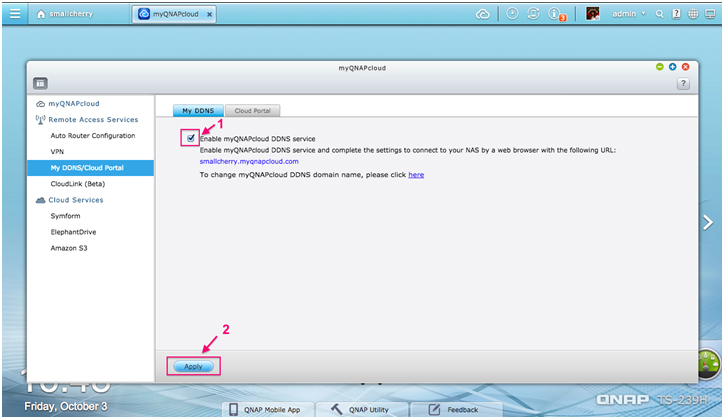
Riavvio del servizio myQNAPcloud DDNS
1. Fare clic su “My DDNS/Cloud Portal” in myQNAPcloud dopo l'accesso a QTS.

2. Selezionare " Abilitare il servizio myQNAPcloud DDNS" e fare clic su "Applica". Selezionare "Abilitare il servizio myQNAPcloud DDNS" e fare clic di nuovo su "Applica".

Nota:
- Prima di collegarsi al Turbo NAS, cancellare la cache del browser.
- If you still cannot connect to your Turbo NAS using myQNAPcloud DDNS after the steps in this tutorial, it might be caused by your Internet Service Provider (ISP). Please try again after two hours.
Hai ancora bisogno di aiuto?
Pubblica la tua domanda nella community QNAP. Lo staff QNAP e gli utenti esperti ti risponderanno.


