[Importante Sicurezza Avviso] Rilevati siti web Qfinder Pro falsi. Scopri di più >

Come installare e distribuire un'immagine KVM QuWAN vRouter su Ubuntu


Ultima data di modifica 2022-03-07

Informazioni QuWAN vRouter

Cos'è QuWAN vRouter

QuWAN vRouter è una soluzione SD-WAN distribuita nel cloud implementabile su piattaforme Virtual Machine (VM) di terze parti.

QuWAN vRouter consente l'interconnessione ininterrotta tra la soluzione SD WAN di QNAP e gli hypervisor. Fornisce una facile configurazione, provisioning e risoluzione dei problemi della rete WAN (Wide Area Network) utilizzando tecniche di implementazione semplificate.

Requisiti per QuWAN vRouter

  • Dispositivo di rete con almeno due porte Ethernet per la connessione WAN e LAN.

  • QuWAN vRouter richiede almeno 1 GB di memoria e un processore single-core per funzionare. QNAP consiglia di allocare sufficiente memoria per garantire la stabilità e le prestazioni del sistema.

  • QNAP consiglia di eseguire QuWAN vRouter nel processore Intel Xeon o in successivi.

  • Hypervisor supportati:

    • VMware ESXi v7.0 o successivi

    • Ubuntu 18.04 LTS (Bionic Beaver) o versione successiva

  • Una connessione stabile per verificare le licenze.

Requisiti Linux KVM

KVM (kernel-based Virtual Machine) è un modulo di virtualizzazione open source integrato nel kernel Linux, che consente agli utenti di eseguire diverse macchine virtuali guest isolate.

KVM consente di trasformare un sistema operativo Linux in un hypervisor con hardware virtuale dedicato, tra cui CPU, dischi, schede grafiche, memoria e schede di rete.

Requisiti KVM


Processore

Requisiti

AMD

Un processore AMD con AMD-V e AMD64 estensioni di virtualizzazione per computer basati su x86.

Intel

Un processore con Intel VT-x e Intel 64 Virtualization Extensions per computer basati su x86.

Nota:

per i processori Intel, consultare l'elenco dei processori Intel® Virtualization Technology.

Verificare il supporto della CPU e del processore

Inserire il seguente comando per determinare se il sistema supporta la virtualizzazione:

$ egrep -c '(vmx|svm)'/proc/cpuinfo

  • Se l'output è maggiore di zero, il sistema supporta la virtualizzazione.

  • Se l'output è minore o uguale a zero, potrebbe essere necessario abilitare la virtualizzazione dal BIOS di sistema.

Installazione pacchetti

Inserire i seguenti comandi per installare il pacchetto CPU-checker

  • $ sudo apt update

  • $ sudo apt install cpu-checker

  • $ sudo kvm-ok

Il terminale indica se il dispositivo supporta KVM.

Acquisto di QuWAN vRouter

Acquisto di una licenza QuWAN vRouter

Per utilizzare QuWAN vRouter, è necessario acquistare e attivare una licenza QuWAN vRouter tramite QNAP Software Store.

La licenza QuWAN vRouter è una licenza su abbonamento. QNAP Software Store propone vari piani di abbonamento. È possibile scegliere un periodo di abbonamento e il piano di velocità di trasferimento dati in base a specifiche esigenze.

Prima di acquistare una licenza, assicurarsi di aver effettuato l'accesso a myQNAPcloud.

  1. Andare a https://software.qnap.com/.
  2. Accedere con il QNAP ID.
    Nota:

    se non si dispone di un account QNAP, occorrerà prima registrarne uno.

  3. Nella casella di ricerca immettereQuWAN vRouter Edition.

    QuWAN vRouter Edition appare nei risultati della ricerca.
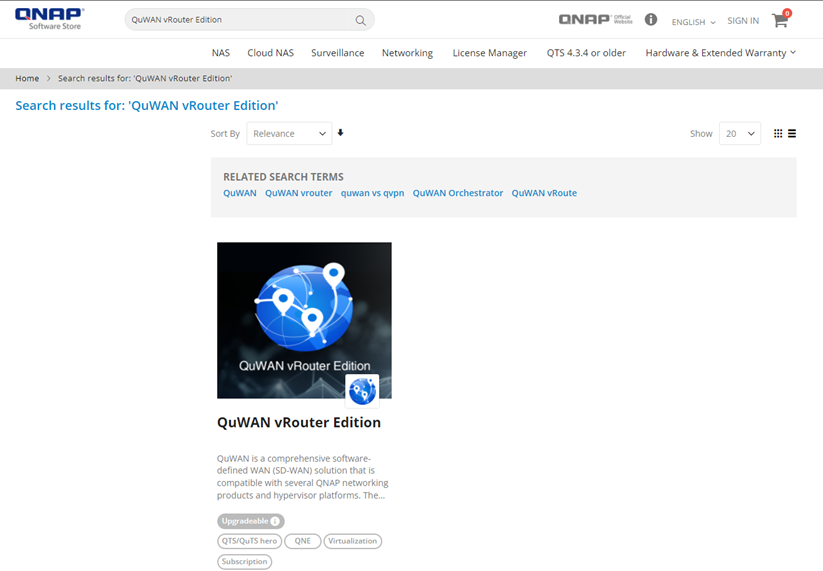
  4. Selezionare QuWAN vRouter Edition.
  5. Selezionare un piano di abbonamento.
  6. Specificare il numero di licenze.
  7. Fai clic su AGGIUNGI AL CARRELLO.
  8. Fare clic su .
  9. Verificare il contenuto nel carrello.
  10. Fare clic su PASSA AL PAGAMENTO.
  11. Specificare le informazioni di pagamento.
  12. Selezionare un metodo di pagamento.

    Metodo di pagamento

    User Action (Azione utente)

    Carta di credito

    1. Specificare le informazioni della carta.

    2. Specificare l'indirizzo di fatturazione.

    3. Verificare gli elementi e il prezzo nell’ordine.

    4. Accettare i termini e le condizioni di QNAP.

    5. Fare clic su Effettua ordine.

    PayPal

    1. Verificare gli elementi e il prezzo nell’ordine.

    2. Specificare l'indirizzo di fatturazione.

    3. Accettare i termini e le condizioni di QNAP.

    4. Fare clic su Paga con PayPal

      Viene visualizzata la finestra di autenticazione di PayPal.

    5. Specificare le credenziali di accesso di PayPal.

    6. Fare clic su Next (Avanti).

    7. Seguire le istruzioni di PayPal per completare il pagamento.

    Google Pay

    1. Verificare gli elementi e il prezzo nell’ordine.

    2. Specificare l'indirizzo di fatturazione.

    3. Accettare i termini e le condizioni di QNAP.

    4. Fare clic su Acquista con Google Pay.

      Viene visualizzata la finestra di autenticazione di Google Pay.

    5. Seguire le istruzioni di Google Pay per completare il pagamento.

    Una volta eseguito il pagamento, è possibile visualizzare i dettagli dell'ordine in Ordini e gestire le sottoscrizioni in Sottoscrizioni.

  13. Trasferire l'abbonamento con licenza QuWAN vRouter dall'ID QNAP personale all'organizzazione QuWAN.
    1. Fare clic su Attiva licenza.

      Viene aperta la pagina QNAP License Manager.

    2. Accedere con l'ID QNAP.

      QNAP License Manager visualizza l'elenco di licenze acquistate.

    3. Individuare l'abbonamento con licenza QuWAN vRouter.
    4. In Opzioni avanzate, fare clic su .

      Viene visualizzata la finestra Trasferisci licenza.

    5. Fare clic su Next (Avanti).
    6. Selezionare l'organizzazione QuWAN.
      Importante:

      dopo avere trasferito la licenza a un'organizzazione, non sarà possibile ritrasferirla all'ID QNAP o a un'organizzazione differente.

      Suggerimento:

      per creare una nuova organizzazione, accedere a http://www.account.qnap.com, fare clic su Organizzazione, quindi fare clic su Crea organizzazione.

    7. Fare clic su Trasferisci.

      QNAP License Manager trasferisce la licenza all'organizzazione QuWAN.

    8. Fare clic su OK.

      La finestra Trasferisci licenza viene chiusa.

    Suggerimento:

    per eseguire l'upgrade di un abbonamento, accedere a [Account_Name] > My Orders (I miei ordini) > Upgrade piani.

    Per controllare lo stato delle licenze acquistate in QuWAN Orchestrator, andare su http://www.quwan.qnap.com e fare clic su Sottoscrizioni licenza.

Creazione di un dispositivo QuWAN

Creazione di un dispositivo QuWAN in QuWAN Orchestrator

Dopo avere acquistato una licenza QuWAN vRouter, creare prima un dispositivo QuWAN e poi una chiave di associazione.

Nota:

gli amministratori di QuWAN Orchestrator devono fornire una chiave valida durante la configurazione di QuWAN vRouter.

  1. Andare su https://quwan.qnap.com.
  2. Accedere a QuWAN Orchestrator.

    Viene visualizzata la pagina Panoramica.

  3. Passare al Dispositivo QuWAN.
  4. Fare clic su Crea nuovo dispositivo QuWAN.

    Viene visualizzata la finestra Crea nuovo dispositivo QuWAN.

  5. Specificare le seguenti informazioni.

    Setting (Impostazione)

    User Action (Azione utente)

    Regione

    Selezionare una regione dall'elenco a discesa.

    Suggerimento:

    per aggiungere una nuova regione, accedere a QuWAN Topology (Topologia QuWAN) > Topology Settings (Impostazioni topologia), quindi fare clic su Add Region (Aggiungi regione).

    Sito

    Selezionare un sito dall'elenco a discesa.

    Nota:

    per aggiungere un nuovo sito, andare su https://account.qnap.com.

    Accedere a Organization (Organizzazione) > Site (Sito), quindi fare clic su Create Site (Crea sito).

    Nome dispositivo QuWAN

    Specificare un nome per il dispositivo QuWAN.

    Modello dispositivo

    Selezionare QuWAN vRouter Edition se QuWAN viene installato in un hypervisor di terze parti.

    Licenza

    Selezionare un tipo di licenza dall'elenco di licenze acquistate.

    Nota:

    la licenza selezionata è collegata al dispositivo QuWAN.

  6. Fare clic su Create (Crea).

    QuWAN Orchestrator crea il dispositivo QuWAN e viene visualizzata la pagina Impostazioni dispositivo QuWAN.
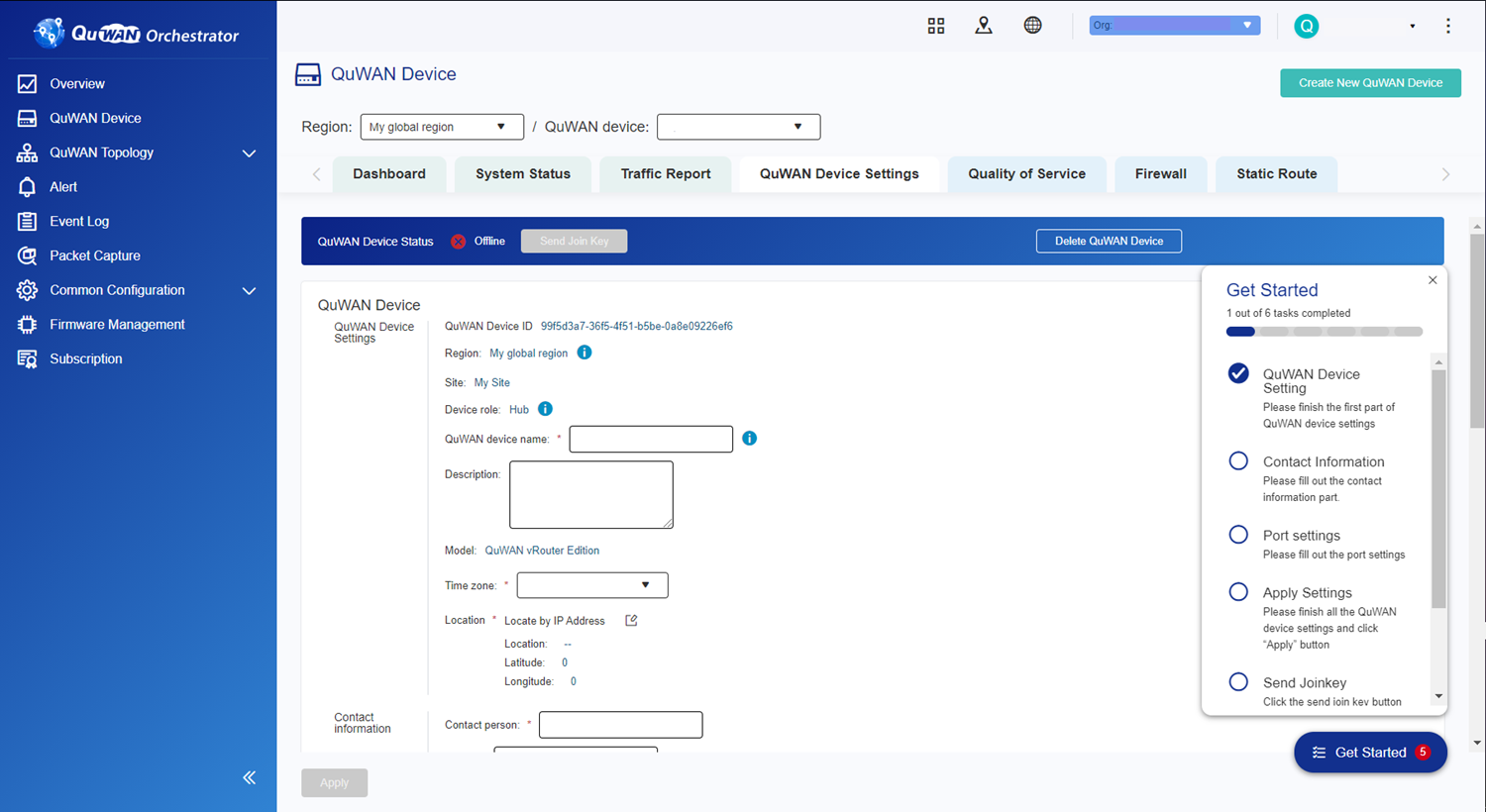
  7. Specificare le informazioni di contatto.

    Setting (Impostazione)

    User Action (Azione utente)

    Persona da contattare

    Specificare il nome dell'amministratore del dispositivo.

    E-mail

    Specificare l'e-mail dell'amministratore del dispositivo.

    Telefono

    Specificare il numero di telefono dell'amministratore del dispositivo.

  8. Configurare le impostazioni di rete.
    1. Configurare le impostazioni della porta 1.
    2. Fare clic su .

      Viene aperta la finestra Configurazione Porta 1.

    3. Configurare le impostazioni IP WAN.

      Setting (Impostazione)

      User Action (Azione utente)

      Ottieni impostazioni indirizzo IP automaticamente via DHCP

      Selezionare quest'opzione per ottenere automaticamente un indirizzo IP.

      Se la rete supporta DHCP, la porta dispositivo ottiene automaticamente l’indirizzo IP e le impostazioni di rete.

      Indirizzo IP statico

      Selezionare quest'opzione per specificare manualmente un indirizzo IP.

      Quando si assegna un indirizzo IP statico, specificare le seguenti informazioni:

      • Indirizzo IP fisso

      • Subnet mask

      • Gateway predefinito

      PPPoE

      Selezionare questa opzione per specificare un nome utente e una password per PPPoE (Point-to-Point Protocol over Ethernet).

    4. Configurare le impostazioni restanti.

      Setting (Impostazione)

      User Action (Azione utente)

      Velocità di linea ISP

      Specificare il bit rate lordo del livello fisico in termini di velocità dei dati di trasmissione e ricezione.

      Descrizione

      Inserire la descrizione della porta WAN.

    5. Fare clic su Save (Salva).

      QuWAN Orchestrator aggiorna le impostazioni WAN.

    6. Configurare le impostazioni della porta 8.
    7. Fare clic su .

      Viene aperta la finestra Configurazione Porta 8.

    8. Configurare le impostazioni IP LAN.

      Setting (Impostazione)

      User Action (Azione utente)

      Segmento

      Selezionare il tipo di segmento LAN dall'elenco a discesa.

      Indirizzo IP fisso

      Specificare un indirizzo IP fisso.

      Subnet mask

      Specificare la subnet mask usata per suddividere l'indirizzo IP.

    9. Opzionale: Abilitare il servizio DHCP.
    10. Specificare il tipo di servizio DHCP.
    11. Configurare le impostazioni DHCP.

      Setting (Impostazione)

      User Action (Azione utente)

      IP iniziale

      specificare l'indirizzo IP di inizio in un range allocato ai client DHCP.

      IP finale

      Specificare gli indirizzi IP finali in un range allocato ai client DHCP.

      Durata lease

      Specificare la durata di conservazione di un indirizzo IP per un client DHCP. L'indirizzo IP è reso disponibile agli altri client alla scadenza del lease.

      Server DNS

      Specificare un server DNS per il server DHCP.

      Suggerimento:

      specificare fino a 3 server DNS e separarli utilizzando delle virgole (,).

      Descrizione

      Inserire la descrizione della porta LAN.

    12. Fare clic su Save (Salva).
    13. Opzionale: selezionare un server DNS.
    14. Specificare il server NTP (Network Time Protocol).
      Nota:

      il server NTP è pool.ntp.org.

    15. Abilitare SNMP (Simple Network Management Protocol).
  9. Fare clic su Applica.

QuWAN Orchestrator aggiorna le informazioni del dispositivo.

Invio di una chiave di associazione all'amministratore del dispositivo QuWAN

Dopo avere creato un dispositivo QuWAN, è necessario inviare la chiave di associazione all'amministratore del dispositivo.

  1. Andare su https://quwan.qnap.com.
  2. Accedere a QuWAN Orchestrator.

    Viene visualizzata la pagina Panoramica.

  3. Passare al Dispositivo QuWAN.
  4. Selezionare la regione e il dispositivo QuWAN.
  5. Selezionare le Impostazioni dispositivo QuWAN.
  6. Fare clic su Invia chiave di associazione.
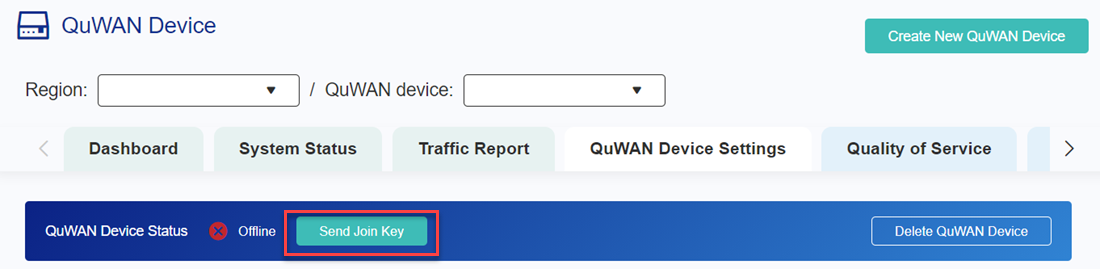
    Viene visualizzato un messaggio di conferma.

  7. Verificare se è stata ricevuta l'e-mail della chiave di associazione.
    Nota:

    per informazioni dettagliate sul download dell'immagine QuWAN vRouter, vedere la sezione Distribuzione del tutorial.

Distribuzione QuWAN vRouter

Per distribuire QuWAN vRouter, è necessario creare una macchina virtuale utilizzare lo script shell e i file XML in KVM QuWAN vRouter.

Dopo aver distribuito la macchina virtuale, configurare le impostazioni della VM e assegnare gli adattatori di rete all'immagine SD-WAN virtuale.

Installazione di KVM su Ubuntu

Dopo avere inviato la chiave di associazione all'amministratore del dispositivo QuWAN e dopo avere scaricato l'immagine, è necessario installare KVM e i pacchetti pertinenti.

  1. Aprire un terminale.
  2. Inserire $ sudo apt update per scaricare pacchetti da tutte le origini configurate.
  3. Opzionale: Inserire$ sudo apt upgrade -y per installare tutti gli aggiornamenti disponibili dei pacchetti installati.
  4. Installare i pacchetti KVM sul sistema.

    Versione

    Comando

    Ubuntu 18.04 LTS (Bionic Beaver)

    $ sudo apt install qemu qemu-kvm libvirt-bin bridge-utils virt-manager

    Ubuntu 20.04 LTS (Focal Fossa)

    $ sudo apt install qemu-kvm libvirt-daemon-system libvirt-clients bridge-utils virtinst virt-manager

  5. Quando richiesto, confermare l'installazione.

Il sistema installa KVM e i relativi pacchetti.

Abilitazione libvirtd Service

Linux utilizza il componente daemon libvirtd per eseguire attività di gestione per i guest virtualizzati. Per impostazione predefinita, il servizio libvirtd viene abilitato automaticamente dopo l'installazione di KVM.

Per abilitare il servizio, procedere come segue:

  1. Aprire un terminale.
  2. Eseguire i seguenti comandi:
    • $ sudo service libvirtd start

    • $ sudo update-rc.d libvirtd enable

    Il sistema abilita e attiva il servizio libvirtd.

  3. Inserire$ service libvirtd status.

    Il terminale visualizza lo stato del servizio libvirtd.

Distribuzione di QuWAN vRouter in Linux KVM

Prima di creare e distribuire la macchina virtuale, assicurarsi di scaricare l'immagine QuWAN vRouter.

Importante:

QuWAN vRouter richiede Ubuntu 18.04 o versione successiva.

  1. Scaricare l'immagine QuWAN vRouter.
    1. Andare su https://www.qnap.com/download.
    2. Selezionare QuWAN vRouter Edition come modello e tipo di prodotto.
    3. Identificare l’immagine KVM QuWAN vRouter.
    4. In Download Link (Scarica link), fare clic su .

      Il dispositivo scarica l'immagine VM.

    5. Estrarre il file qcow2 e lo script dal file compresso.
  2. Aprire un terminale.
  3. Inserire i seguenti comandi per eseguire il file di script:
    • $ chmod +x startup_kvm_2021XXXX-2.1.2.00XX.sh

    • $ sudo ./startup_kvm_2021XXXX-2.1.2.00XX.sh

    Importante:

    sostituire X con i nomi file corrispondenti dei file KVM scaricati.

  4. Inserire il seguente comando per installare il pacchetto network-manager:

    $ sudo apt-get install network-manager

Lo script crea otto interfacce di rete, file XML e QuWAN vRouter su KVM. Al termine di questo processo, sul terminale viene visualizzato il seguente messaggio:Domain QuWAN_20210803-2.1.2.0005 defined from VM_20210803-2.1.2.0005.xml

Configurazione impostazioni di QuWAN vRouter in Linux KVM

Dopo l’installazione della macchina virtuale QuWAN vRouter in KVM, è necessario configurare le impostazioni VM e assegnare gruppi di porte agli adattatori di rete.

  1. Aprire un terminale.
  2. Per visualizzare i bridge virtuali, immettere il seguente comando:

    $ brctl show

    KVM visualizza i bridge virtuali.
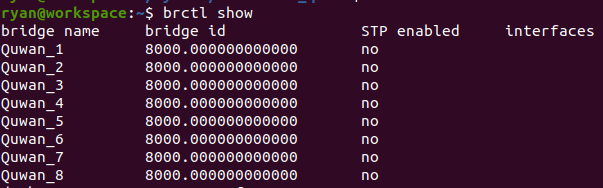
  3. Specificare un nome di testo per l'interfaccia immettendo i seguenti comandi:
    • $ nmcli con add type bridge-slave ifname master

    • $ nmcli con up brige-slave-

    Nell'esempio seguente vengono assegnate le interfacce di rete fisiche per le connessioni WAN e LAN.

    Assegna interfaccia fisicaenp1s0f0 all’interfaccia QuWAN vRouterQuwan_1 per la connessione WAN:

    • $ nmcli con add type bridge-slave ifname enp1s0f0 master Quwan_1

    • $ nmcli con up brige-slave-enp1s0f0

    Assegna interfaccia fisicaenp7s0 all’interfaccia QuWAN vRouterQuwan_8 per la connessione LAN:

    • $ nmcli con add type bridge-slave ifname enp7s0 master Quwan_8

    • $ nmcli con up brige-slave-enp7s0

    Nota:

    il valore del nome dell'interfaccia (ifname) deve corrispondere a quello assegnato dal dispositivo locale e deve essere adatto per l'uso nei comandi. Inserire ifconfig nel terminale per controllare il valore del nome dell'interfaccia.

    Il terminale associa l'interfaccia fisica all'interfaccia QuWAN vRouter.

  4. Aprire la console KVM.
  5. Verificare il collegamento bridge.
  6. Aprire un terminale.
  7. Inserire il seguente comando:

    $ nm-connection-editor

    Viene visualizzata la finestra Connessioni di rete.
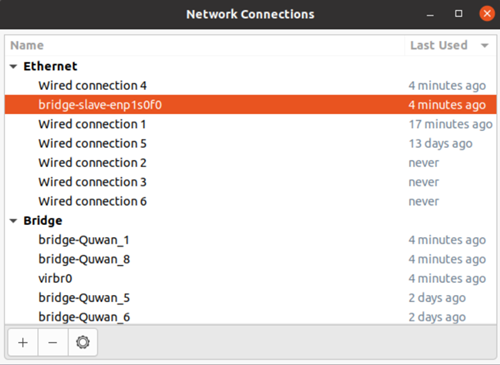
  8. Verificare se il bridge-slave è collegato a una vnet.
    1. Fare doppio clic su un'interfaccia.
    2. Selezionare Bridge.
    3. Verificare se la connessione a ponte è stata stabilita.
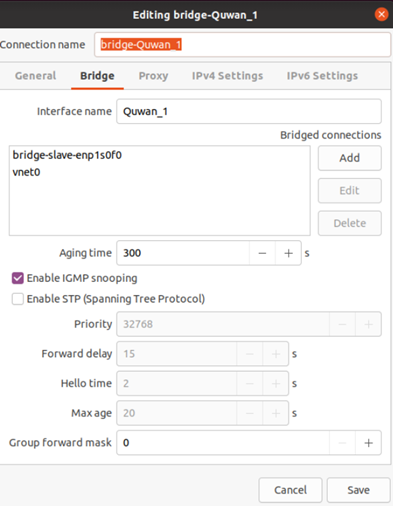
    4. Fare clic su Save (Salva).
  9. Verificare se l'interfaccia è in grado di connettersi automaticamente alla VM.
    1. Aprire un terminale.
    2. Inserire uno dei seguenti comandi per visualizzare le impostazioni di connessione.
      • $ brctl show

      • $ nmcli connection show

      KVM visualizza le impostazioni di connessione.
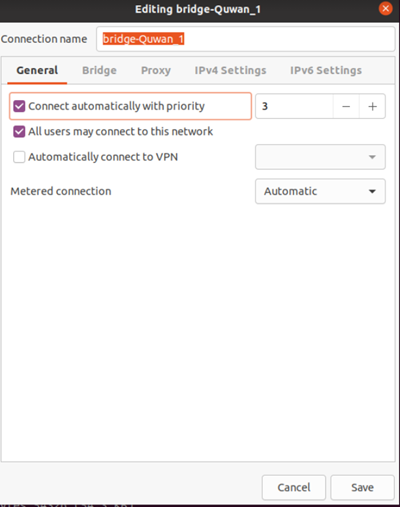
    3. Regolare la priorità bridge sull'interfaccia.
    4. Fare clic su Save (Salva).

Inizializzazione di QuWAN vRouter

Inizializzazione di QuWAN vRouter mediante la chiave di associazione

Dopo la distribuzione e la configurazione di QuWAN vRouter in Linux KVM, sarà necessario inizializzare QuWAN vRouter.

  1. Aprire un browser Web sul computer in uso.
  2. Inserire local.quwan.

    Viene visualizzata la pagina Welcome to QuWAN (Benvenuti in QuWAN).

  3. Fare clic su Avvio.

    Viene visualizzata la pagina Impostazioni password.

  4. Specificare un nome utente e una password per l'account QuWAN vRouter.
  5. Fare clic su Save (Salva).

    Viene visualizzata la pagina Impostazioni porta 1 QuWAN.

  6. Configurare le impostazioni IP WAN.

    Setting (Impostazione)

    User Action (Azione utente)

    Ottieni impostazioni indirizzo IP automaticamente via DHCP

    Selezionare quest'opzione per ottenere automaticamente un indirizzo IP.

    Se la rete supporta DHCP, la porta dispositivo ottiene automaticamente l’indirizzo IP e le impostazioni di rete.

    Indirizzo IP statico

    Selezionare quest'opzione per specificare manualmente un indirizzo IP.

    Quando si assegna un indirizzo IP statico, specificare le seguenti informazioni:

    • Indirizzo IP fisso

    • Subnet mask

    • Gateway predefinito

    PPPoE

    Selezionare questa opzione per specificare un nome utente e una password per PPPoE (Point-to-Point Protocol over Ethernet).

  7. Fare clic su Next (Avanti).

    Viene visualizzata la pagina Inserire la chiave di associazione.

  8. Inserire la chiave di associazione.
  9. Selezionare il tipo di dominio.
  10. Fare clic su Submit (Invia).

Il dispositivo inizializza la distribuzione QuWAN vRouter e visualizza la schermata delle informazioni al termine della distribuzione.
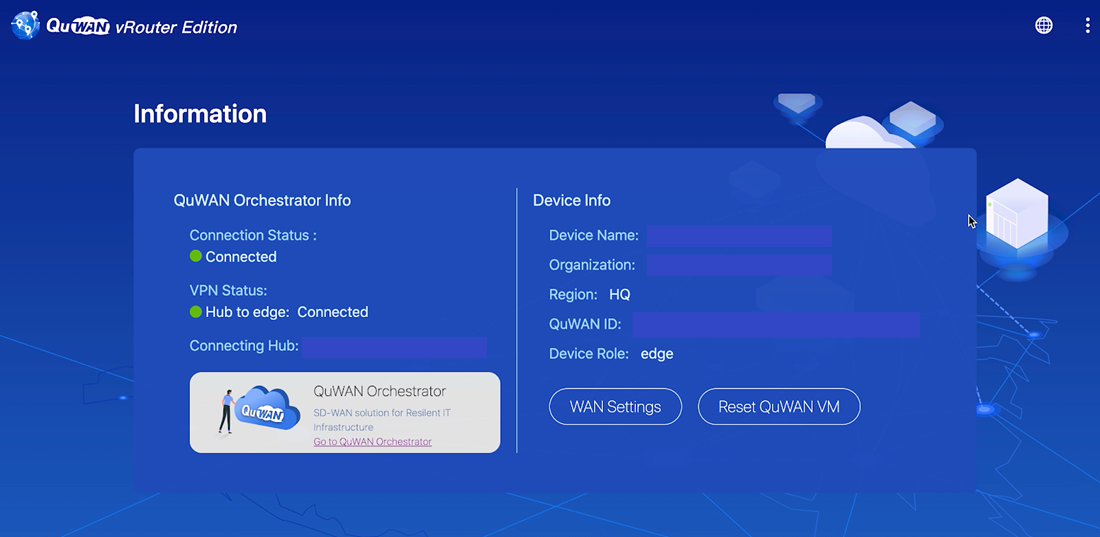
QuWAN vRouter è adesso pronto per l'uso. Andare su https://quwan.qnap.com per accedere a QuWAN Orchestrator. È possibile configurare e gestire più dispositivi QuWAN all'interno di una singola organizzazione.

Per ulteriori informazioni su come utilizzare QuWAN Orchestrator, consultare la guida QuWAN Orchestrator Help.

Questo articolo è stato utile?

Grazie per il feedback.

Hai ancora bisogno di aiuto?

Pubblica la tua domanda nella community QNAP. Lo staff QNAP e gli utenti esperti ti risponderanno.

Chiedi alla community

Informarci su come può essere migliorato l'articolo:

Per offrire un’ulteriore feedback, includerlo di seguito.

Scegliere le caratteristiche

      Mostra di più Meno
      Questo sito in altre nazioni/regioni
      back to top