


Come creare una connessione tunnel VPN tra il server VPN QuWAN QBelt e QVPN Device Client
- Come creare una connessione tunnel VPN tra il server VPN QuWAN QBelt e QVPN Device Client
- Impostazioni server VPN di QuWAN Orchestrator
- Impostazioni di QVPN Service VPN Client
Come creare una connessione tunnel VPN tra il server VPN QuWAN QBelt e QVPN Device Client
Nel presente tutorial viene descritto come configurare una connessione tunnel VPN tra il server VPN QuWAN QBelt in QuWAN Orchestrator e QVPN Device Client.
Impostazioni server VPN di QuWAN Orchestrator
Per connettere un client VPN al server VPN QuWAN QBelt, è necessario configurare uno hub QuWAN come server VPN e aggiungere l'utente VPN in QuWAN Orchestrator.
Configurazione delle impostazioni del server VPN QuWAN QBelt
QBelt è un protocollo di comunicazione proprietario di QNAP che incorpora la crittografia DTLS e AES-256. QuWAN Orchestrator consente agli utenti di configurare i dispositivi hub QuWAN come server VPN QBelt.
è possibile configurare le impostazioni del server VPN QuWAN QBelt solo su QNAP NAS, switch QGD, QuCPE e hypervisor di terze parti configurati con QuWAN vRouter Edition.
- Accedere a .

- Fare clic su
 .Nota:
gli hub elencati nella pagina Server VPN QuWAN QBelt vengono configurati automaticamente con le impostazioni predefinite del server VPN. È possibile modificare le impostazioni in base ai requisiti della VPN.

Viene visualizzata la finestra di configurazione del server VPN.
- Configurare le impostazioni del server VPN QuWAN QBelt.

Impostazione
Azione utente
Intervallo IP utente VPN
Assegnare un intervallo di indirizzi IP fissi agli utenti VPN.
Subnet mask
Specificare la subnet mask utilizzata per suddividere l’indirizzo IP.
Porta di servizio UDP
Fare clic su Gestione servizio per assegnare un numero di porta per la porta di servizio UDP.
Suggerimento:fare clic su
 per aggiornare il numero della porta di servizio UDP.
Numero massimo di utenti VPN
Specificare il numero massimo di utenti VPN che possono connettersi al server VPN.
Nota:il numero massimo consentito di utenti VPN cambia a seconda della subnet mask specificata.
Server DNS
Specificare l'indirizzo IP dei server DNS.
Suggerimento:è possibile specificare fino a tre server DNS.
Separare le voci con una virgola (,).
QuWAN Orchestrator salva le impostazioni del server VPN.
fare clic su  per attivare il server VPN.
Aggiunta di un utente VPN
- Accedere a .
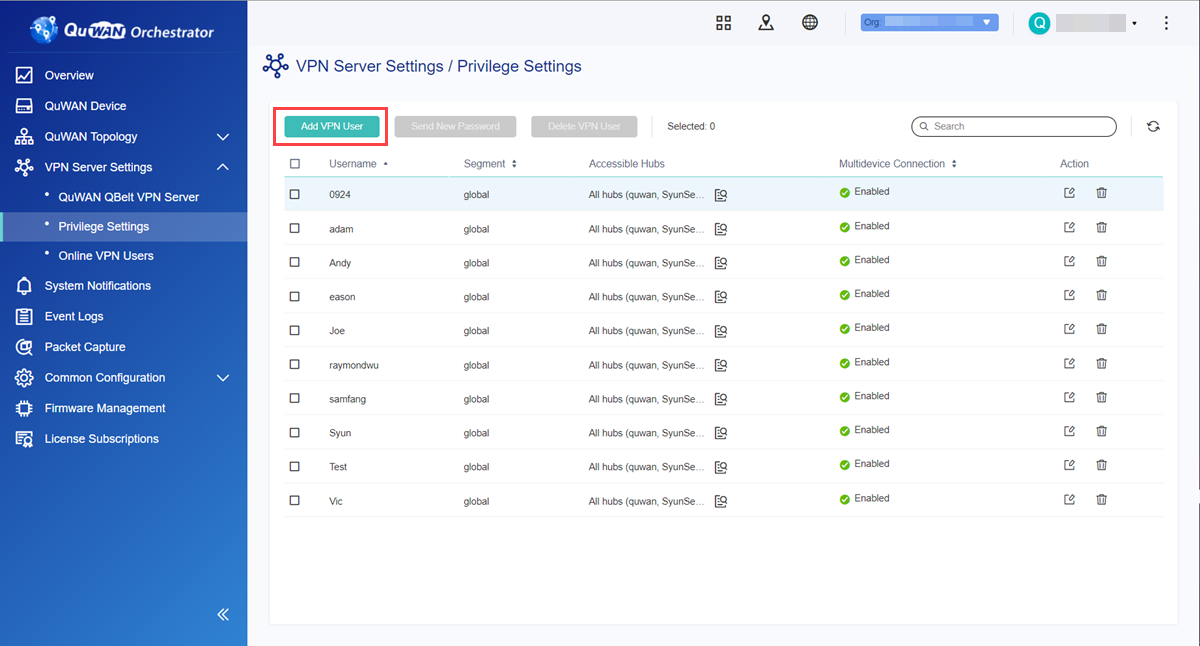
- Fare clic su Aggiungi utente VPN.
Viene visualizzata la finestra Aggiungi utente VPN.

- Configurare le impostazioni utente VPN.
Impostazione
Azione utente
Nome utente
Specificare il nome dell'utente VPN.
Suggerimento:Requisiti nome utente:
Lunghezza: 1-32 caratteri
Caratteri validi: A–Z, a–z, 0–9
Indirizzo e-mail
Specificare l'indirizzo e-mail dell'utente VPN.
Hub accessibili
Selezionare qualsiasi hub QuWAN disponibile configurato come server VPN.
Suggerimento:è possibile selezionare più server VPN.
L'utente VPN può connettersi solo agli hub selezionati.
Segmento
Selezionare un segmento preconfigurato appartenente all'utente VPN per applicare le regole del firewall di segmentazione.
Suggerimento:è possibile condividere un segmento tra più utenti VPN.
Accessibilità multi-dispositivo
Selezionare per consentire all'account utente VPN di connettersi da più dispositivi contemporaneamente.
Suggerimento:per aggiungere più utenti VPN, fare clic su Aggiungi utente VPN.
Per eliminare il nuovo utente VPN aggiunto, fare clic su
 .
.
QuWAN Orchestrator aggiunge l'utente VPN.
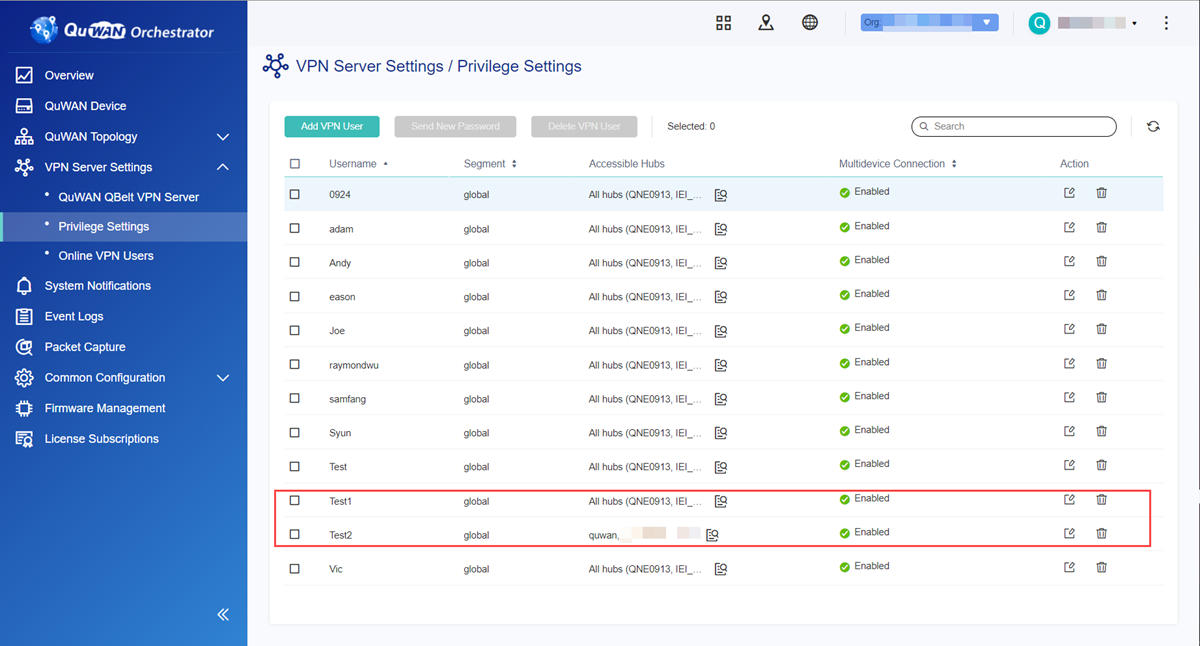
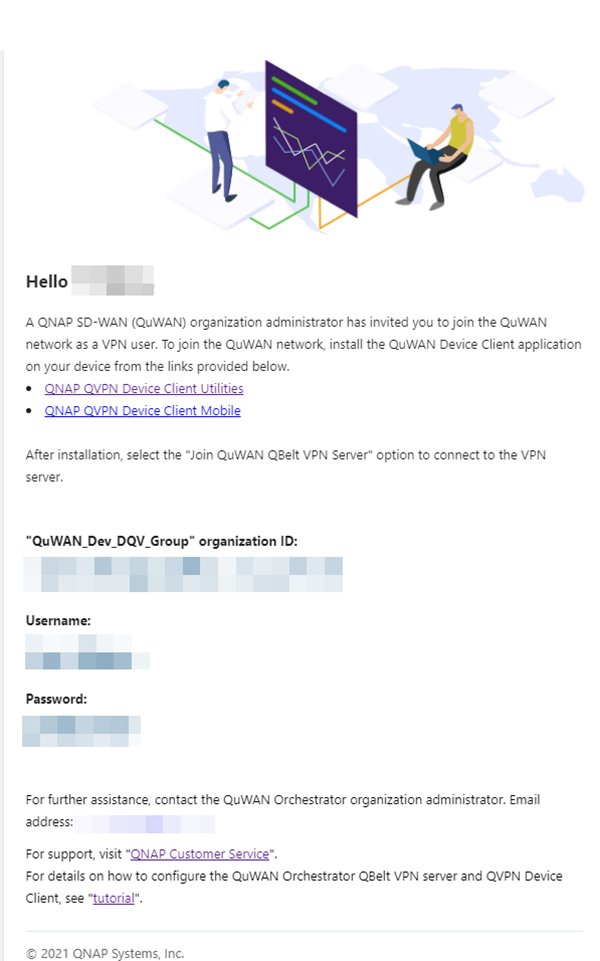
Dopo aver aggiunto l'utente VPN in QuWAN Orchestrator, il destinatario del messaggio e-mail riceve un messaggio e-mail contenente l'ID dell'organizzazione, il nome utente e la password. Verificare che il destinatario inserisca queste informazioni in Client dispositivo QVPN durante la configurazione delle impostazioni QuWAN QBelt VPN.
Eliminazione di un utente VPN
- Accedere a .

- Selezionare un metodo per eliminare gli utenti VPN.
Identificare un utente VPN.
Fare clic su
.
Viene visualizzato un messaggio di conferma.
Fare clic su Elimina.
Identificare un utente VPN.
Accanto al nome utente VPN, fare clic su
 .Suggerimento:
è possibile selezionare più utenti VPN.
Fare clic su Elimina utente VPN.

Viene visualizzato un messaggio di conferma.
Fare clic su Elimina.
QuWAN Orchestrator elimina l'utente VPN e invia un'e-mail all'utente VPN confermando la rimozione dei privilegi dell'utente VPN.

Invio di una nuova password agli utenti VPN
È possibile reimpostare la password utente VPN inviando e-mail all'indirizzo e-mail assegnato. È possibile utilizzare questo processo per più utenti VPN contemporaneamente.
- Accedere a .
- Accanto al nome utente VPN, fare clic su .Suggerimento:
è possibile selezionare più utenti VPN.
- Fare clic su Invia nuova password.

Viene visualizzato un messaggio di conferma.

QuWAN Orchestrator invia l'e-mail con password monouso all'utente VPN selezionato.
Disconnessione di utenti VPN online
Per limitare il numero di utenti VPN online o negare l'accesso a utenti VPN sospetti, è possibile disconnettere gli utenti VPN online connessi ai server VPN di QuWAN Orchestrator.
- Accedere a .

- Accanto alla data di accesso, fare clic su .Suggerimento:
è possibile selezionare più utenti VPN.
- Fare clic su Disconnetti.

Viene visualizzato un messaggio di conferma.

QuWAN Orchestrator disconnette gli utenti VPN selezionati.
Impostazioni di QVPN Service VPN Client
Dopo avere configurato le impostazioni del server VPN QuWAN QBelt e aggiunto l'utente VPN in QuWAN Orchestrator, è necessario installare Client dispositivo QVPN sul dispositivo utente VPN. Per informazioni dettagliate, vedere quanto segue:
Informazioni sul Client dispositivo QVPN
Client dispositivo QVPN gestisce le connessioni ai server VPN in esecuzione in un dispositivo QNAP. Attraverso il consolidamento di strumenti per il monitoraggio delle velocità di connessione VPN, la revisione dei log di connessione e l'accesso ai servizi in esecuzione sul dispositivo, il client è disponibile su dispositivi Windows, macOS, iOS o Android.
Client dispositivo QVPN supporta solo le connessioni ai server QBelt in esecuzione sul dispositivo.
Vedere la tabella seguente per dettagli sulla compatibilità del protocollo Client dispositivo QVPN.
Piattaforma | Protocolli supportati |
|---|---|
Windows |
|
macOS |
|
|
|
Configurazione delle impostazioni del client VPN QuWAN QBelt in Windows 10
Verificare che l'utente VPN riceva l'e-mail da QuWAN Orchestrator contenente l'ID dell'organizzazione, il nome utente e la password necessari per configurare le impostazioni Client dispositivo QVPN QuWAN QBelt VPN.
- Selezionare QuWAN VPN Server.
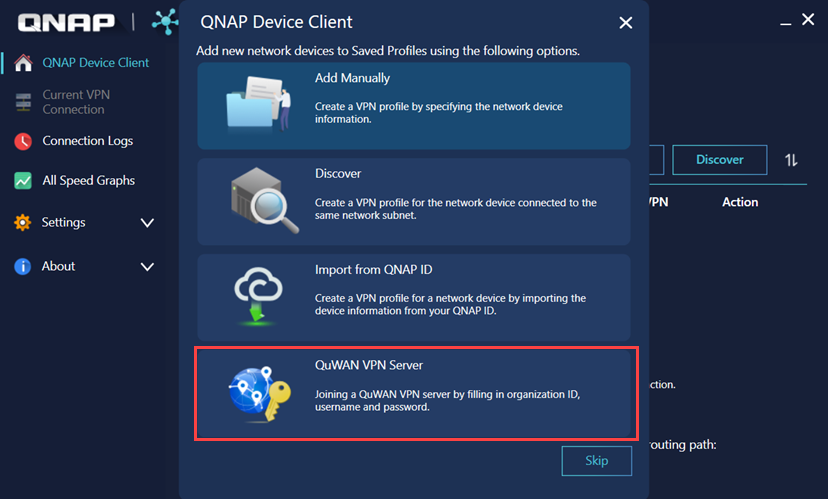
Viene visualizzata la finestra Connetti a QuWAN VPN Server.

- Fare clic su OK.
Viene visualizzata la pagina della password.

- Fare clic su Avanti.
Viene visualizzata la pagina delle impostazioni del profilo.

- Fare clic sull'icona di connessione.
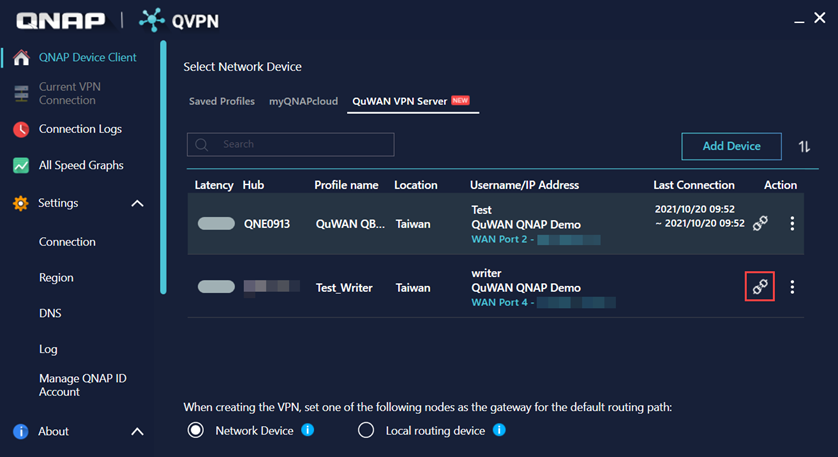
QVPN Service stabilisce una connessione tunnel VPN con il server VPN QuWAN in QuWAN Orchestrator.
Configurazione delle impostazioni del client VPN QuWAN QBelt in macOS 10.13
Prima di configurare le impostazioni del client VPN, verificare quanto segue.
Gli hub QuWAN configurati come server VPN sono abilitati nella pagina Server VPN QuWAN QBelt in QuWAN Orchestrator.
Gli utenti VPN vengono aggiunti nella pagina Impostazioni privilegi di QuWAN Orchestrator.
L'utente VPN riceve l'e-mail da QuWAN Orchestrator contenente l'ID dell'organizzazione, il nome utente e la password necessari per configurare le impostazioni Client dispositivo QVPN QuWAN QBelt VPN.
- Selezionare QuWAN VPN Server.

- Fare clic su Connetti a QuWAN VPN Server.

Viene visualizzata la finestra Connetti a QuWAN VPN Server.
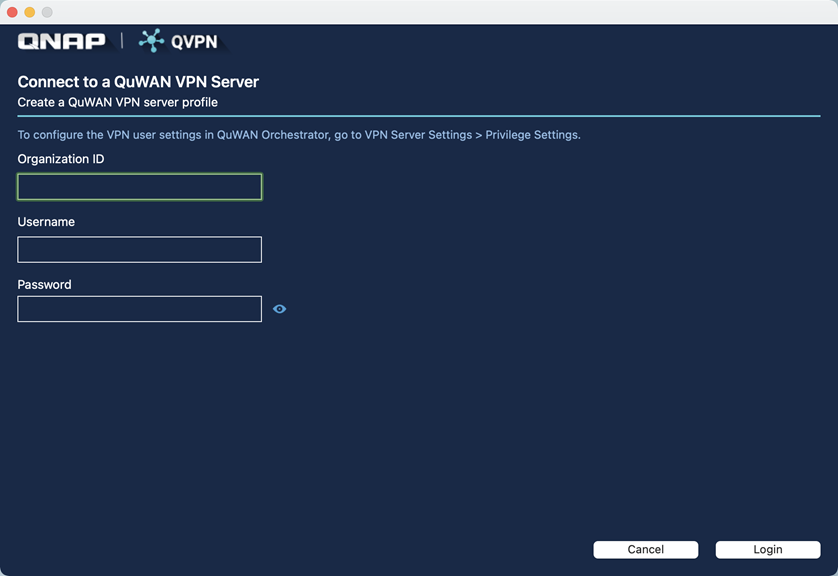
- Fare clic su OK.
Viene visualizzata la pagina della password.

- Fare clic su Salva.
Viene visualizzata la pagina delle impostazioni del profilo.

- Fare clic sull'icona di connessione.

QVPN Service stabilisce una connessione tunnel VPN con il server VPN QuWAN in QuWAN Orchestrator.
Configurazione delle impostazioni del client VPN QuWAN QBelt in Android 7.0
Prima di configurare le impostazioni del client VPN, verificare quanto segue.
Gli hub QuWAN configurati come server VPN sono abilitati nella pagina Server VPN QuWAN QBelt in QuWAN Orchestrator.
Gli utenti VPN vengono aggiunti nella pagina Impostazioni privilegi di QuWAN Orchestrator.
L'utente VPN riceve l'e-mail da QuWAN Orchestrator contenente l'ID dell'organizzazione, il nome utente e la password necessari per configurare le impostazioni Client dispositivo QVPN QuWAN QBelt VPN.
- Selezionare QuWAN VPN Server.
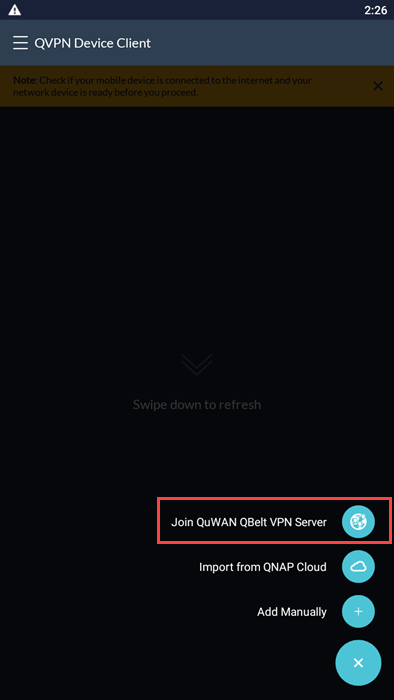
Viene visualizzata la finestra Collega server QuWAN VPN.
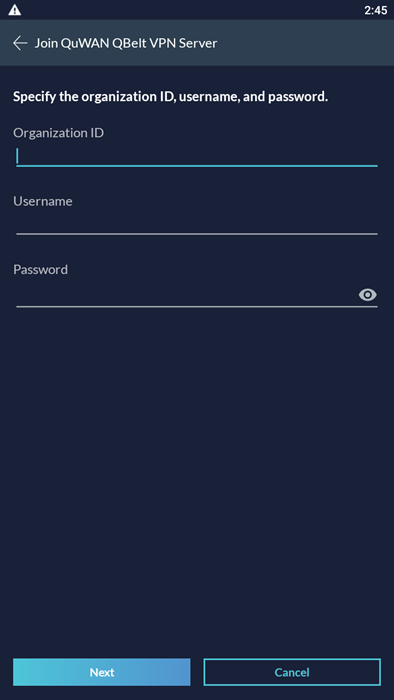
- Fare clic su OK.
Viene visualizzata la pagina della password.

- Fare clic su Avanti.
Viene visualizzata la pagina delle impostazioni del profilo.
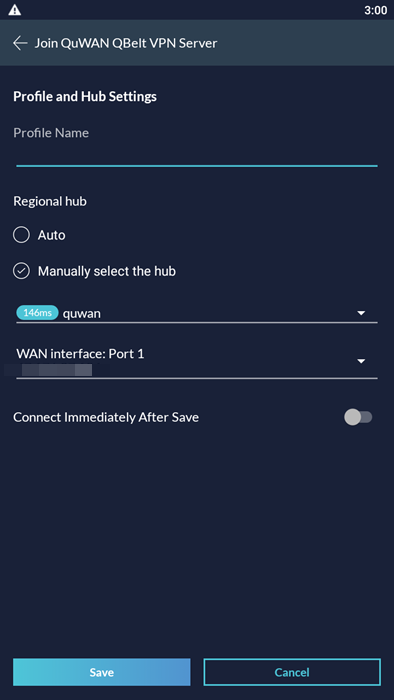
- Fare clic su
 .
. - Fare clic su Connetti.

QVPN Service stabilisce una connessione tunnel VPN con il server VPN QuWAN in QuWAN Orchestrator.
Configurazione delle impostazioni del client VPN QuWAN QBelt su iOS
Prima di configurare le impostazioni del client VPN, verificare quanto segue.
Gli hub QuWAN configurati come server VPN sono abilitati nella pagina Server VPN QuWAN QBelt in QuWAN Orchestrator.
Gli utenti VPN vengono aggiunti nella pagina Impostazioni privilegi di QuWAN Orchestrator.
L'utente VPN riceve l'e-mail da QuWAN Orchestrator contenente l'ID dell'organizzazione, il nome utente e la password necessari per configurare le impostazioni Client dispositivo QVPN QuWAN QBelt VPN.
- Selezionare QuWAN VPN Server.

- Fare clic su Associa server VPN QuWAN QBelt.

Viene visualizzata la finestra Collega server QuWAN VPN.

- Fare clic su OK.
Viene visualizzata la pagina della password.
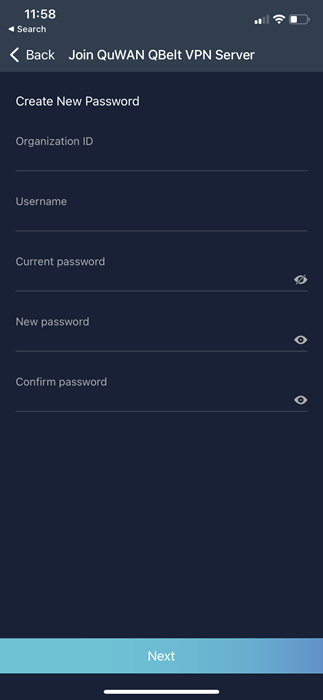
- Fare clic su Avanti.
Viene visualizzata la pagina delle impostazioni del profilo.

- Fare clic su .
- Fare clic su Connetti.

QVPN Service stabilisce una connessione tunnel VPN con il server VPN QuWAN in QuWAN Orchestrator.


