


Cosa devo fare se Qfinder Pro non riesce ad aggiornarsi tramite Live Update?
Prodotti Applicabili
- Qfinder Pro (Windows) 7.13.3.0521 (and earlier versions) updating to 7.14.0.0626
Scenario
Questo problema può verificarsi quando si utilizza la funzione Live Update in Qfinder Pro (Windows) 7.13.3.0521 (o versioni precedenti) per aggiornare alla versione 7.14.0.0626.
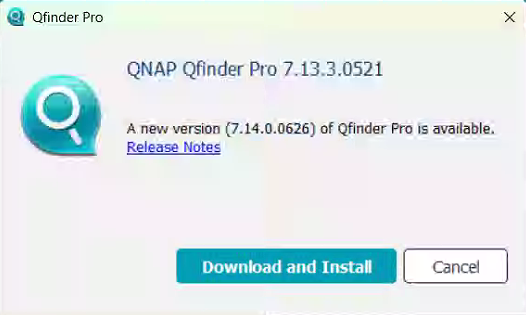
Il processo di aggiornamento in background (QfinderUpdateMonitor) potrebbe non completarsi correttamente e può bloccare ulteriori tentativi di aggiornamento.
Quando si verifica questo problema, è possibile notare i seguenti sintomi:
- Viene visualizzata una finestra di dialogo di errore: QfinderPro.exe - Punto di ingresso non trovato — " Il punto di ingresso della procedura ??0QDebug@@QAE@$$QAV0@@Z non è stato trovato nella libreria di collegamento dinamico
C:\Program Files (x86)\QNAP\Qfinder\Qt5Sql.dll. "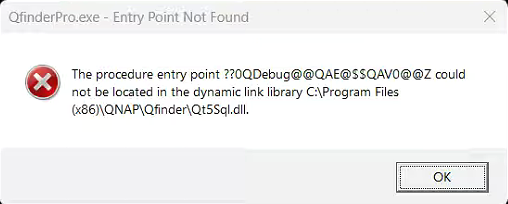
- La barra di progresso (Installazione della versione più recente di Qfinder Pro...) rimane bloccata e non si completa mai.
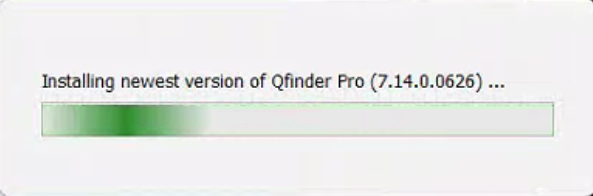
- Il
QfinderUpdateMonitorprocesso in background continua a funzionare e blocca ulteriori tentativi di aggiornamento.
Soluzione
Fase 1: Chiudere il messaggio di errore
Chiudere la finestra di dialogo Punto di ingresso non trovato o altri messaggi di errore che appaiono durante l'aggiornamento.
QfinderUpdateMonitor processo è già stato terminato durante il riavvio. In tal caso, puoi saltare la Fase 2 e andare direttamente alla Fase 3 per scaricare e installare manualmente l'ultima versione.Fase 2: Terminare il processo QfinderUpdateMonitor nel Task Manager
- Fare clic con il tasto destro sulla barra delle applicazioni di Windows e selezionare Task Manager (o premere Ctrl+Shift+Esc ).
- Nella scheda Processi, digita Qfinder nella casella di ricerca per filtrare l'elenco.
- Individua QfinderUpdateMonitor sotto Processi in background.
- Fai clic con il tasto destro su QfinderUpdateMonitor e seleziona Termina attività.
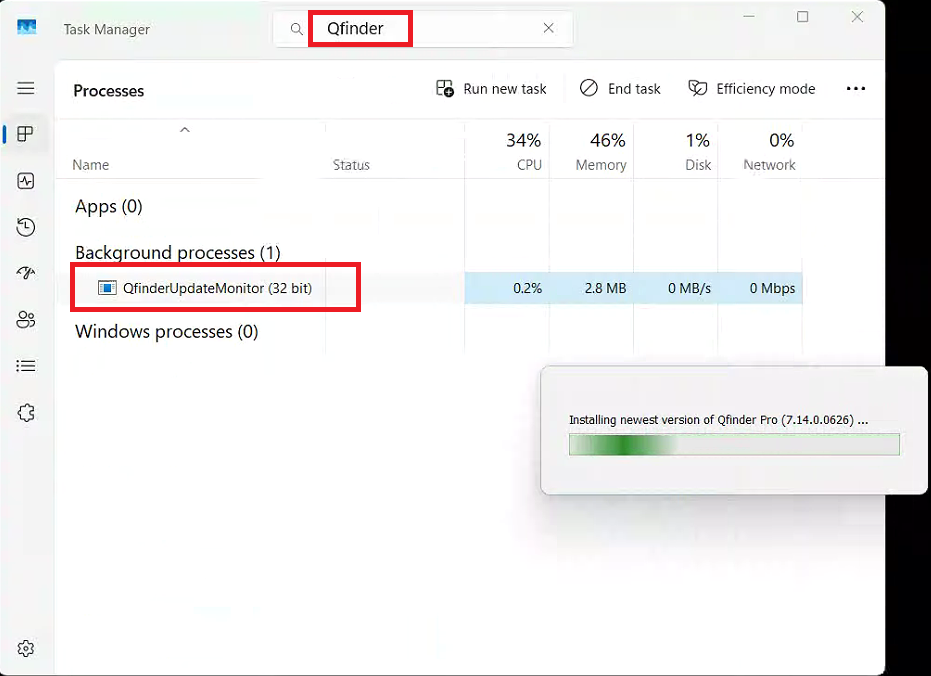
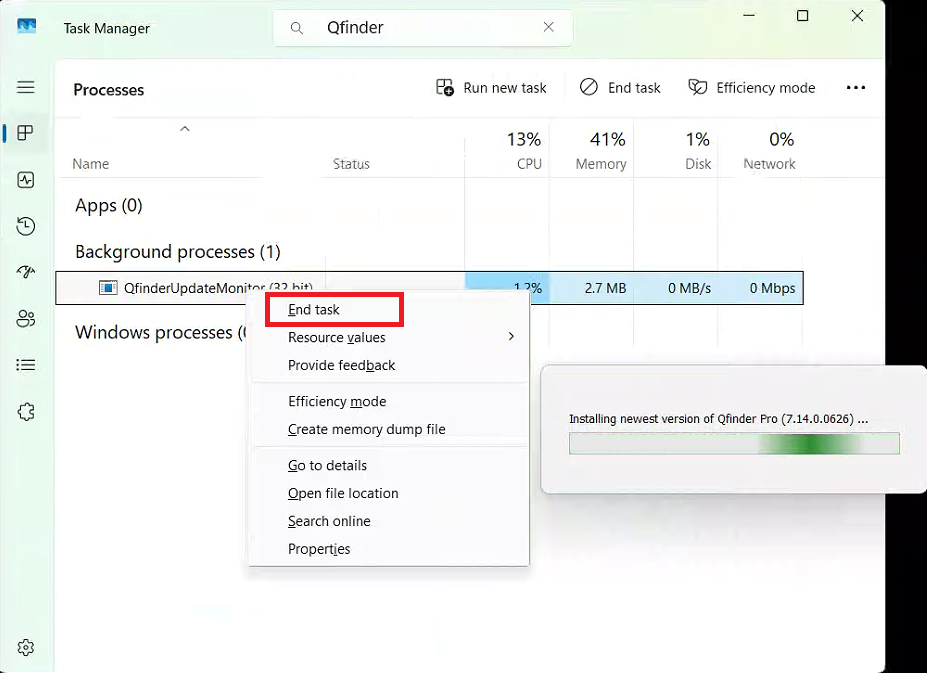
Dopo aver terminato l'attività, la barra di progresso Installazione della versione più recente di Qfinder Pro... si chiude, e il QfinderUpdateMonitor processo scompare dall'elenco.
Passo 3: Scarica manualmente l'ultima versione
Vai alla pagina di download di QNAP e scarica l'ultimo installer di Qfinder Pro (Windows):
QNAPQfinderProWindows-7.14.0.0626.msi
Passo 4: Reinstalla Qfinder Pro
Dopo aver completato il download, esegui l'installer .msi e segui le istruzioni sullo schermo per reinstallare Qfinder Pro.
QfinderUpdateMonitor processo in Gestione attività prima di reinstallare manualmente Qfinder Pro. Altrimenti, il processo rimanente potrebbe entrare in conflitto con la nuova installazione.Dopo la reinstallazione, apri Qfinder Pro e vai a Aiuto > Informazioni per confermare che le informazioni sulla versione ora mostrano 7.14.0.0626 o successiva.
Ulteriori letture
Hai ancora bisogno di aiuto?
Pubblica la tua domanda nella community QNAP. Lo staff QNAP e gli utenti esperti ti risponderanno.


