


Come ridimensionare un volume dati quando il Archiviazione pool ha ancora spazio libero?
Prodotti Applicabili
- All NAS models running QTS or QuTS hero
Scenario
Sul mio NAS QNAP, ho memorizzato solo poche centinaia di gigabyte di dati, ma ho ricevuto un avviso che non c'è abbastanza spazio. Il mio NAS ha due dischi rigidi da 4 TB in configurazione RAID 1, quindi mi aspettavo di avere ancora molto spazio libero.
Spiegazione
Su QTS e QuTS hero, la capacità totale dei tuoi dischi è divisa in Archiviazione pool e volumi. Anche se i tuoi dischi hanno ancora capacità libera, il tuo volume dati può riempirsi se è più piccolo del Archiviazione pool. Se il tuo volume dati è un Volume thick e c'è spazio libero disponibile nel Archiviazione pool, puoi risolvere l'avviso di spazio su disco insufficiente espandendo il volume.
Soluzione
Se il tuo Archiviazione pool ha ancora spazio libero, segui questi passaggi per espandere il tuo Volume thick.
Nota: Puoi espandere un Volume thick solo se c'è abbastanza spazio libero nel Archiviazione pool. Dopo aver espanso un volume, non puoi ridurlo.
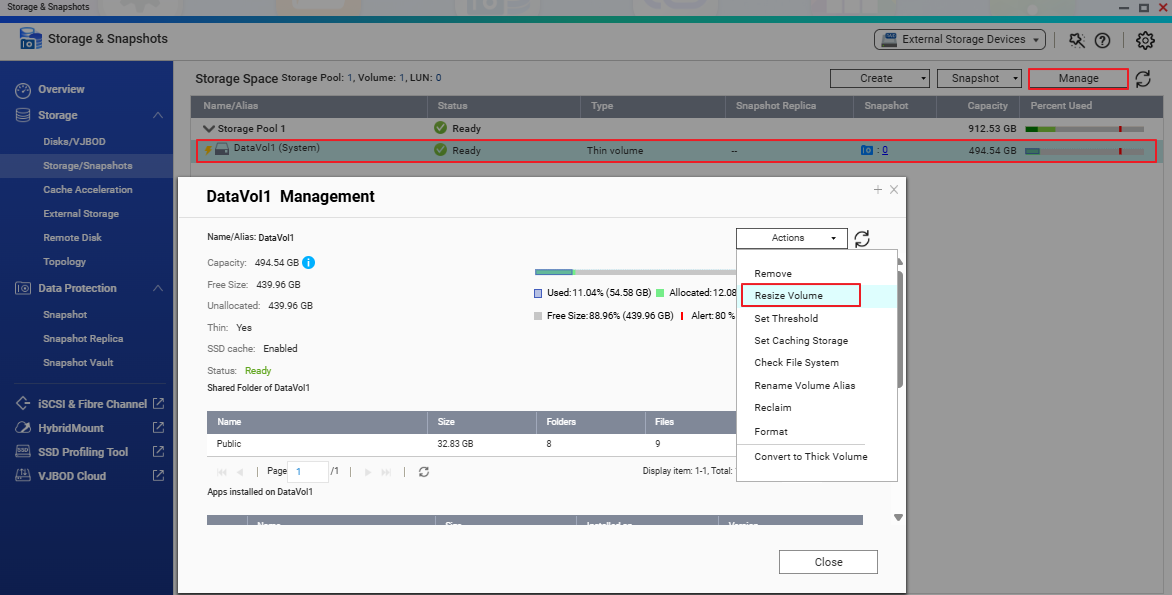
- Vai a Archiviazione e snapshot > Archiviazione/Snapshot.
- Sotto Archiviazione Pool, selezionare il volume dati che si desidera ridimensionare.
- Fare clic su Gestisci. Viene visualizzata la finestra Dati Gestione volume.
- Fare clic su Azione, quindi selezionare Ridimensiona Volume.
- Inserire una dimensione maggiore nel campo Nuova Capacità (fino al limite dello spazio libero disponibile nel pool ).
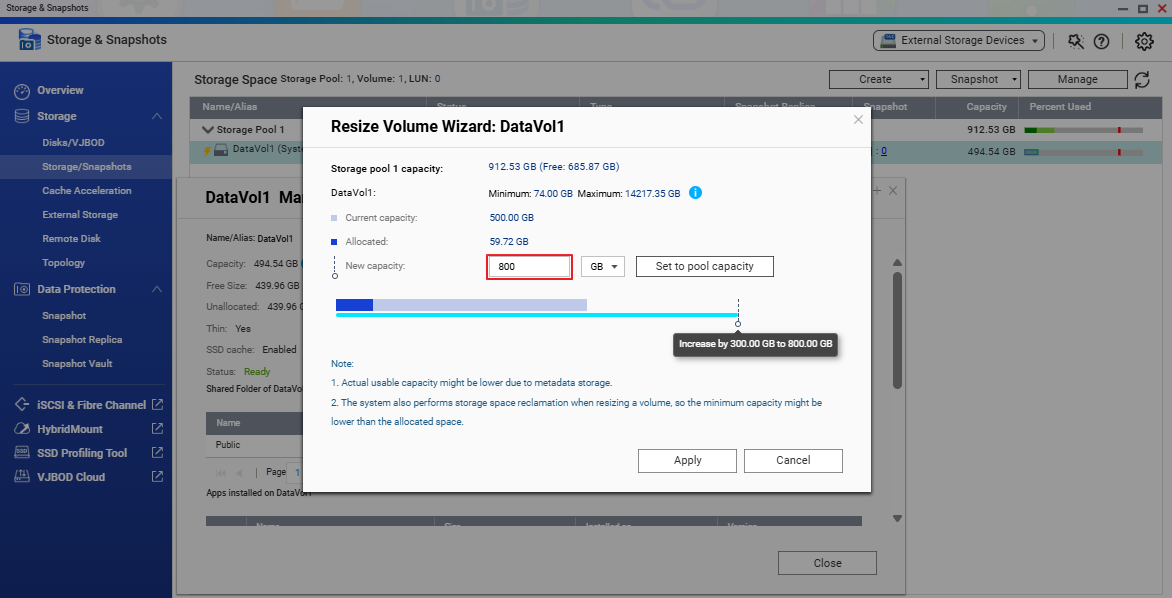
- Fare clic su Applica per avviare l'espansione online del volume.
- È possibile monitorare il progresso dell'espansione del volume nel campo Stato.
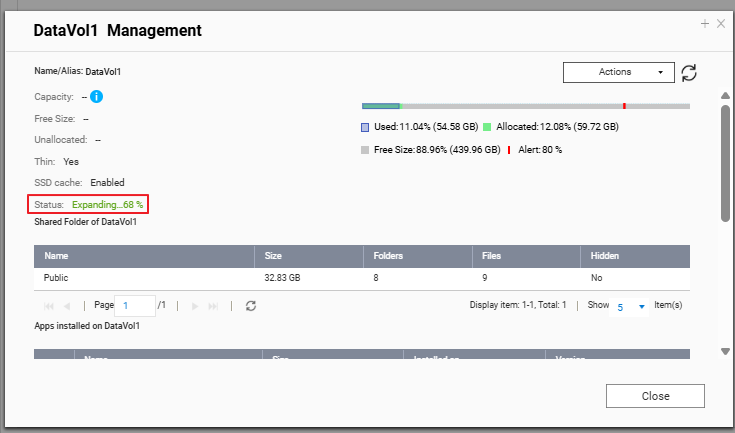
- Dopo il completamento dell'attività, confermare che la capacità del volume sia aumentata.

Letture aggiuntive
Hai ancora bisogno di aiuto?
Pubblica la tua domanda nella community QNAP. Lo staff QNAP e gli utenti esperti ti risponderanno.


