


Questo contenuto è una traduzione automatica. Vedere la sezione Esclusione di responsabilità per la traduzione automatica.
Passa a Inglese
Come posso garantire che il mio NAS QNAP riceva lo stesso indirizzo IP a ogni rinnovo del lease DHCP?
Ultima data di modifica
2025-11-14
Prodotti applicabili
- All NAS models running QTS or QuTS hero
Spiegazione
Per impostazione predefinita, il DHCP assegna gli indirizzi IP in modo dinamico, il che può cambiare ogni volta che il lease viene rinnovato. Per garantire che il tuo NAS riceva sempre lo stesso indirizzo IP, puoi configurare una prenotazione DHCP (nota anche come tabella IP riservati) sul tuo router. Questo lega l'indirizzo MAC del NAS a un indirizzo IP specifico, in modo che il router assegni sempre lo stesso IP durante i rinnovi del lease DHCP.
Procedura
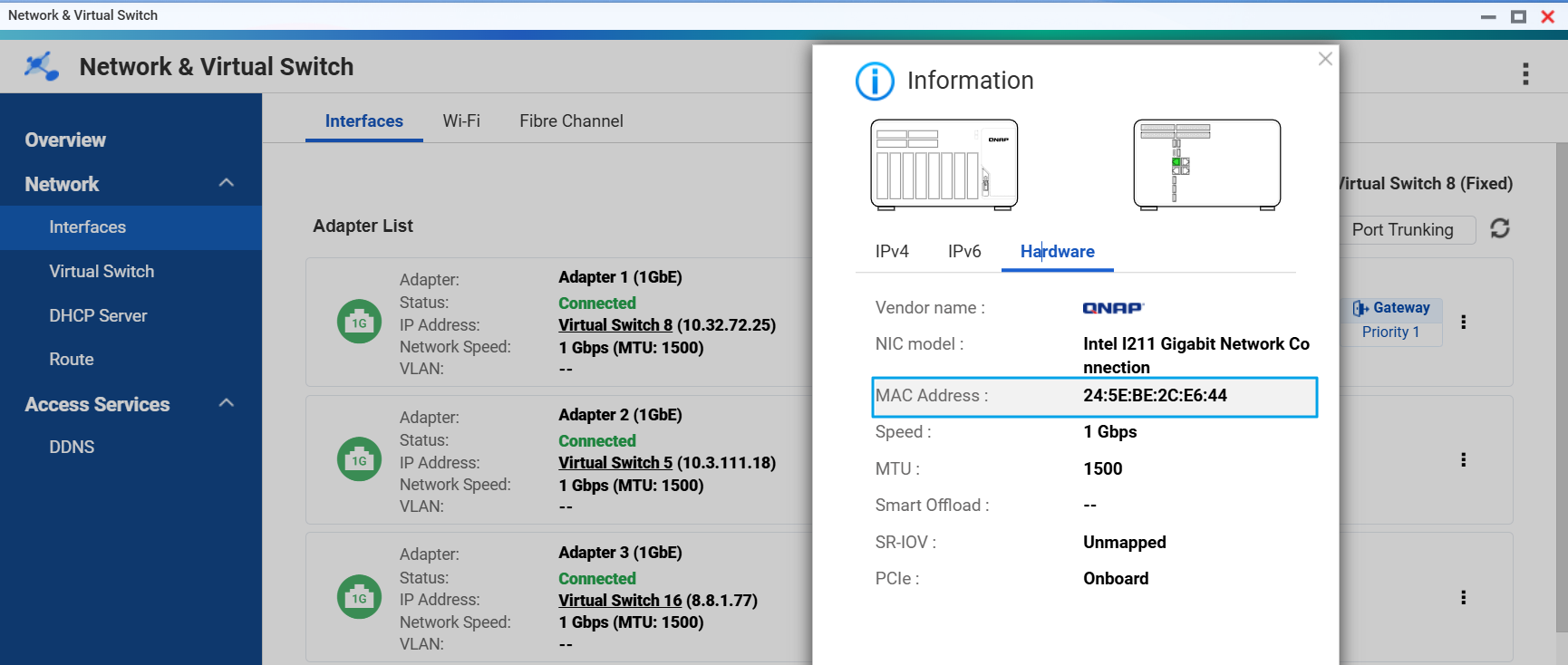
- Identifica l'indirizzo MAC del tuo NAS:
- Accedi a QTS o QuTS hero come amministratore.
- Vai a Pannello di controllo > Rete e switch virtuale.
- Seleziona l'interfaccia Ethernet pertinente (ad esempio, Adattatore 2 ).
- Nota l'indirizzo MAC visualizzato per l'interfaccia.
- Configura la prenotazione DHCP sul tuo router:
- Accedi all'interfaccia di gestione del tuo router (ad esempio, QHora-301W ).
- Vai a Rete > Impostazioni Bridge > Impostazioni DHCP > Tabella IP Riservati (la terminologia può variare a seconda del marchio del router).
- Aggiungi una nuova prenotazione utilizzando l'indirizzo MAC del tuo NAS e assegna l'indirizzo IP desiderato.
- Applica le modifiche.

- Suggerimento: Consulta la documentazione del tuo router per istruzioni specifiche, poiché le interfacce e la terminologia differiscono.
- Imposta il tuo NAS per ottenere automaticamente un indirizzo IP:
- Sul tuo NAS, vai a Pannello di controllo > Rete e switch virtuale.
- Seleziona l'interfaccia Ethernet o lo Switch Virtuale.
- Imposta l'interfaccia su Ottieni automaticamente l'indirizzo IP (DHCP).
- Fai clic su Applica.
- Riavvia il tuo NAS e il router: Dopo aver configurato la prenotazione, riavvia entrambi i dispositivi per garantire che il NAS riceva l'indirizzo IP riservato al prossimo rinnovo del lease DHCP.
- Dopo la configurazione, il tuo NAS riceverà costantemente lo stesso indirizzo IP dal router, anche dopo riavvii o rinnovi del lease DHCP.
- Se hai più interfacce di rete, ripeti il processo per ciascuna interfaccia secondo necessità.
Limitazioni
- Le interfacce e la terminologia del router possono variare; fai riferimento al manuale del tuo router per i dettagli.
- Assicurati che l'indirizzo IP riservato non sia utilizzato da altri dispositivi per evitare conflitti.
- Se il NAS viene spostato su una rete diversa o il router viene sostituito, devi riconfigurare la prenotazione DHCP.
Hai ancora bisogno di aiuto?
Pubblica la tua domanda nella community QNAP. Lo staff QNAP e gli utenti esperti ti risponderanno.


