


Come posso impedire che @Recently-Snapshot appaia nella cartella di rete sul mio QNAP NAS?
Prodotti applicabili
- QNAP NAS models that running with QTS / QuTS Hero 5.2.x and later
Scenario
Dopo aver abilitato Snapshot sul mio NAS QNAP, una cartella denominata @Recently-Snapshot appare nella directory principale delle mie cartelle condivise quando vi si accede tramite SMB o File Station.
Come posso nascondere o rimuovere la cartella @Recently-Snapshot senza disabilitare la funzione Snapshot?
Soluzione
La cartella @Recently-Snapshot è una directory predefinita creata da QTS / QuTS hero per consentire agli utenti di sfogliare e ripristinare le versioni precedenti dei file direttamente dalla cartella condivisa.
Se non si desidera che questa cartella sia visibile agli utenti SMB o File Station, è possibile nasconderla in modo sicuro senza disabilitare il programma automatico Snapshot o eliminare Snapshot esistenti.
- Accedere a QTS / QuTS hero come amministratore.
- Aprire Archiviazione e snapshot.
- Andare a Archiviazione > Snapshot nel menu a sinistra.
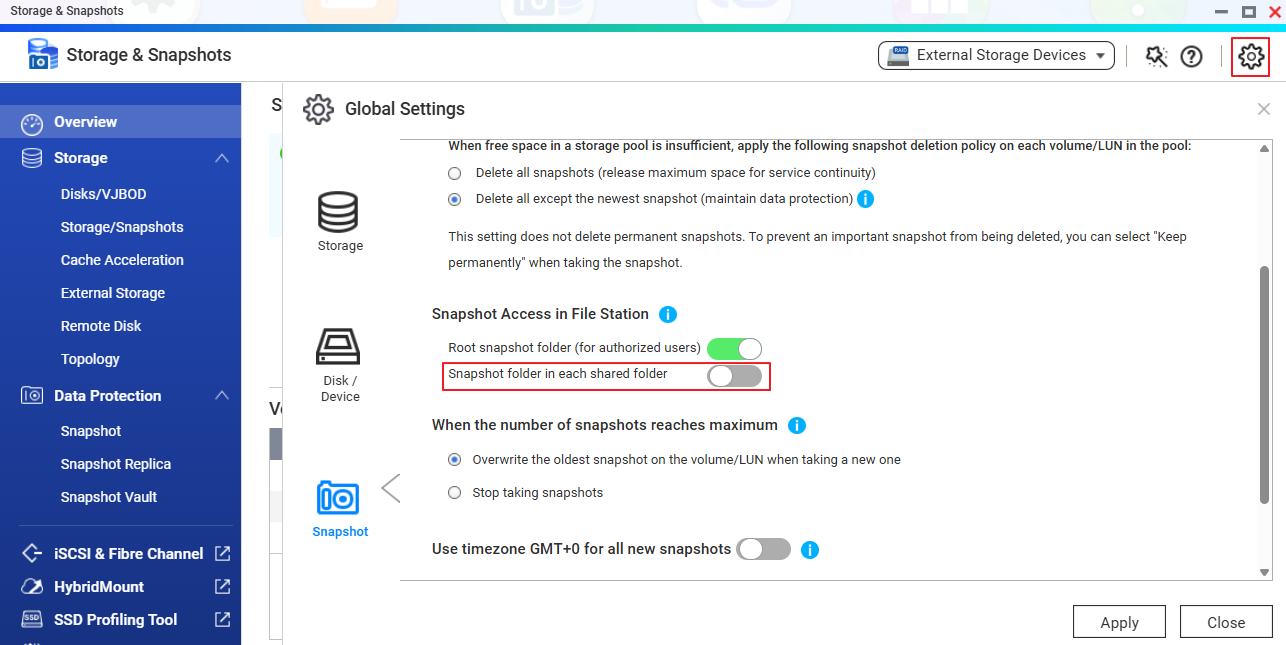
- Fare clic su Impostazioni globali (icona dell'ingranaggio) nell'angolo in alto a destra.
- Selezionare la scheda Snapshot.
- Sotto Snapshot Access in File Station, individuare:
Snapshot folder in each shared folder
- Deselezionare o Disabilitare questa opzione.
- Fare clic su Applica per salvare le modifiche.
Cosa succede dopo aver disabilitato questa opzione?
- SMB / File Station Visualizzazione: La cartella
@Recently-Snapshotscompare da Windows Network Neighborhood, MacOS Finder e File Station. - Snapshot Funzionalità: Snapshot automatici continuano a funzionare secondo la pianificazione come di consueto.
- Sicurezza dei dati: Nessun Snapshot esistente viene eliminato.
- Ripristino: amministratore può ancora gestire e ripristinare Snapshot in qualsiasi momento tramite Archiviazione e snapshot > Snapshot Manager.
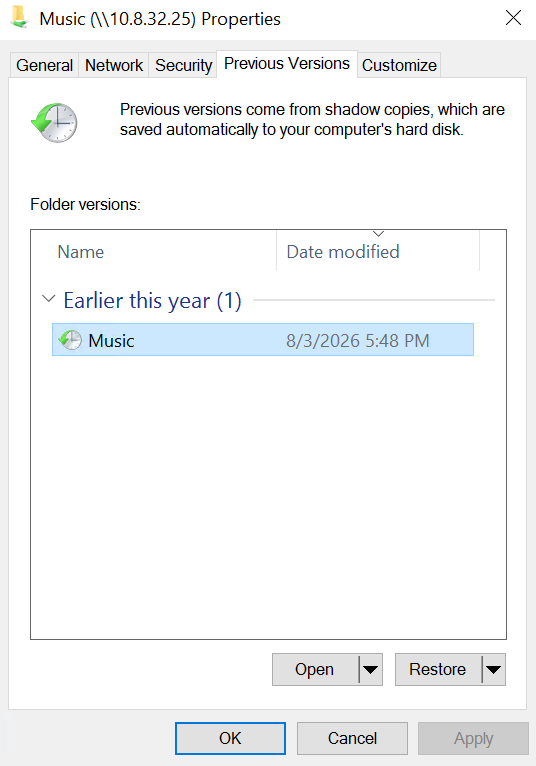
Mantenere "Versioni precedenti" per gli utenti Windows
Se si desidera nascondere @Recently-Snapshot ma consentire comunque agli utenti Windows SMB di fare clic con il tasto destro su un file e ripristinare le versioni precedenti tramite l'interfaccia nativa di Windows:
- Aprire Pannello di controllo.
- Andare a Privilegi > Cartelle condivise.
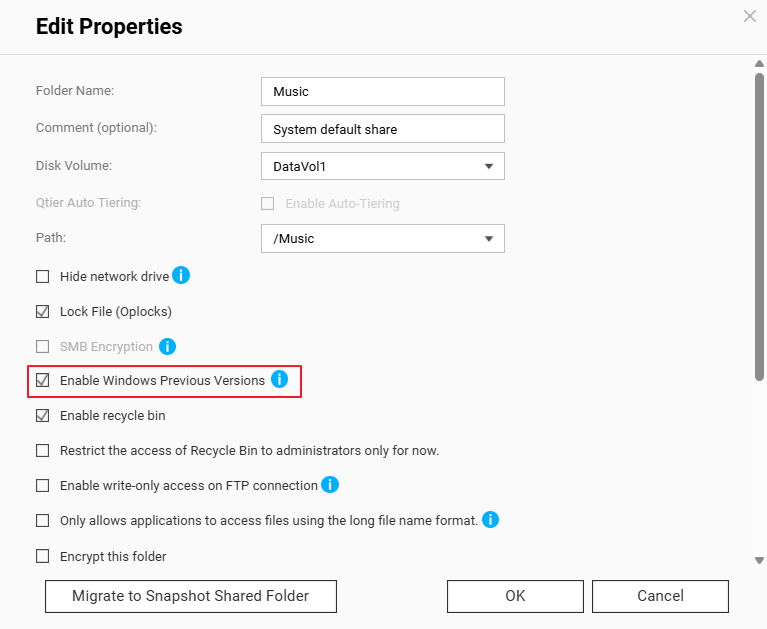
- Individuare la cartella condivisa di destinazione e fare clic su Modifica proprietà (icona a forma di matita) sotto Azione.
- Controllare
Enable Windows Previous Versions. - Fare clic su OK per applicare le impostazioni.
Ulteriori letture
Hai ancora bisogno di aiuto?
Pubblica la tua domanda nella community QNAP. Lo staff QNAP e gli utenti esperti ti risponderanno.


