


Come si attivano e configurano le impostazioni di Blocco oggetto in un processo HBS?
Prodotti applicabili
Hybrid Backup Sync
Sfondo
Blocco oggetto è una funzione di alcuni provider di servizi cloud che consente di archiviare gli oggetti utilizzando un modello WORM (Write Once Read Many), che impedisce l'eliminazione o la sovrascrittura degli oggetti per un determinato periodo di tempo.
HBS (Hybrid Backup Sync) supporta la funzione Blocco oggetto su alcuni provider di servizi cloud, tra cui Amazon S3, Backblaze B2 e Wasabi. È possibile attivare e configurare le impostazioni di Blocco oggetto nei processi HBS in cui uno di questi spazi di archiviazione cloud è la destinazione.
Istruzioni
Nei passaggi seguenti, viene illustrato come abilitare e configurare le impostazioni di Blocco oggetto creando un processo di backup utilizzando Amazon S3 come destinazione.
- Aprire HBS 3.
- Opzionale: Crea uno spazio di archiviazione su Compatibile con Amazon S3 & S3.
Saltare questo passaggio se è già stato creato lo spazio di archiviazione in HBS 3.- Andare su Spazi di archiviazione.
- Fare clic su Crea > Compatibile con Amazon S3 & S3.
Viene visualizzata la finestra Crea spazio di archiviazione. - Configurare le impostazioni dello spazio di archiviazione.
- Fare clic su Crea.
- Andare su Backup e Ripristino.
- Fare clic su Crea > Nuovo processo di backup.
Viene visualizzata la procedura guidata Crea processo di backup. - Selezionare una o più cartelle di origine.
- Fare clic su Avanti.
- Fare clic su Compatibile con Amazon S3 & S3.
- Creare un bucket con Blocco oggetto attivato.
- Fare clic su Nuovo bucket.
Viene visualizzata la finestra Crea nuovo bucket. - Specificare un nome bucket.
- Specificare la regione.
- Selezionare Abilita Blocco oggetto.

- Fare clic su Crea.
- Fare clic su Nuovo bucket.
- Configurare le impostazioni rimanenti sulla pagina.
- Fare clic su Seleziona.
- Selezionare la cartella di destinazione.
- Fare clic su OK.
- Opzionale: Specificare il nome e la descrizione del processo.
- Fare clic su Avanti.
- Opzionale: Configurare le impostazioni di pianificazione.
- Fare clic su Avanti.
- Opzionale: consente di ignorare le impostazioni predefinite di Blocco oggetto.
- Accedere a Criteri > Impostazioni avanzate.
- Selezionare Sovrascrivi impostazioni predefinite di Blocco oggetto.
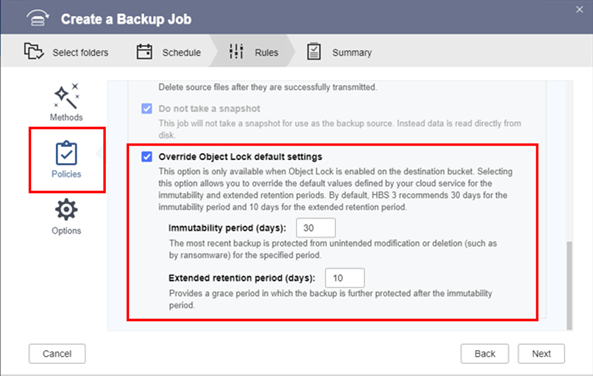
- Modificare il periodo di immutabilità.
Il periodo di immutabilità predefinito è 30 giorni. - Modificare il periodo di conservazione prolungato.
Il periodo di conservazione prolungato predefinito è di 10 giorni.Notaper esempi illustrati sul funzionamento dei periodi di immutabilità e di conservazione prolungato, vedere la sezione successiva.
- Opzionale: Configurare altre impostazioni.
- Fare clic su Avanti.
- Fare clic su Crea.
HBS 3 crea il processo di backup con Blocco oggetto attivato.
Come funzionano i periodi di immutabilità e di conservazione estesa?
Per capire come funzionano il periodo di immutabilità e il periodo di conservazione prolungato, è possibile esaminare i due esempi di seguito.
Ad esempio, si procedere a configurare le impostazioni di pianificazione del lavoro e Blocco oggetto come segue:
- Pianificazione del processo di backup: Giornaliero
- Periodo di immutabilità: 20 giorni
- Periodo di conservazione prolungato: 10 giorni
Esempio 1 - Il file non cambia durante il periodo di immutabilità
Giorno 1: HBS 3 carica Cat.png (versione 1) nello spazio di archiviazione di destinazione.
Giorni 2-20: Cat.png non è stato modificato, quindi il file non viene caricato nella destinazione.
Giorno 21: La data di conservazione della versione 1 Cat.png è prorogata per altri 10 giorni di protezione.

Esempio 2 - Il file cambia durante il periodo di immutabilità
Giorno 1: HBS 3 carica l’oggetto Cat.png (versione 1) nello spazio di archiviazione di destinazione.
Giorno 16: La versione Cat.png è stata modificata, quindi HBS 3 carica la versione Cat.png modificata nella destinazione come Cat.png versione 2.
La versione Cat.png 2 è trattata come un oggetto diverso perché la versione Cat.png 1 è ancora nel suo periodo di immutabilità, quindi un diverso periodo di immutabilità inizia per la versione Cat.png 2.
Giorno 36 (giorno 16 + 20 giorni): La data di conservazione della versione 2 Cat.png è prorogata per altri 10 giorni di protezione.
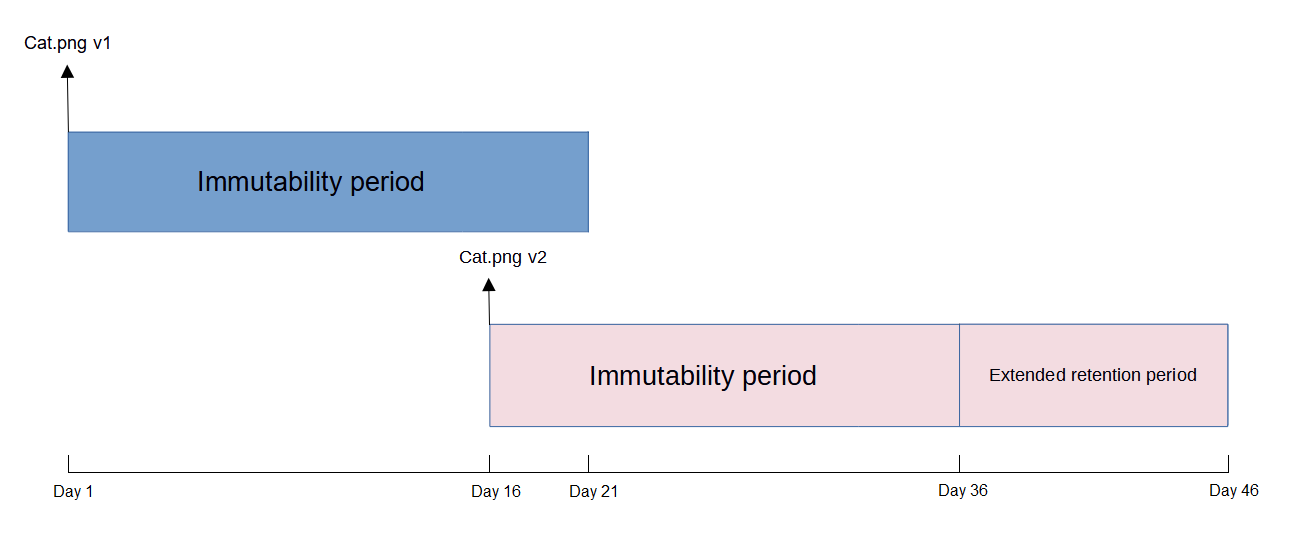
I due esempi mostrano che se si modifica un file durante il periodo di immutabilità, il file modificato verrà trattato come un nuovo oggetto con la propria immutabilità e periodi di conservazione prolungati quando viene caricato nello spazio di archiviazione cloud.
Il database HBS 3 e il database di archiviazione cloud tengono traccia della cronologia delle versioni di ciascun file e dello stato del Blocco oggetto.
Gli utenti possono modificare il periodo di immutabilità e il periodo di conservazione prolungato in qualsiasi momento modificando il lavoro e selezionando Regole > Criteri > Impostazioni avanzate > Sovrascrivi impostazioni predefinite di Blocco oggetto.
Ulteriori letture
Hai ancora bisogno di aiuto?
Pubblica la tua domanda nella community QNAP. Lo staff QNAP e gli utenti esperti ti risponderanno.


