如何使用QNAP Turbo Station輕鬆建構小企業的伺服器系統。
在一個區域網路環境中,架起一台檔案伺服器(File Server),讓團隊中的成員透過網路來分享檔案與資料歸檔,這幾乎是所有學校或各企業的部門單位中所最常見的需求。一般而言,一個單位中會有一個IT專家來完成這些架設的工作,包括:採購電腦硬體、組裝、安裝作業系統、安裝軟體、之後必須再把每個人的資料存取權限規劃好等。
然而,對於SOHO或是小企業的用戶而言,要輕鬆擁有一個伺服系統,可不是那麼容易。有幾個常見的困難與不方便處:
- SOHO或小企業,沒有專職的IT人員:對於很多非IT人員的使用者而言,要獨力架設一台伺服器,是一件頗不容易的事情,得在短時間內成為Linux專家、以及瞭解許多軟體安裝與設定,更是一大挑戰。此外,一台伺服器維護不易,幾乎所有動作包括:開帳號、設定帳號權限、建立資料夾等,都需要依靠IT專才。
- 有限的空間:SOHO或小企業,沒有專屬機房,辦公室空間也有限。一般的PC佔用空間、伺服器若不放在機房內也有高頻的風扇噪音。
- 缺乏檔案備份機制:一般File Server僅被用來存放檔案、分享資料。但是因為缺乏好用的工具,所以很少被拿來做為備份的使用。不論是老闆或員工的電腦遺失,或是電腦檔案系統損毀,往往會造成很大的損失,以及需要花更多的時間來彌補修復。
用Turbo Station快速建立高成本效益的伺服器
Turbo Station是一台NAS Server (網路儲存伺服器),同時也是一台內建許多強大功能的應用伺服器。只要一台QNAP Turbo Station,就可以同時包辦File Server與Backup Server的功能。如果你想更充分利用Turbo Station的功能,Turbo Station同時也內建Web Server以及FTP Server,你可以存放公司的網頁、以及啟動FTP作為對外的檔案分享中心。另外,Turbo Station更可以讓你遠端備份來保障重要資料的安全。
在這篇說明中,我將分享個人經驗,如何讓一個非IT專業的我,只要有了Turbo Station,也能夠獨力架起一台屬於自己的辦公室的多功能伺服器。

這裡我簡單分享幾點以Turbo Station架設的好處:
- 簡單啟動:File Server、Backup Server,以及資料夾建立、權限設定等,都是Turbo Station內建的功能,不用花費心思再另外安裝其他軟體,對於非專業又沒時間的我,非常方便。
- 簡單的網頁操作介面:只要透過網頁,就可以簡單完成Turbo Station的使用者管理、資料分享權限等設定。安裝上簡單容易、好維護。
- 方便、強大的備份軟體- NetBak Replicator:這是一支好用的備份軟體,可以幫助你排程,自動備份重要資料到Turbo Station的儲存空間中。
- 可針對重要資料檔案進行遠端備援:只要透過網頁的簡單設定,Turbo Station就可以與遠端的另一台Turbo Station進行遠端交叉備份。
- 穩定、省電:Turbo Station是嵌入式的硬體設計,穩定且省電。用電量約為15~25W,相對於一台PC Server,讓你大大節省了電費的開支。
- 安靜:Turbo Station採用獨一無二的無風扇設計,以金屬外殼散熱,完全沒有吵雜的風扇噪音,即使沒有專屬機房也不擔心影響到工作環境品質。
- 體積小不佔空間。
如何利用Turbo Station來建構小辦公室的資料中心呢?:
A. 簡單幾步驟把Turbo Station組好,並設定好固定IP。

- 按照內附的快速安裝說明指示,把Turbo Station的硬碟安裝起來並完成初始化設定。
- 確認你把PC和Turbo Station同時連上區域網路。安裝QNAP Finder (威聯通獨家研發的設定軟體),並使用它尋找到在區域網路內的Turbo Station. 點選連線進入Turbo Station 的網路介面前會先跳出一個對話方塊要求輸入帳號以及密碼 (*1)。
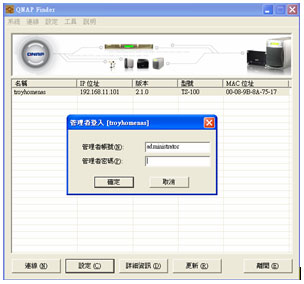
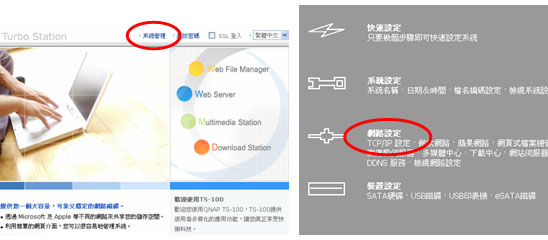
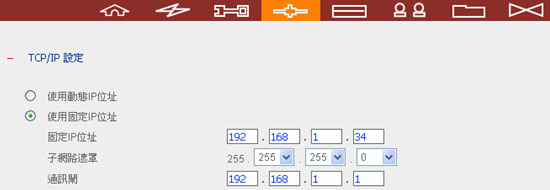
- 要把Turbo Station設定成伺服器,這裡建議給Turbo Station一個固定IP。(因為你可能需要把一些服務的埠號,在你的NAT router上打開、並導到Turbo Station的固定的IP位址)。點選「系統管理」,再進入網路設定的「TCP/IP 設定」。 例如:假設你的通訊閘位置是192.168.1.1,你可以給Turbo Station一個固定IP如:192.168.1.34,子網路遮罩設為 255.255.255.0;要注意給Turbo Station的LAN IP需與你的NAT router在相同的網域。
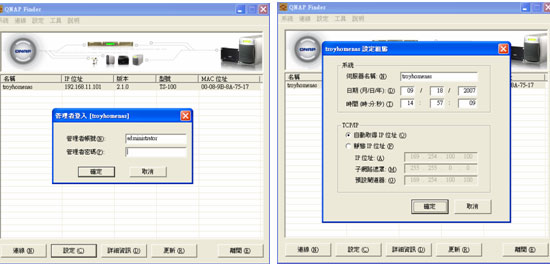
- 你也可以在QNAP Finder管理介面中,找到TCP/IP選項去做這項變更設定。
(啟動 QNAP Finder,點選設定,輸入帳號以及密碼 (*1) 再點選確認。然後點選TCP/IP欄位的靜態IP位置,再依序填上IP位置、子網路遮罩以及預設閘道器,完成後再按確認即可。)
- 更改設定後,進入管理頁面。你可以透過QNAP Finder幫找到Turbo Station,並進入管理畫面。你也可以直接用瀏覽器,輸入http://Turbo Station IP位址: Port (*2) (如http://192.168.1.34:6000/ 直接進入管理頁面。6000為預設的TS-101管理介面用的埠號)
B. 自己動手架構一台File Server
Step by Step來動手設定:
- 進入Turbo Station的管理介面:
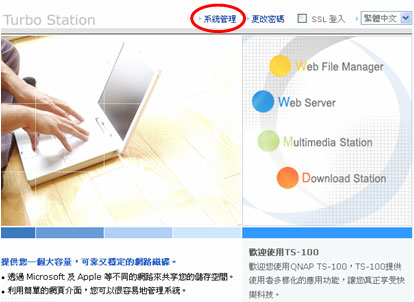
首先,選擇上方的系統設定(Administration)選項,進入系統管理介面。系統會跳出認證視窗要求你輸入系統管理者的帳號與密碼。(Turbo Station的預設帳號密碼為:帳號Administrator,密碼為admin)

- 啟動網頁式檔案總管(Web File Manager)服務
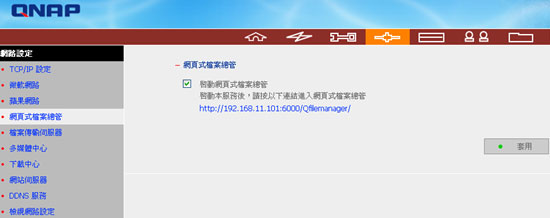
• 選擇網路設定裡的網頁式檔案總管。
• 勾選啟動網頁式檔案總管。按下「套用」後,即可完成啟動。以後你就可以透過網頁介面來存取資料夾,連結為:http://Turbo Station IP:6000/Qfilemanager/ (*2)
- 啟動微軟網絡(Microsoft Networking)
• 選擇網路設定裡的網軟網路服務。
• 按下「套用」後,你就可以在微軟的Windows環境中存取資料。
• 如果你的網路中的成員中有使用蘋果電腦,你也可以進去把蘋果網路選項啟動。
- 新增群組與建立使用者,以及建立新資料夾、分配每一個資料夾的存取權限
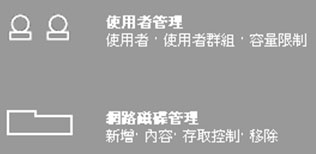
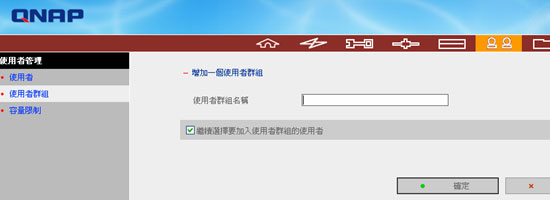
• 進到管理頁面後,你可以進入使用者管理選項。你可以在這裡建立群組,也可以進行帳號的新增/刪除,
或是密碼修改的動作。另外,你也可以去產生每一個使用者所專屬的資料夾。
• 你可以進入網路磁碟管理選項,去新增資料夾,以及定義分配每一個資料夾給不同使用者的存取權限。
• 這裡舉個例子:
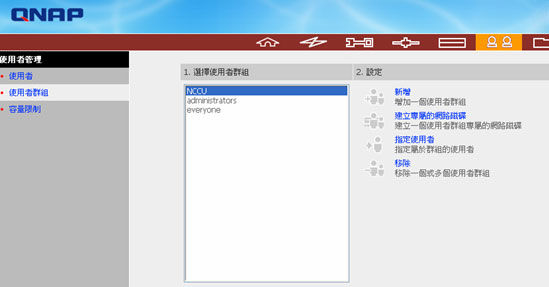
在使用者管理中,選擇左邊的使用者群組,選擇建立專屬的網路磁碟,建立一個「Sales」的群組:
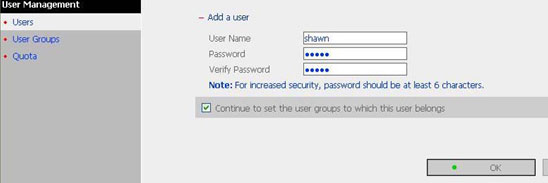
建立一個使用者shawn,並設定shawn的帳號密碼:
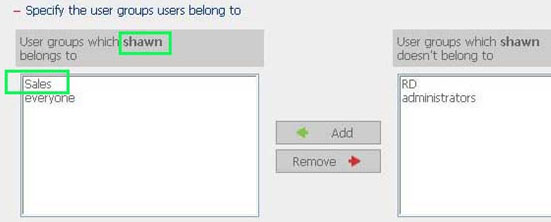
接著,把shawn加入Sales的群組。
你可以發現,這些動作都是透過網頁介面就可以完成,非常簡單。
- 完成以上的帳號與資料夾等設定後,就差不多完成了!你可以寄e-mail通知請每個人來使用File Server:
• 通知大家更改密碼:
• 把進入Turbo Station管理首頁的http連結(http://Turbo Station IP:6000),用e-mail方式發佈告訴大家。
如:http://192.168.1.34:6000/ (*2)
• 每個人點選進入網頁的首頁後,可以點選「更改密碼」。請大家自己去改成自己想用的密碼。
• 每個人都可以去新增自己的網路磁碟
• 你可以把Turbo Station的LAN IP address貼在連結中,通知大家。如:\\192.168.1.34 (請注意是右斜線)。
每個人可以在「新增/開啟」中輸入,或是用瀏覽器打開連結。打開後可以看見你的Turbo Station上
分享出來的所有的資料夾。

• 每個人可以點選屬於自己的資料夾,按滑鼠右鍵。在選項中選擇「連線網路磁碟機」。
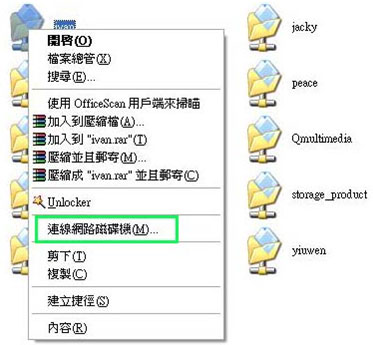
• 每個人可以指定自己的磁碟代號。要連線時會被要求密碼認證。
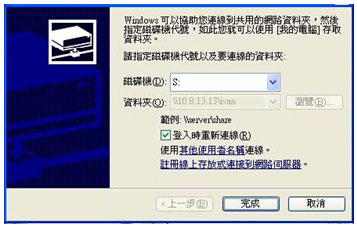
完成網路磁碟設定後,以後大家在我的電腦中,就可以找到自己可以存取的磁碟選項(如圖)。以後可以透過拖拉或剪貼檔案的方式來上傳或下載資料。
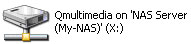
• 至此你已經完成了一台屬於自己的File Server。每個人可以擁有自己和群組的網路磁碟,可以上傳資料歸檔,也可以用來分享資料,相當方便。
C. 建立每個人的備份機制
Turbo Station附有NetBak Replicator,這是一套強大又方便好用的備份程式,可以幫你的電腦協助進行重要檔案備份,儲存到Turbo Station的網路磁碟中。每個人可以在他的電腦上去安裝使用。這裡也簡單介紹一下如何操作:
- 建立排程的Policy
把你重要的檔案,如:E-mail內容資料、聯絡人、簡報資料等這些路徑勾選起來,並選擇儲存檔案。rpr檔案裡面記錄你需要備份的路徑記錄。等下次你要幫電腦備份時,可選擇此rpr的檔案,不需再次勾選備份項目。
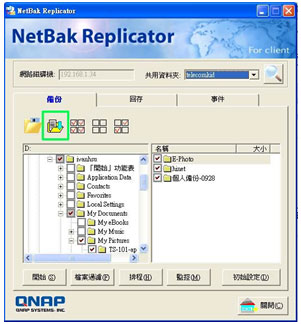
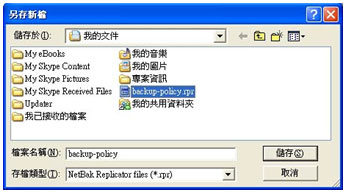
- 如果你想馬上開始進行備份,可以點選「開始」,就可以立刻進行備份!按下後,資料都會備份到你指定的Turbo Station資料夾中。
- 你也可以建立時間排程,例如每天中午12:00吃飯時間。NetBak會自動幫你利用這段時間備份你的電腦資料。
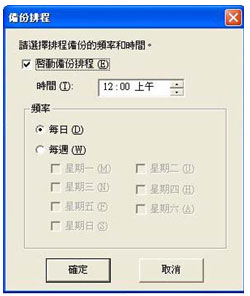
- 威力強大的自動同步(即時)備份
你可點選「監控」按鈕,NetBak Replicator將會開始監控你的電腦中設定為備份來源,若有新增、刪除或是修改的檔案,便會立即備份資料夾內所有變更的檔案到Turbo Station內指定的資料夾。
D. 加倍安全!輕鬆建立遠端資料備援
「遠端備援」聽起來是IT專業人員,並加上高額投資才能建立起的機制,但現在透過兩台Turbo Station,你也可以為一些重要的檔案資料,建立起遠端備援機制。這是Turbo Station內建的一項強大功能,不需要安裝任何軟體,只要透過網頁的設定,你也可以自己輕鬆的就架設起遠端備援。
- 首先,你只要在遠端的Turbo Station上,設定一個資料夾供近端的Turbo Station作為備份使用。範例中,開啟一個Office資料夾的RD1資料夾,用來儲存另一台的遠端備份資料。帳號密碼為:user01:12345。
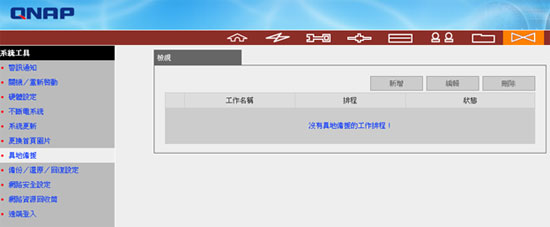
- 在近端的Turbo Station上設定遠端備份:選擇系統工具裡的異地備援。

- 進去後按下「新增」來建立一個遠端備份的任務。這也代表你可以同時新增好幾個不同的任務,把不同的資料備份到不同地點的Turbo Station上。
- 然後,你可以開始輸入遠端備份資料夾的帳號與密碼,(例如:Office的RD1,帳號user01, 密碼12345)。帳號與密碼需要與遠端的那一台Turbo Station一致。接著,設定備援選項,如每天、每周、或幾點幾分進行遠端備份,Turbo Station就能夠照著你設定的排程進行遠端備份。設定完後,記得按「確定」存檔。
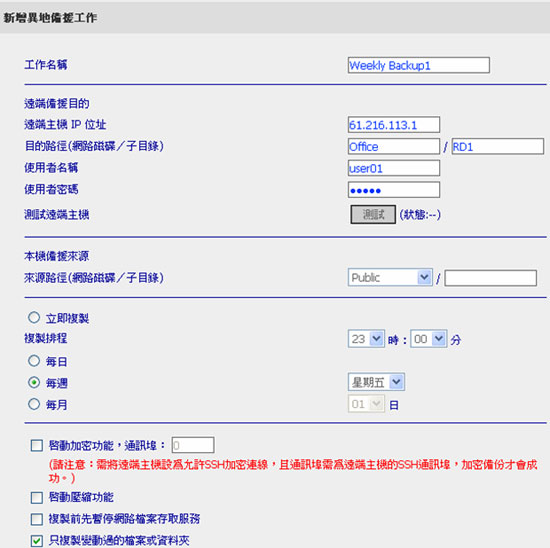
- Turbo Station會定期照你的設定,把資料傳送到遠端的另一台Turbo Station備份,為你的資料多買了一分保險。(沒有想到這一台Turbo Station可以讓我們享受到這麼超值、進階的企業功能吧!)
請注意:如果Turbo Station是放在NAT router後方,請記得在NAT router上打開此功能使用的873埠號,並轉到Turbo Station對應的LAN IP位址。
結論
QNAP Turbo Station多功能伺服器中,包含了許多有價值的軟體功能,如:File Server、Backup Server、FTP Server、Web Server、以及遠端資料備份,一次滿足了SOHO與小企業的需求,並且把許多原本高深、需要專業工程師弄個好久才能安裝完成的功能,經過QNAP精心設計後,包裝成可以直接從網頁介面也能夠輕鬆熟悉上手的好功能。採用Turbo Station作為小企業使用的伺服器,最直接的好處就是省下許多人員安裝時間與人力。另外,不必額外購買與安裝軟體,可以直接啟動這些功能,非常方便。
此外,Turbo Station體積小,不需要特別的機房,也可以方便地讓你放在辦公室的任何位置。Turbo Station的無風扇、以金屬外殼散熱的獨一無二設計,非常安靜與穩定,讓你不會因為風扇噪音而影響到你的工作環境品質。此外,Turbo Station相對於PC Server相當省電,僅僅15~25W用電量,接近一個省電燈泡的用電量,相當適合24小時長時間開機,兼具穩定又同時節省企業的成本。綜合這些好處,實在是SOHO與小公司相當理想的一個選擇。各行各業,不論是學校、診所、銷售據點、小公司、企業的5~20人的部門單位等都非常適合。
同樣的功能,在同QNAP系列產品TS-201 (2-bay NAS server)也具備,你可以用相同的應用方式來應用。
| *1 |
QNAP Turbo Station的預設帳號密碼依各型號各有不同:
TS-100/ TS-101/ TS-201的設定為:帳號Administrator,密碼為admin
TS-109/ TS-109 Pro/ TS-209/ TS-209 Pro的設定為:帳號Admin,密碼為admin |
| *2 |
QNAP Turbo Station 系列產品的預設埠(Port)依各型號各有不同:
TS-100/ TS-101/ TS-201 的設定為6000
TS-109/ TS-109 Pro/ TS-209/ TS-209 Pro的設定為8080 |
|
