搭配QNAP NAS與PS3或Xbox360遊戲機,打造免開電腦的家庭HD多媒體劇院!
 A. 用更好的方式來觀賞與聆聽數位內容 A. 用更好的方式來觀賞與聆聽數位內容
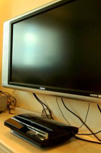
現在,你的Sony PlayStation3現在不只能用來打電玩,還可以做更多有趣的應用!你可以運用PS3連接音響系統來聆聽MP3音樂,或在大平面電視上觀賞你拍攝的數位照片、甚至觀賞你的影片蒐藏!2007年5月Sony 宣布了1.8版本的韌體更新,開始賦予PS3 嶄新的DLNA功能,這項功能讓玩家使用PS3打電玩之餘,還可以把PS3當成一台DLNA的多媒體播放裝置。只要把PS3連接到家庭網路上,就可以透過串流的方式播放DLNA伺服器上的數位內容檔案,使用者不必再花錢投資多媒體播放器,真正可以讓PS3搖身一變,成為一機多用、數位家庭的好幫手。PS3目前支援的格式為,音樂:MP3與 WMA;照片:JPEG;影片格式:MPEG1、MPEG2、與一些MPEG4 格式。最棒的是,影片可以支援1080p的高解析(HD)的影片規格!
要在客廳裡實現這項有趣的應用,首先,你要在你的電腦或筆記型電腦上安裝一套適合的DLNA 伺服端的軟體,把你的電腦當成供應內容的DLNA伺服器。但每次要播放這些數位內容時,你需預先準備好你的電腦,開機後再執行DLNA的軟體,這有點麻煩,因你無法隨選隨看。否則你需要有一台閒置的電腦,讓它24小時開機,這樣才可以隨時觀賞。不過,電腦有耗電、風扇嘈吵等問題,並不適合一般家庭環境應用。為了解決這些困擾,QNAP NAS 提供你一個DLNA 伺服器的新選擇。
 用QNAP NAS當作多媒體中心的好處 用QNAP NAS當作多媒體中心的好處
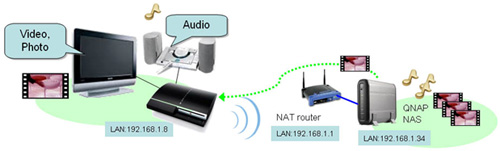
QNAP NAS (TS-109/209與101/201系列)現已全面支援PS3的DLNA播放,無需開啟電腦,你可以用TS-109/TS-209 (或TS-101/201)系列來儲存並分享數位音樂及多媒體檔案。
使用QNAP NAS來作為UPnP Media Server的好處有:
- 簡單啟動:QNAP NAS內建強大的DLNA伺服功能- TwonkyMedia 4.4版本(TS-109系列/209系列/101/201),只要啟動QNAP NAS內建的UPnP Media Server功能,就可以直接使用,不用再另外花錢購買與安裝其他軟體。
- 穩定、省電:QNAP NAS是嵌入式的硬體設計,穩定且省電,用電量低於14.4W(單顆硬碟機種),比一顆省電燈泡還省,非常適合長時間開機。相對於開一台桌上型電腦的耗電量,QNAP NAS大大節省了你的電費開支。
- 安靜:如果你使用單顆硬碟的機種(TS-109系列或是TS-101),這些機種採用金屬外殼散熱,無風扇設計,沒有嘈吵的風扇噪音,即使24小時開機也不會打擾到你的休息。
- 體積小不佔空間:QNAP NAS體積小巧,比一般電腦節省使用空間。
- 周密的備份選項:除了把多媒體資料存放到QNAP NAS的硬碟之外,QNAP NAS也具備進階的「遠端異地備份」、以及「RAID 1鏡像保護」的快速備份與復原技術,提供更周密的備份的選擇。
B. 如何設定你的QNAP NAS
- 照著快速安裝步驟說明,把硬碟安裝至QNAP NAS。
- 你需要一台電腦來設定QNAP NAS,首先確定你的電腦和QNAP NAS都連接到同一個網域的區域網路上,執行安裝光碟中的安裝軟體「QNAP Finder」尋找QNAP NAS,或是用瀏覽器執行http://NAS IP:8080/直接進入NAS的設定頁面(TS-109、TS-209系列的預設埠:8080;TS-101或TS-201的預設埠:6000)。
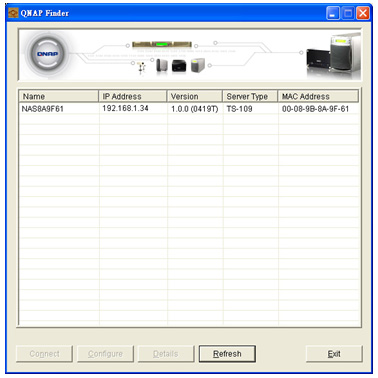
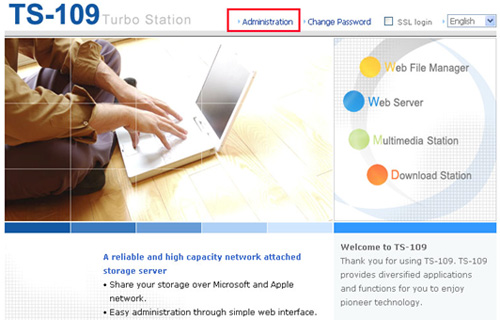
- 點選「系統管理」進入管理者頁面。
- 進入「網路設定>多媒體中心」頁面,啟動「多媒體中心」的功能,並點選「啟動 UPnP 多媒體伺服器」。
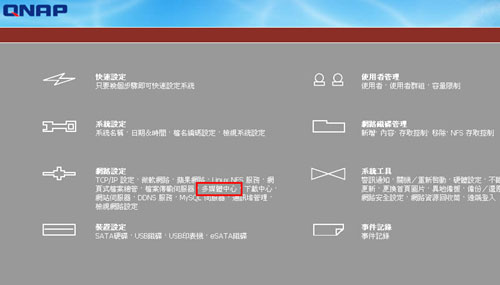
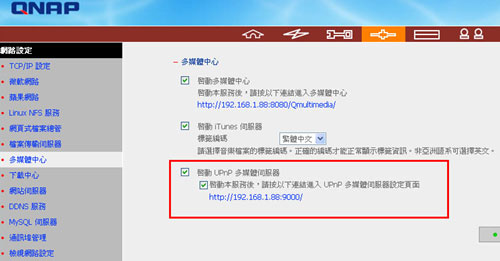
完成後,請記得要按下「套用」按鈕,便可啟動這功能了!
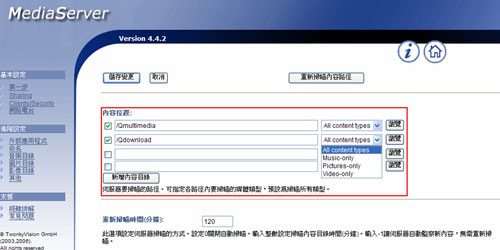
- 在瀏覽器上輸入http://NAS IP:9000/,進入TwonkyMedia多媒體伺服器的設定頁面。在設定畫面中,你可以設定要分享到家庭網路上的資料夾內容。
• 在「內容位置」選項,你可以指定NAS中分享的路徑。QNAP NAS預設的路徑是Qmultimedia資料夾。在這個範例中,我們設定 /Qmultimedia與 /Qdownload為分享的資料夾。
• 若你擁有大量的音樂或多媒體檔案,可以運用TwonkyMedia的強大分類功能。你可以設定目錄把內容檔案分類,如依據專輯名稱、日期、資料夾等不同的屬性做結構化分類,方便你在電視上搜尋及選擇要播放的檔案。
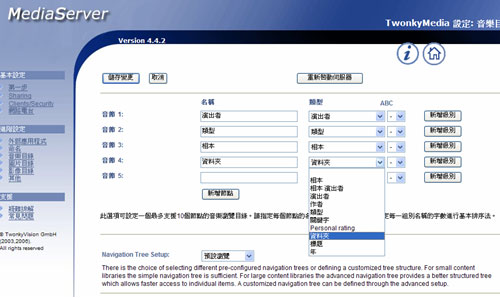
變更設定後,請記得按下「儲存變更」按鈕儲存設定。
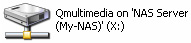
- 設定完成後,你可以把一些電腦裡的MP3音樂、數位照片的JPG檔案、或是你的影片,透過網路儲存到QNAP NAS裡。你可以透過網路芳鄰(在瀏覽器上輸入路徑,例如: \\192.168.1.34\) 或透過FTP方式上傳到該資料夾。 如此一來你儲存的這些多媒體檔案就會由QNAP NAS 分享到DLNA的網路上。
C. 開啟你的PS3
- 透過無線網路或是有線網路,把PS3連接到家庭網路上。請確認QNAP NAS與PS3是在同一個網域上。
- 把PS3的影像、以及聲音輸出介面接好。你可以接到電視以及立體音響系統(Hi-Fi)。
D. 開始瀏覽你的多媒體檔案
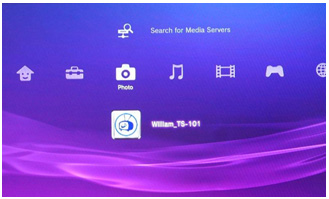
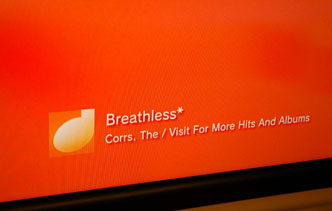
在PS3的主畫面中,選擇PS3裡的影像、音樂、或照片的圖樣選項,然後選擇「搜尋媒體伺服器」。畫面上會出現QNAP NAS的TwonkyMedia圖示,非常方便!
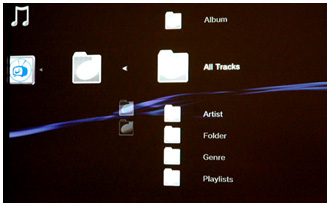
點選QNAP NAS的伺服器,你會看到QNAP NAS裡面的多媒體資料,已經照你的分類設定被分享出來。
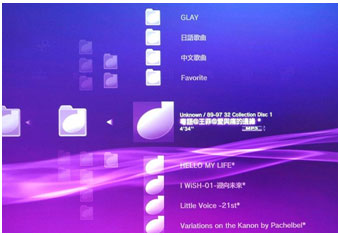
你可以透過無線搖桿選擇照片或影片在電視上播放,也可以選擇音樂,透過立體音響來播放,非常酷的應用!
結論
QNAP NAS內建的UPnP Media Server功能非常強大實用,除了讓你集中儲存多媒體檔案之外,還可以輕鬆的分享檔案至家庭網路中。經由PlayStation3 DLNA播放功能支援,你可以輕鬆的運用遊戲機來看照片、看影片、聽音樂。此外,QNAP NAS的省電設計、無風扇無噪音的設計,是你建置數位家庭的完美產品。
如果你是Xbox360的使用者,你也可以運用QNAP NAS來實現同樣類似的應用,只要把Xbox360與QNAP NAS接上網路,選擇要分享的檔案路徑,就可以輕鬆完成!目前Xbox360支援的格式有:MP3與 WMA音樂、JPEG照片、以及WMV影片。
Check the demo video of UPnP Application of PS3 on YouTube:
http://www.youtube.com/watch?v=cJn9iNfnC9s
|
